

 Magyarmagyar
A pénztároldal módosítása a lépés beállításaiból
A Pénztár lépés beállítópaneljeinek áttekintése: termékek, rendelésnövelő, űrlap, rendelésleadó gomb, dinamikus ajánlatok, dizájn és egyedi kód.
A pénztároldal nagy része az oldal szerkesztése nélkül, a Pénztár lépés beállításaiból módosítható: itt adod meg a terméket, a kiegészítő ajánlatokat, az űrlap viselkedését és az egyedi kódot. Ez a fejezet végigvezet a paneleken. A részleteket a hivatkozott fejezetek tartalmazzák.
A beállítások megnyitása
Szekció neve “A beállítások megnyitása”- A WordPress vezérlőpultján nyisd meg a CartFlows → Tölcsérek oldalt.
- Nyisd meg azt a tölcsért, amelyiknek a pénztárát módosítani szeretnéd.
- Kattints a Pénztár lépés beállítások (fogaskerék) ikonjára.
A bal oldali menüben a panelek csoportokba rendezve állnak: Termékek, Rendelésnövelő ajánlatok, Pénztári ajánlat, Pénztári űrlap, Dinamikus ajánlatok, Dizájn és Beállítások. A módosítások után kattints a Beállítások mentése gombra.
Termékek
Szekció neve “Termékek”A Termékek panelen a Hozzáadás gombbal rendeled a lépéshez azt a WooCommerce-terméket, amelyet a vásárló a pénztáron keresztül megvesz. Ugyanitt kapcsolhatod be a kupon automatikus alkalmazását, kezelheted a termékvariációkat, korlátozásokat adhatsz meg, és engedélyezheted a mennyiség kiválasztását. Az automatikus kuponhoz a WooCommerce-ben a kuponok használatát be kell kapcsolni. A részleteket a A fizetési lépés beállításai fejezet írja le.
Rendelésnövelő ajánlatok
Szekció neve “Rendelésnövelő ajánlatok”A Rendelésnövelő ajánlatok panelen a pénztáron megjelenő kiegészítő ajánlatot hozod létre és állítod be. Bekapcsolás után a vásárló egyetlen kattintással hozzáadhatja az ajánlatot a rendeléséhez. A részletes leírás az Ajánlatok fejezetben van.
Pénztári űrlap
Szekció neve “Pénztári űrlap”A Pénztári űrlap csoportban a pénztárűrlap mezőit és szövegeit állítod.
Űrlap beállításai
Szekció neve “Űrlap beállításai”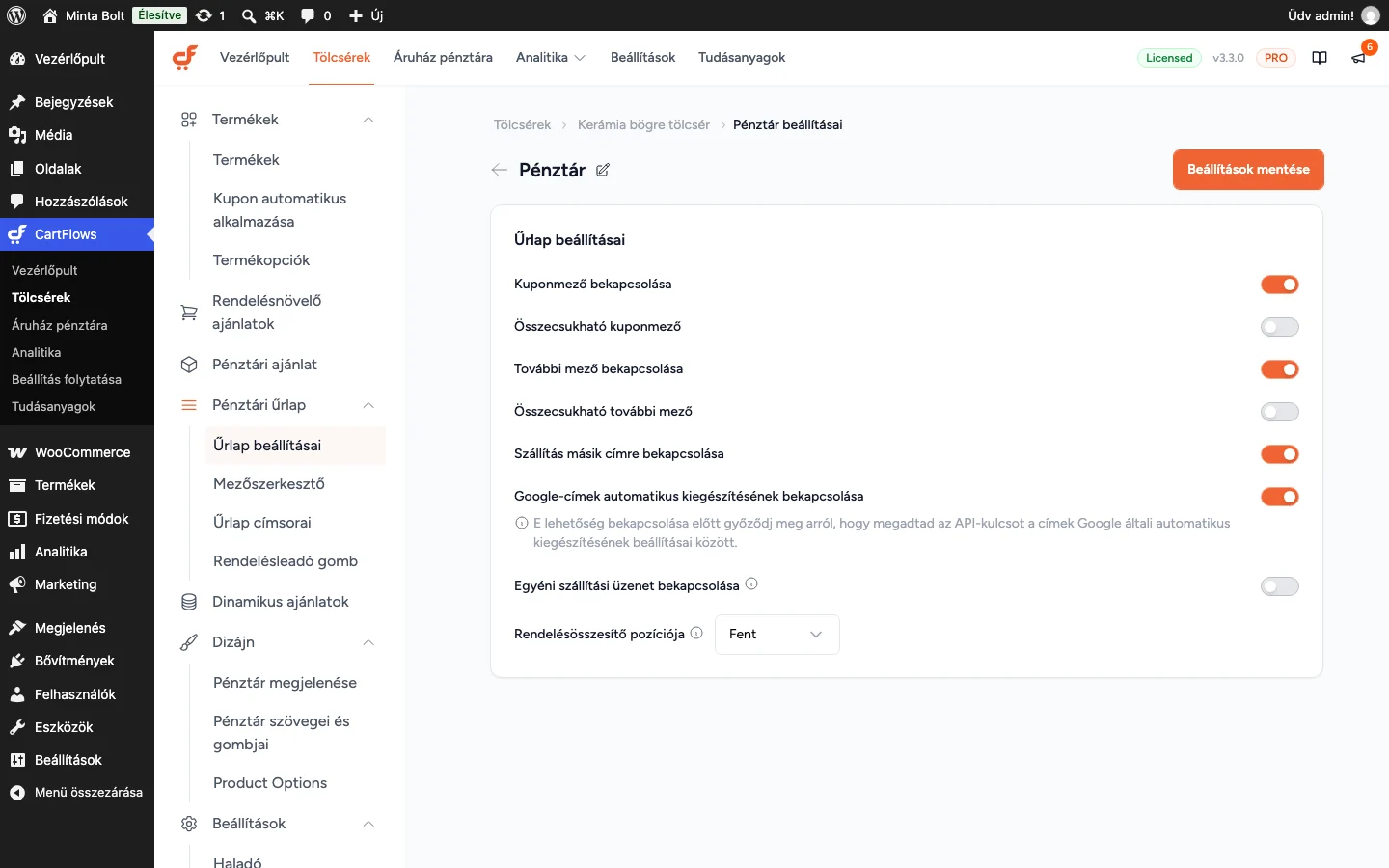
A képen a kuponmező, a további mező, a szállítási cím és a Google-címkiegészítés kapcsolóit látod.
| Beállítás | Mit csinál |
|---|---|
| Kuponmező bekapcsolása | Megjeleníti a kuponmezőt, ahol a vásárló beírhatja a kuponkódot. |
| Összecsukható kuponmező | A kuponmezőt egy linkre kattintva nyíló blokkba rejti. Csak akkor választható, ha a kuponmező be van kapcsolva. |
| További mező bekapcsolása | Megjeleníti a rendeléshez fűzhető megjegyzés mezőt. |
| Összecsukható további mező | A megjegyzés mezőt összecsukhatóvá teszi. Csak bekapcsolt további mező esetén választható. |
| Szállítás másik címre bekapcsolása | Külön szállítási cím szakaszt ad a pénztárhoz. |
| Google-címek automatikus kiegészítésének bekapcsolása | A címmezők automatikus kiegészítését kapcsolja be. Előtte add meg a Google API-kulcsot a CartFlows beállításai között. |
| Egyéni szállítási üzenet bekapcsolása | Saját üzenetet jelenít meg, ha a vásárló címére nincs elérhető szállítási mód. |
| Rendelésösszesítő pozíciója | A rendelés összegzésének helye. Az alapérték a Fent. |
Mezőszerkesztő
Szekció neve “Mezőszerkesztő”A Mezőszerkesztő panelen a pénztár mezőit kapcsolhatod ki és be, átrendezheted, átnevezheted, és saját mezőt is felvehetsz. A teljes leírás a Pénztármezők testreszabása a mezőszerkesztővel fejezetben van.
Rendelésleadó gomb
Szekció neve “Rendelésleadó gomb”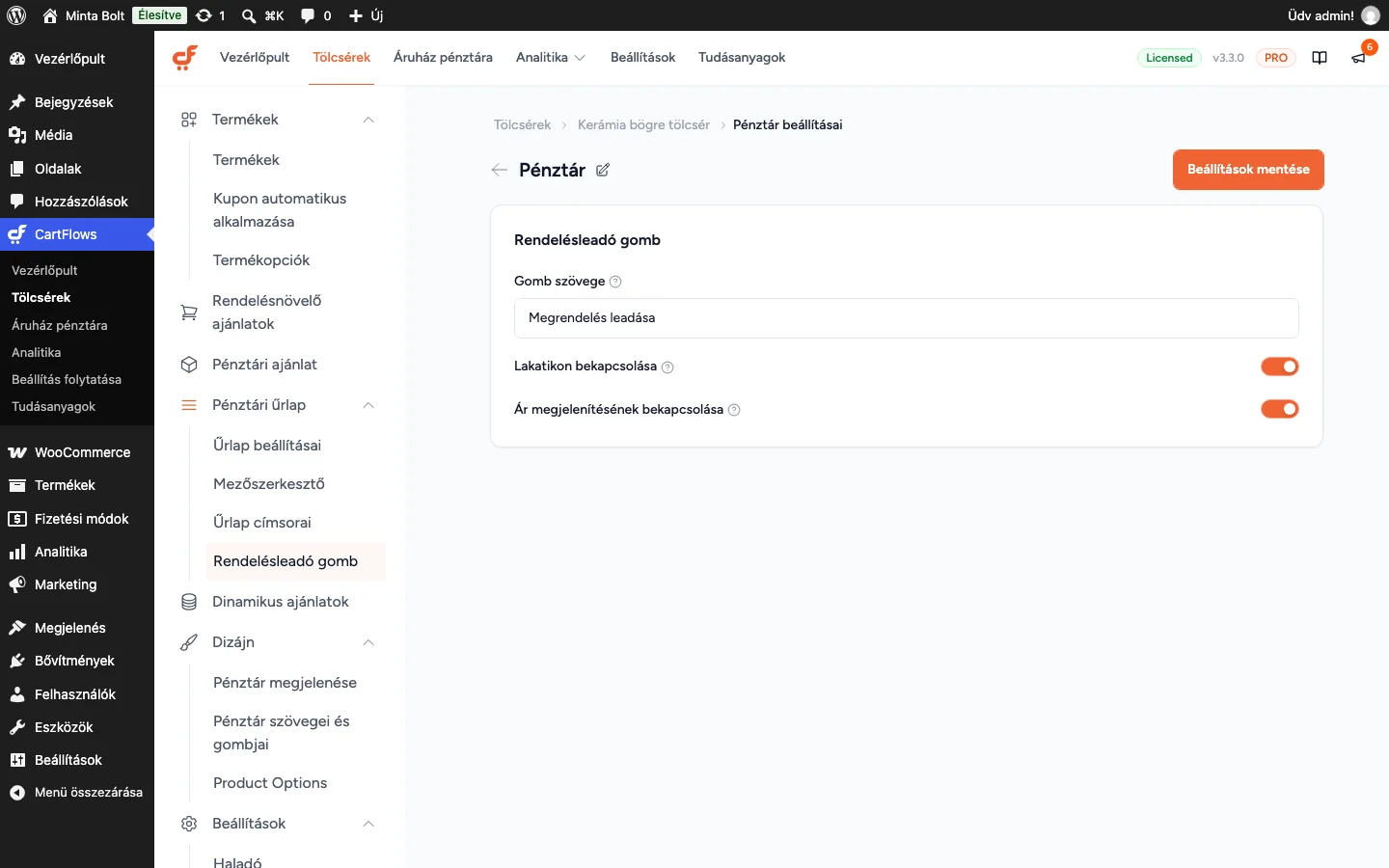
A Rendelésleadó gomb panelen a pénztár végén lévő gomb jelenését állítod. Ezekre figyelj a képen:
| Beállítás | Mit csinál |
|---|---|
| Gomb szövege | A gomb felirata. Az alapérték a Megrendelés leadása. |
| Lakatikon bekapcsolása | Lakatot tesz a gombra, hogy a vásárló lássa: a fizetés biztonságos. |
| Ár megjelenítésének bekapcsolása | A rendelés végösszegét kiírja a gomb szövege mellé. |
Dinamikus ajánlatok
Szekció neve “Dinamikus ajánlatok”A Dinamikus ajánlatok panelen feltételek alapján szabályozod, hogy a vásárló a pénztár után melyik felül- vagy alulértékesítési lépésre kerüljön. A részletes leírás az Ajánlatok fejezetben van.
Dizájn
Szekció neve “Dizájn”A Dizájn csoport a pénztár kinézetét szabályozza. Alapesetben két panele van:
- Pénztár megjelenése: a Dizájnbeállítások bekapcsolása kapcsolóval kapcsolod be a stílusbeállításokat. Az azonnali elrendezésnél itt adod meg az Elsődleges színt, a Betűcsaládot, a Bal oldali oszlop háttérszínét és a Jobb oldali oszlop háttérszínét.
- Pénztár szövegei és gombjai: a Speciális beállítások bekapcsolása kapcsolóval külön stílust adhatsz a címsoroknak (szín és betűcsalád), a beviteli mezőknek (stílus, betű, méret, térköz, színek), a gomboknak (betű, méret, térköz, színek és rámutatáskor használt színek) és a szakaszok háttérszínének.
Az azonnali elrendezés részleteit a Tölcsérek és lépések fejezetben találod.
Ha a Dizájn lap a pénztár elrendezését is kínálja
Szekció neve “Ha a Dizájn lap a pénztár elrendezését is kínálja”A Dizájn lapon a stílusbeállítások két esetben látszanak: ha a tölcsérnél az azonnali elrendezés be van kapcsolva, vagy ha a CartFlows → Beállítások → Általános oldalon a Kész sablonok megjelenítése ehhez értéke Egyéb. Az Egyéb azokhoz a pénztárakhoz való, amelyeket a CartFlows pénztár-rövidkódjával építesz fel, például ha az oldalkészítődhöz nincs beépített CartFlows pénztárelem. A blokkszerkesztőnél, az Elementornál, a Bricksnél és a Beaver Buildernél, kikapcsolt azonnali elrendezés mellett a pénztárat az oldalkészítőben tervezed meg.
Az Egyéb beállítása:
- Nyisd meg a CartFlows → Beállítások → Általános oldalt.
- A Kész sablonok megjelenítése ehhez listában válaszd az Egyéb értéket.
- Kattints a Beállítások mentése gombra.
Mentés után a pénztár Dizájn lapja megjelenik. A lapon:
- Kapcsold be a Dizájnbeállítások bekapcsolása kapcsolót, különben a stílusok nem érvényesülnek (rövidkód használatakor is).
- A pénztár elrendezését (skin) a következők közül választhatod: Modern Checkout, Modern One Column, One Column, Two Column, Two Step és Multistep Checkout. A Two Step és a Multistep Checkout magasabb csomagban érhető el. Bekapcsolt azonnali elrendezésnél az elrendezéslista helyett a bal és a jobb oldali oszlop háttérszíne állítható.
- Az Elsődleges színnél és a Betűcsaládnál finomabb szabályozáshoz kapcsold be a speciális beállításokat a Pénztár szövegei és gombjai panelen.
- Ilyenkor a lap a pénztár rövidkódját is mutatja:
[cartflows_checkout]. Ezt illeszd be a pénztároldalra: kirajzolja a teljes pénztárűrlapot a számlázási és szállítási mezőkkel, a rendelés adataival és a megrendelés gombbal.
Egyedi CSS és szkript
Szekció neve “Egyedi CSS és szkript”A Pénztár lépés Beállítások → Általános paneljén találod az Egyéni JavaScript és az Egyedi CSS mezőt. Egyes telepítéseken a kettő egyetlen Egyéni szkript mezőként látszik. Ide teheted azt a kódot, amelynek csak a pénztároldalon kell betöltődnie, például:
- saját JavaScript-funkciót,
- saját CSS-stílust,
- elemzőkódot (analitikai nyomkövetést).
Gyakori kérdések
Szekció neve “Gyakori kérdések”Mit állíthatok a pénztár lépés beállításaiból? A termékeket, a rendelésnövelő ajánlatokat, az űrlap mezőit, a dinamikus ajánlatokat, a dizájnt és az egyedi CSS-t vagy JavaScriptet, vagyis az oldal szerkesztése nélkül.
Hogyan veszek fel rendelésnövelő ajánlatot? Nyisd meg a tölcsért a CartFlows → Tölcsérek oldalon, kattints a Pénztár lépés fogaskerekére, és a Rendelésnövelő ajánlatok panelen hozd létre az ajánlatot.
Hogyan kapcsolom be a Google-címek automatikus kiegészítését? Nyisd meg a Pénztár lépés beállításait, a Pénztári űrlap → Űrlap beállításai panelen kapcsold be a Google-címek automatikus kiegészítésének bekapcsolása kapcsolót, és mentsd.
Miért nem látom a Dizájn lapot? Azért, mert a tölcsérnél az azonnali elrendezés ki van kapcsolva, és a Kész sablonok megjelenítése ehhez nem Egyéb. Állítsd Egyéb értékre, mentsd, és a lap megjelenik.
Hová teszek egyedi CSS-t vagy JavaScriptet a pénztárra? A Pénztár lépés Beállítások → Általános paneljén az Egyedi CSS és az Egyéni JavaScript mezőbe.
Készült: