

 Magyarmagyar
Értékesítési tölcsér építése az elejétől
Az első lépésektől az éles indulásig: weboldal, bővítmények, tölcsér, pénztár, kiegészítő ajánlatok, kezdőlap és tesztelés.
Ez a fejezet végigvezet azon, hogyan lesz egy üres WordPress-oldalból működő értékesítési tölcsér: a WordPress beállításától a Sandbox móddal végzett tesztelésig.
1. Domain és tárhely
Szekció neve “1. Domain és tárhely”A weboldalhoz domain (az oldal címe) és tárhely kell, ahol az oldal fájljai elérhetők az interneten. Ha mindkettő megvan, telepítheted a WordPresst. A legtöbb tárhelyszolgáltató egy kattintásos WordPress-telepítést kínál.
2. A WordPress beállítása
Szekció neve “2. A WordPress beállítása”- Nyisd meg a Beállítások → Közvetlen hivatkozások oldalt.
- Válaszd a Bejegyzés neve szerkezetet.
- Kattints a mentésre.
Ez olvasható, tiszta webcímeket ad az oldalaidnak.
3. Téma és bővítmények
Szekció neve “3. Téma és bővítmények”- Téma. A Megjelenés → Sablonok → Új sablon hozzáadása oldalon telepíts és aktiválj egy könnyű témát, amely jól működik a CartFlows-szal (például az Astrát).
- WooCommerce. A Bővítmények → Bővítmény hozzáadása oldalon keresd meg, telepítsd és aktiváld. A termékeidet és a pénztárat ez kezeli.
- Oldalkészítő. Bármelyiket használhatod: a blokkszerkesztő (a WordPress alap szerkesztője, nem kell telepíteni), az Elementor vagy a Beaver Builder.
- CartFlows. Telepítsd az ingyenes bővítményt, majd a Pro-t. Az ingyenes változattal tölcséreket építhetsz és a WooCommerce pénztárát szabhatod testre. A Pro a rendelésnövelő ajánlatokat, az egykattintásos felül- és alulértékesítést és a pénztármezők testreszabását adja hozzá.
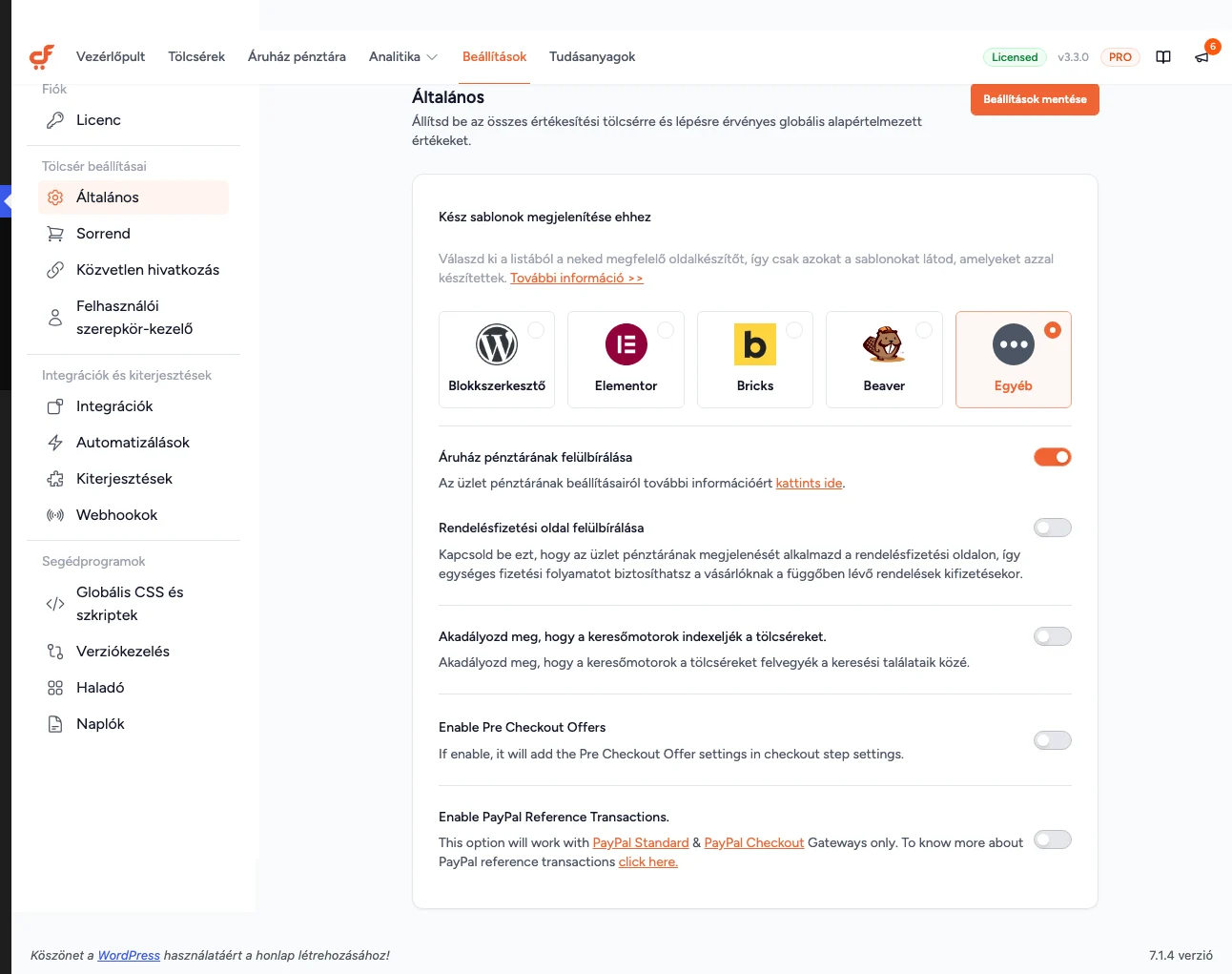
Az aktiválás után válaszd ki a használt oldalkészítőt: CartFlows → Beállítások → Általános, Kész sablonok megjelenítése ehhez.
4. Új tölcsér létrehozása
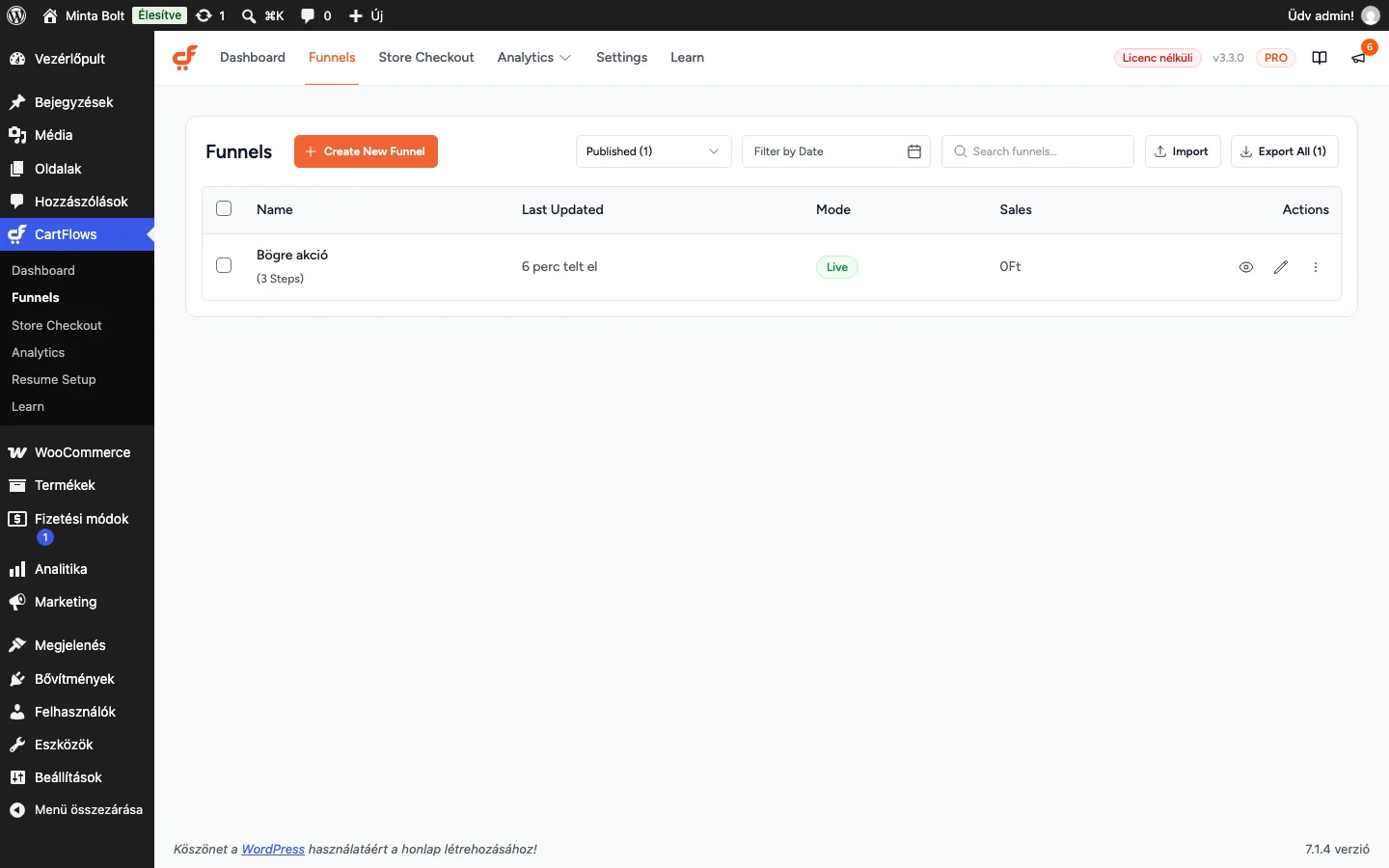
Szekció neve “4. Új tölcsér létrehozása”Nyisd meg a CartFlows → Tölcsérek oldalt, és kattints az Új tölcsér létrehozása gombra. Importálhatsz kész tölcsérsablont, vagy nulláról indulhatsz. A részleteket az Az első tölcsér elkészítése fejezetben találod.
5. A pénztár lépés beállítása
Szekció neve “5. A pénztár lépés beállítása”A tölcsér Pénztár lépésén szerkesztés közben:
- termékeket rendelhetsz a lépéshez,
- az oldalkészítőddel alakíthatod az elrendezést,
- a pénztár beállításait módosíthatod.
A termékek hozzárendeléséről az Termékek hozzárendelése a pénztárhoz fejezet szól.
6. Felül- és alulértékesítés
Szekció neve “6. Felül- és alulértékesítés”Az átlagos rendelési érték növelhető felül- vagy alulértékesítési ajánlattal. Kattints az Új lépés hozzáadása gombra, válaszd az Upsell vagy a Downsell típust, majd a sablont. Részletek: Egykattintásos felül- és alulértékesítés létrehozása.
7. A nyitóoldal mint kezdőlap
Szekció neve “7. A nyitóoldal mint kezdőlap”Ha a tölcsér nyitóoldala az oldal fő belépési pontja, beállíthatod kezdőlapnak: Beállítások → Olvasás, válaszd a Statikus oldal lehetőséget, és jelöld ki a nyitóoldalt. Így a látogatók közvetlenül a tölcsérbe érkeznek. Ugyanerről bővebben: Tölcsér kezdőlapként és partnerprogram.
8. A tölcsér tesztelése
Szekció neve “8. A tölcsér tesztelése”Éles indulás előtt próbáld ki az egész folyamatot. Nyisd meg a tölcsért a CartFlows → Tölcsérek oldalon, és a jobb felső üzemmód-választóval kapcsold át a tölcsért Sandbox módba.
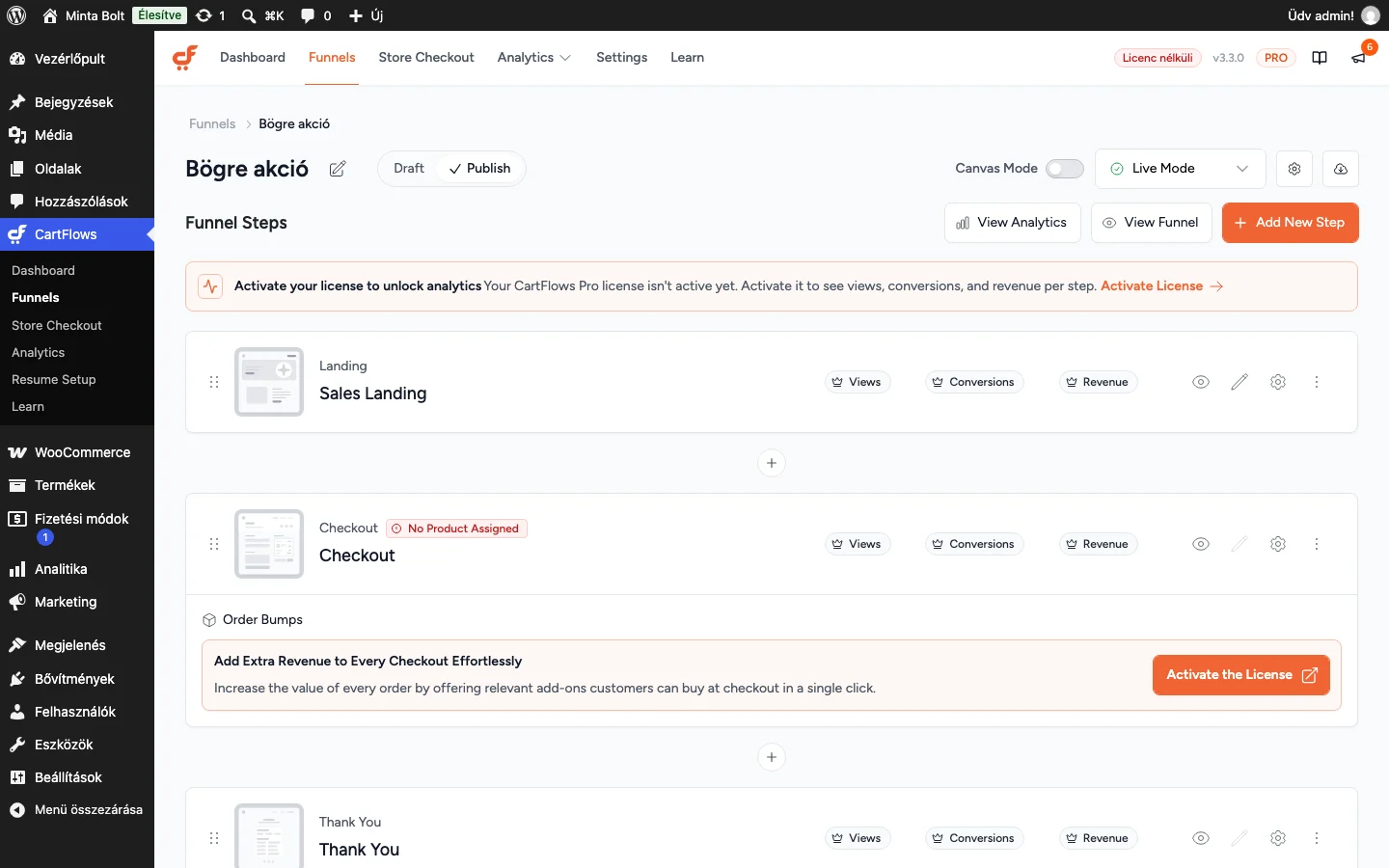
A Sandbox móddal megvásárolhatod a terméket úgy, hogy közben ellenőrizheted:
- a pénztár megfelelően működik-e,
- a felül- és alulértékesítési ajánlatok a vártak szerint jelennek-e meg,
- a fizetés feldolgozása rendben van-e.
Ha Stripe a fizetési mód, és annak teszt módja be van kapcsolva, a pénztáron használhatod a 4242 4242 4242 4242 kártyaszámot. Ha mindent rendben találsz, kapcsold vissza az Éles módot, és elkezdheted fogadni a valódi rendeléseket.
Tölcsér, ami nem webáruház
Szekció neve “Tölcsér, ami nem webáruház”A CartFlows nemcsak webáruházhoz használható. Egy egyszerű érdeklődőgyűjtő tölcsér két lépésből áll: egy nyitóoldalból, amelyen az űrlap van, és egy köszönőoldalból. Így gyűjthetsz érdeklődőket, kínálhatsz ingyenes anyagot, vagy hírlevélre is feliratkoztathatsz. Ehhez a Feliratkozás lépés is használható.
Készült: