

 Magyarmagyar
Tölcsérek exportálása, importálása és mentése
Egy, több vagy az összes tölcsér exportálása .json fájlba, importálás másik oldalra, biztonsági mentés és lépéstervek átvitele.
A CartFlowsban a tölcséreidet fájlba exportálhatod, és bármelyik WordPress-oldalon visszaimportálhatod. Így készíthetsz biztonsági mentést, költöztetheted a tölcséreket új oldalra, vagy felhasználhatod újra a már megépítetteket.
Az exportálás működése
Szekció neve “Az exportálás működése”Exportáláskor a CartFlows egy kis .json fájlt ment a gépedre.
- A fájl tartalmazza a tölcsért, minden lépését, azok beállításait és a lépések oldalainak tervét.
- Exportálhatsz egy tölcsért, néhány kijelöltet vagy az összeset.
- Az importált fájlból új tölcsérek jönnek létre, szerkesztésre készen.
Az exportálás a meglévő tölcséreket nem módosítja, ezért annyiszor exportálhatsz, ahányszor szeretnél.
Egy tölcsér exportálása
Szekció neve “Egy tölcsér exportálása”- Nyisd meg a CartFlows → Tölcsérek oldalt.
- Kattints az exportálandó tölcsér sorában a három pontra, majd az Exportálás menüpontra.
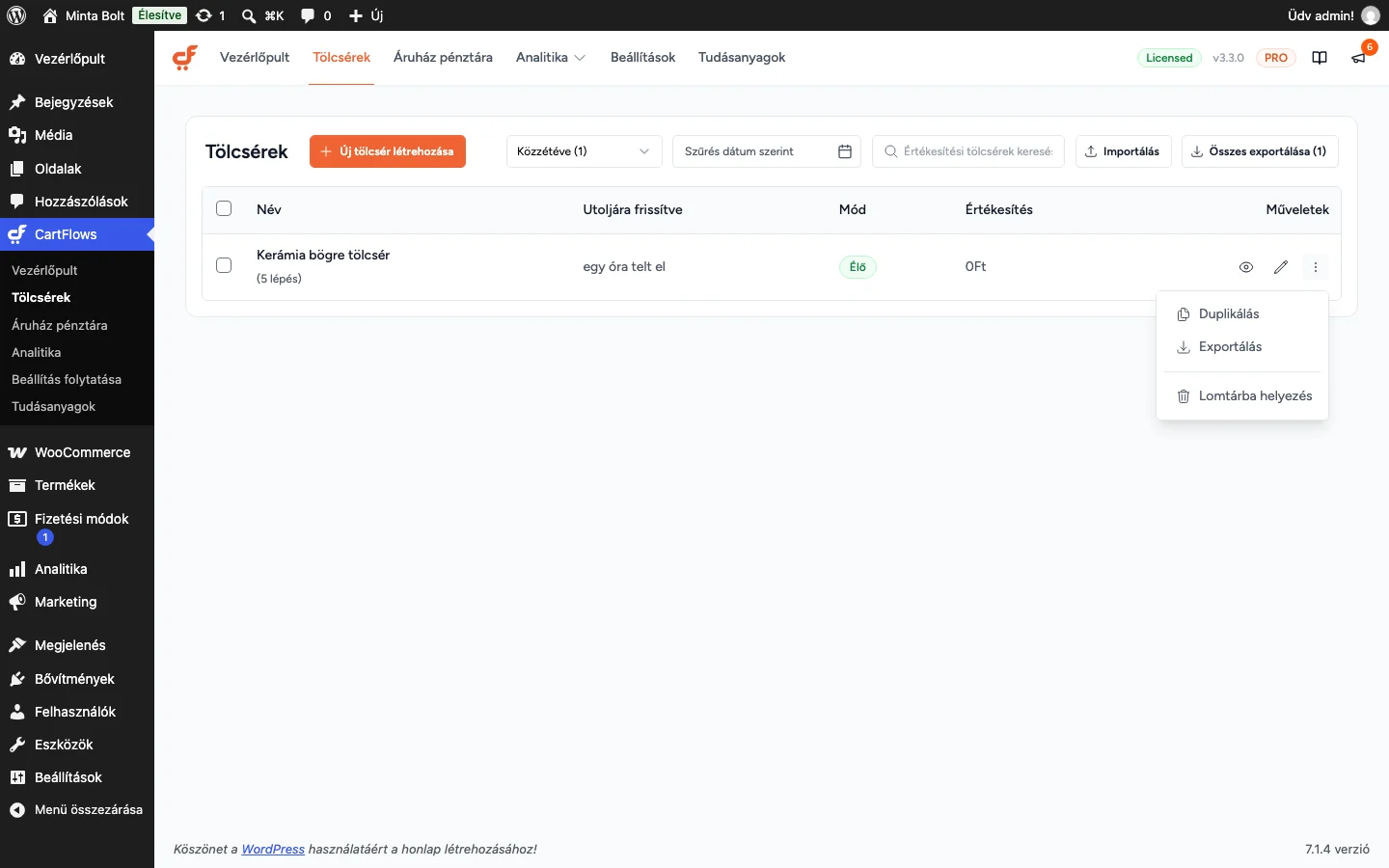
Exportálhatsz a tölcsér szerkesztése közben is: nyisd meg a tölcsért, és kattints a jobb felső sarokban a beállítások ikon melletti exportálás ikonra.
A fájl azonnal letöltődik, a neve a tölcsérről kapja a nevét.
Több tölcsér exportálása egyszerre
Szekció neve “Több tölcsér exportálása egyszerre”- Nyisd meg a CartFlows → Tölcsérek oldalt.
- Jelöld be az exportálandó tölcsérek jelölőnégyzetét.
- Kattints a lista fölött megjelenő Exportálás gombra.
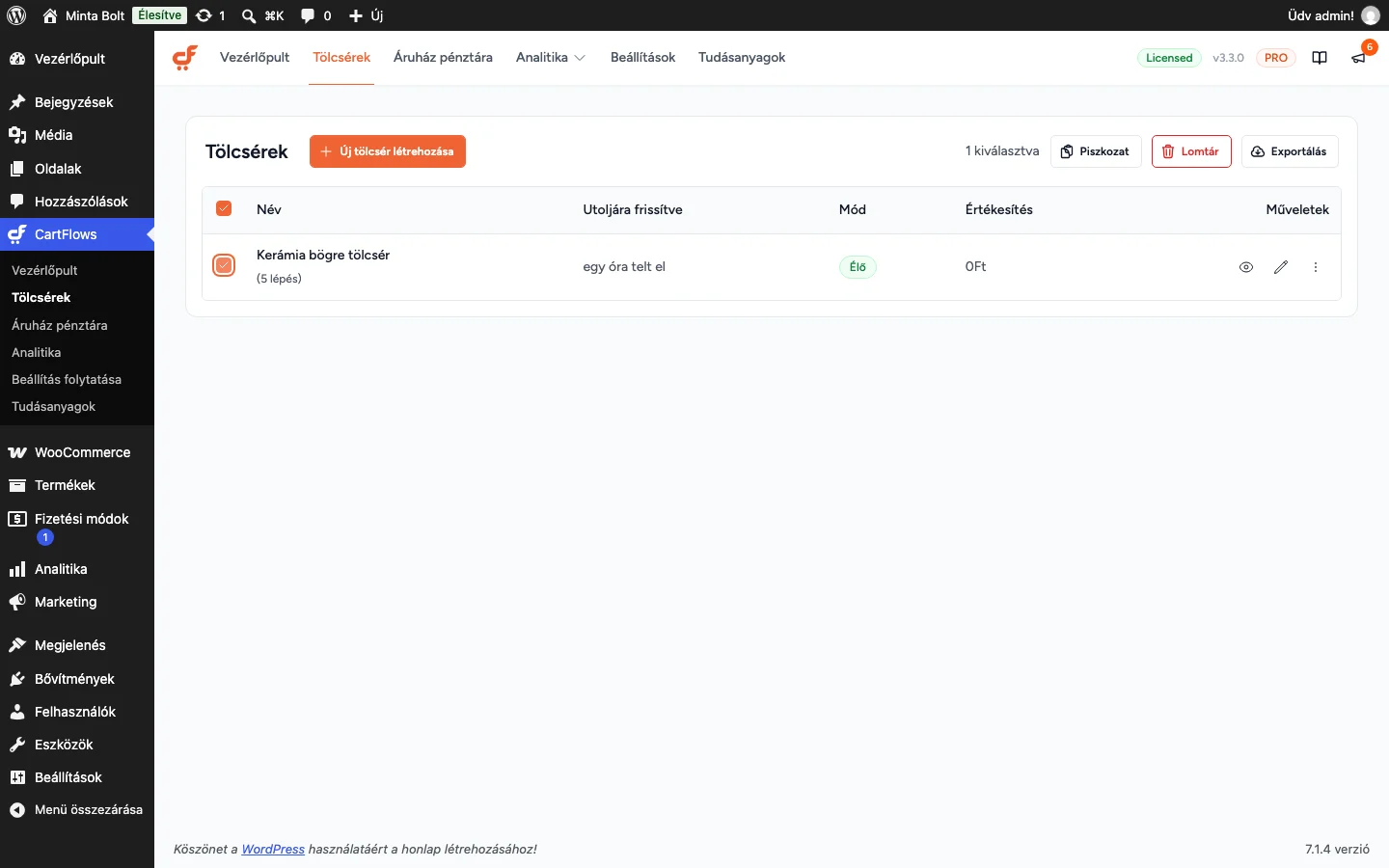
A kijelölt tölcsérek egyetlen fájlba kerülnek.
Az összes tölcsér exportálása
Szekció neve “Az összes tölcsér exportálása”Kattints az Összes exportálása gombra a Tölcsérek oldal jobb felső részén. A gombon a zárójelben lévő szám mutatja, hány tölcsér kerül a fájlba.
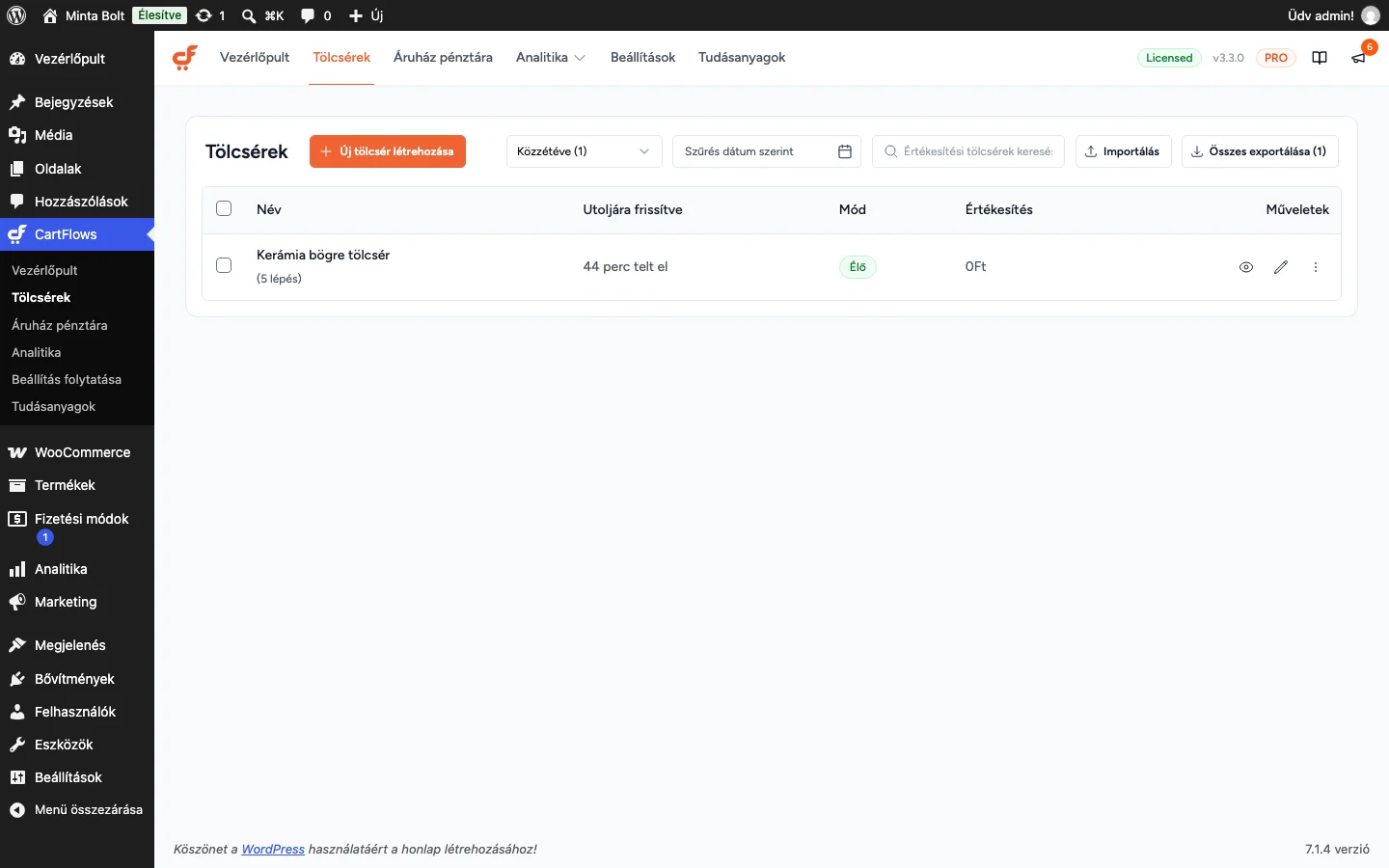
A CartFlows az összes tölcsért egyetlen, a dátummal ellátott fájlba menti, például cartflows-flows-export-6-10-2026.json néven.
Biztonsági mentés
Szekció neve “Biztonsági mentés”Az Összes exportálása a leggyorsabb módja a tölcsérek mentésének. Érdemes friss másolatot készíteni:
- a CartFlows, a téma vagy az oldalszerkesztő frissítése előtt,
- egy már értékesítő tölcsér nagyobb módosítása előtt,
- új tárhelyre vagy domainre költözés előtt.
A letöltött fájlt tartsd biztonságos helyen, például felhős tárhelyen. A dátumos fájlnévből később könnyű kikeresni a megfelelő verziót.
Tölcsér importálása
Szekció neve “Tölcsér importálása”- A CartFlows → Tölcsérek oldalon kattints a jobb felső sarokban az Importálás gombra.
- Húzd a
.jsonfájlt a feltöltési területre, vagy kattints a Fájl feltöltése vagy húzd ide és engedd el feliratra, és válaszd ki a fájlt. A fájl legfeljebb 5 MB lehet. - Kattints a Tölcsér importálása gombra.
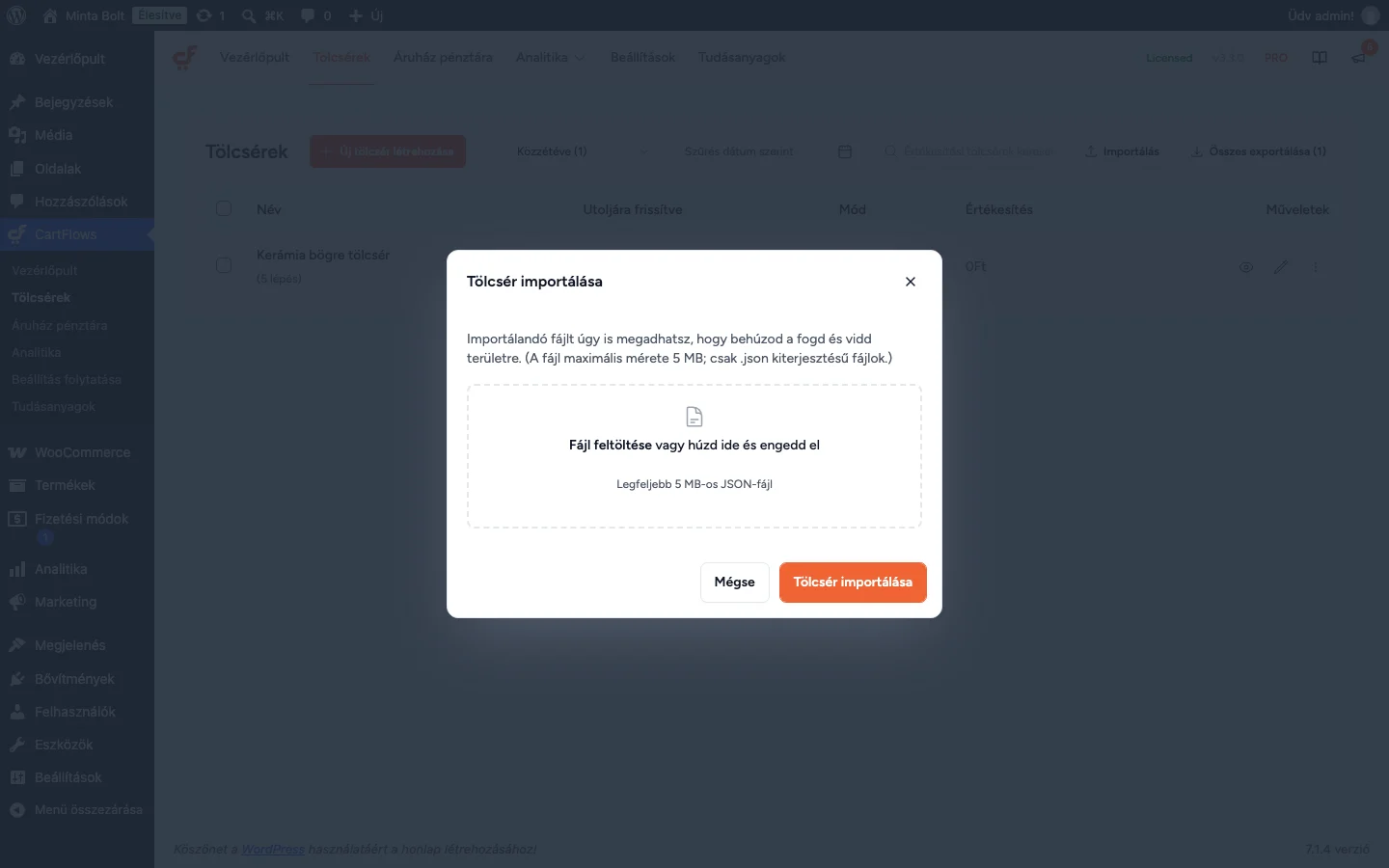
Az importált tölcsérek megjelennek a tölcsérek listájában, és azonnal közzé vannak téve. Ha a fájl több tölcsért tartalmaz, mind egyszerre kerül be.
Teendők új oldalra importálás után
Szekció neve “Teendők új oldalra importálás után”A termékek és a pénztár beállításai az adott bolthoz kötődnek, ezért néhány ellenőrzés után lesz az importált tölcsér eladásra kész:
- Nyisd meg a Checkout és az Optin lépéseket, és rendeld hozzájuk a termékeidet.
- Válaszd ki újra a termékeket a rendelési bumpokban, az upsell és a downsell lépéseken.
- Nézd meg az egyes lépéseket előnézetben, hogy a terv és a képek rendben vannak-e.
Tipp: a hibátlan importhoz éles vagy átmeneti (staging) oldalról exportálj. Importáláskor a CartFlows az eredeti oldalról másolja át a lépések képeit, ezért annak az oldalnak elérhetőnek kell lennie az interneten.
Egy lépés tervének exportálása és importálása
Szekció neve “Egy lépés tervének exportálása és importálása”Egy lépés kinézetét az oldalszerkesztő saját sablon-exportjával is áthelyezheted.
- Nyisd meg a módosítandó lépést a tölcsérben.
- A lépésen kattints a szerkesztés (ceruza) ikonra, hogy megnyíljon az oldalszerkesztőben.
- Az oldalszerkesztő importáló vagy exportáló eszközével töltsd fel vagy töltsd le a sablont.
Minden oldalszerkesztő másképp kezeli a sablonokat, ezért az Elementor, a Beaver Builder, a Bricks és a Divi saját sablonexport-súgóját érdemes követned.
Gyakori kérdések
Szekció neve “Gyakori kérdések”Elérhető az exportálás és az importálás az ingyenes változatban? Igen, az ingyenes és a Pro változatban is működik. A Pro funkciókat használó lépések, például az upsell és a downsell, csak akkor működnek, ha azon az oldalon is telepítve van a CartFlows Pro, ahová importálsz.
Felülírja az importálás a meglévő tölcséreimet? Nem. Az importálás mindig új tölcséreket ad hozzá. Ha már van azonos nevű tölcsér, az importált neve végére bekerül a „Copy” szó.
Mi történik, ha a fájlban Store Checkout (áruházi pénztár) tölcsér is van? Ha az oldalon már van áruházi pénztár, a CartFlows megkérdezi, lecserélje-e. A Replace & Import gombbal a fájlban lévőre cseréli, a mégsemmel a jelenlegit tartod meg.
Tartalmazza az exportfájl a termékeket és a rendeléseket? Nem. A fájl csak a tölcsér felépítését és az oldalak tervét tárolja. A WooCommerce termékek, a rendelések és a vásárlók adatai az oldaladon maradnak, ezért kell új oldalra importálás után újra hozzárendelni a termékeket.
Importálhatok olyan oldalra, amelyik másik oldalszerkesztőt használ? A legjobb eredményhez mindkét oldalon ugyanazt az oldalszerkesztőt használd. Importálás előtt állítsd be ugyanazt a CartFlows → Beállítások → Általános oldalon, hogy a lépések tervei jól nyíljanak meg.
Miért hiányoznak egyes képek importálás után? A képeket a CartFlows az eredeti oldalról másolja át. Ha az offline vagy helyi gépen futott, töltsd fel újra a képeket az oldalszerkesztőben, vagy exportálj újra éles, illetve átmeneti oldalról.
Milyen gyakran érdemes menteni a tölcséreket? Exportálj friss másolatot minden nagyobb frissítés vagy tölcsérmódosítás előtt. Sokan havi mentést is tartanak a rendszeres oldalmentések mellett.
Készült: