

 Magyarmagyar
A felugró ablak testreszabása
A gyors pénztár ablakának elrendezése, gombfelirata, logója és színei, valamint ezek hatása a Two Pane és a QuickBuy nézetben.
A gyors pénztár ablakának saját dizájnbeállításai vannak, így a témádhoz vagy a pénztár oldalhoz nem kell hozzányúlnod. Kiválaszthatod az elrendezést, megadhatod a logót, átírhatod a gomb szövegét, és beállíthatod a színeket és a szövegméretet.
Hogyan működik a dizájn
Szekció neve “Hogyan működik a dizájn”Minden tölcsérnek saját ablakdizájnja van. A beállítások a tölcsér Instant Checkout fülén vannak, a funkciót bekapcsoló kapcsoló mellett.
- Az itt beállított dizájn minden olyan termékre érvényes, amely ennek a tölcsérnek az ablakát nyitja meg.
- Ha több tölcséren használod a gyors pénztárat, mindegyiknek más lehet a kinézete.
- Az ablak a témád betűtípusát használja, így természetesen illeszkedik a bolthoz.
A dizájn megtekintéséhez mentsd a módosításokat, nyiss meg egy termékoldalt, és kattints a gyors pénztár gombjára (alapértelmezés szerint Buy Now). Az ablak az új kinézettel nyílik meg, pontosan úgy, ahogy a vásárlók is látják.
Az ablak testreszabása lépésről lépésre
Szekció neve “Az ablak testreszabása lépésről lépésre”- A WordPress admin felületén nyisd meg a CartFlows → Tölcsérek oldalt, és nyisd meg a tölcsért. Az egész boltra érvényes ablakhoz a CartFlows → Áruház pénztára oldalra menj.
- Kattints a fogaskerék ikonra az Éles mód mellett, majd válaszd az Instant Checkout fület.
- Ellenőrizd, hogy az Enable Instant Checkout be van kapcsolva. A dizájnbeállítások csak bekapcsolás után jelennek meg alatta.
- Az elrendezéskártyákon válaszd a Two Pane vagy a QuickBuy lehetőséget. Mindkettőt lejjebb írjuk le.
- Add meg a Button Text mezőben a termékoldalon látszó gombfeliratot. Alapértéke „Buy Now”.
- Ha szeretnéd a logódat az ablakban, tölts fel egyet a Custom Logo mezőbe. PNG, JPG és GIF fájl fogadható el, legfeljebb 10 MB méretig.
- A Design részben állítsd be a színeket és a szövegméretet.
- Kattints a Beállítások mentése gombra.
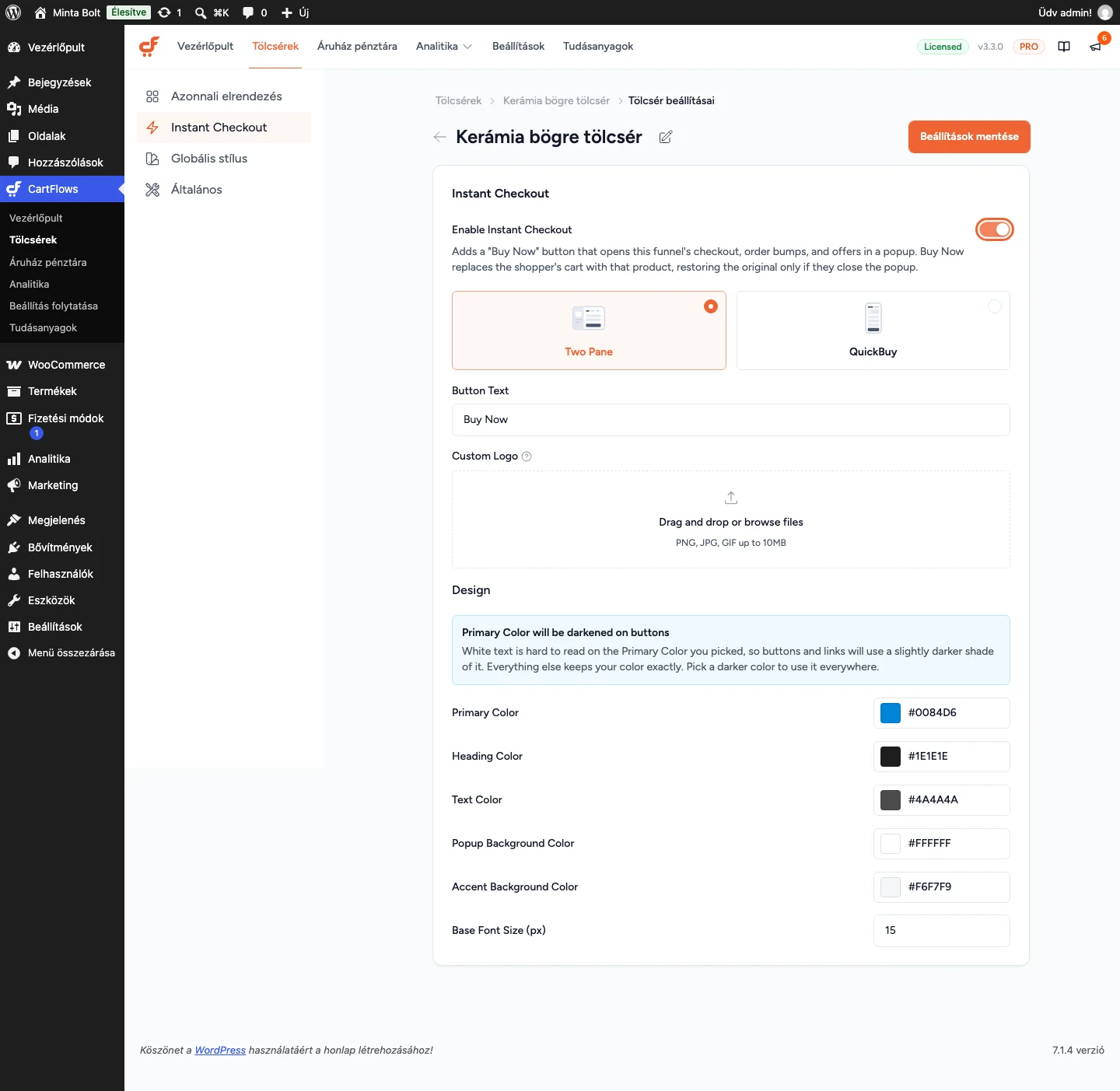
A képen a Design rész öt színmezője és a Base Font Size (px) mező is látszik, felettük a világos színekre figyelmeztető tájékoztatással.
Az elrendezés kiválasztása
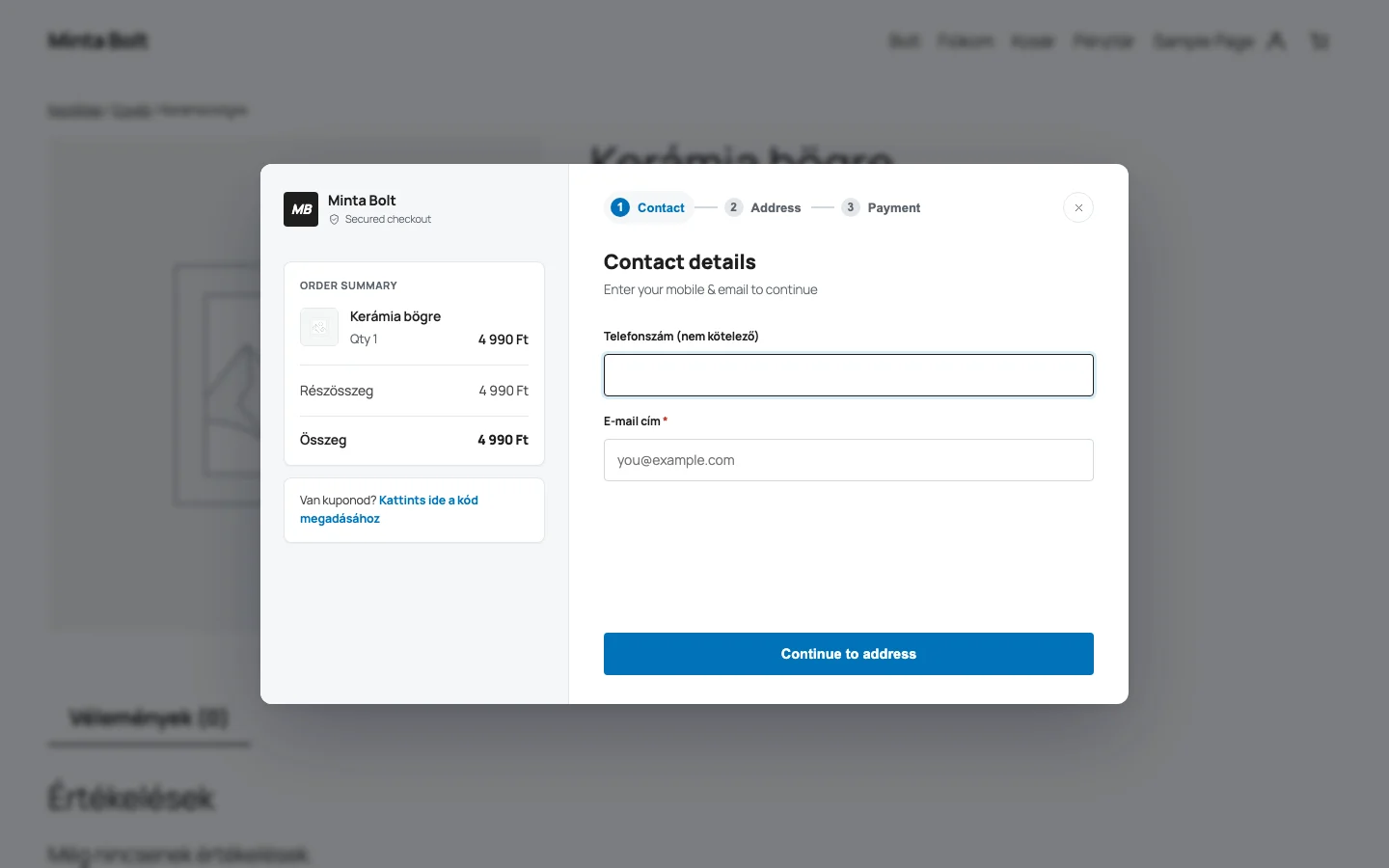
Szekció neve “Az elrendezés kiválasztása”A Two Pane a teljes pénztárélmény. A rendelés összegzése külön panelen áll a bal oldalon, fölötte a logóddal, a bolt nevével és a kuponmezővel. A vásárló három lépésen megy át: kapcsolat (Contact), cím (Address) és fizetés (Payment).
A QuickBuy egy tömör, egyoszlopos ablak, gyors vásárláshoz. Két lépése van, a Details és a Payment, felül egy előrehaladásjelző sávval. A végösszeg egy sávban látszik, amelyre kattintva a vásárló megnézheti a teljes összegzést.
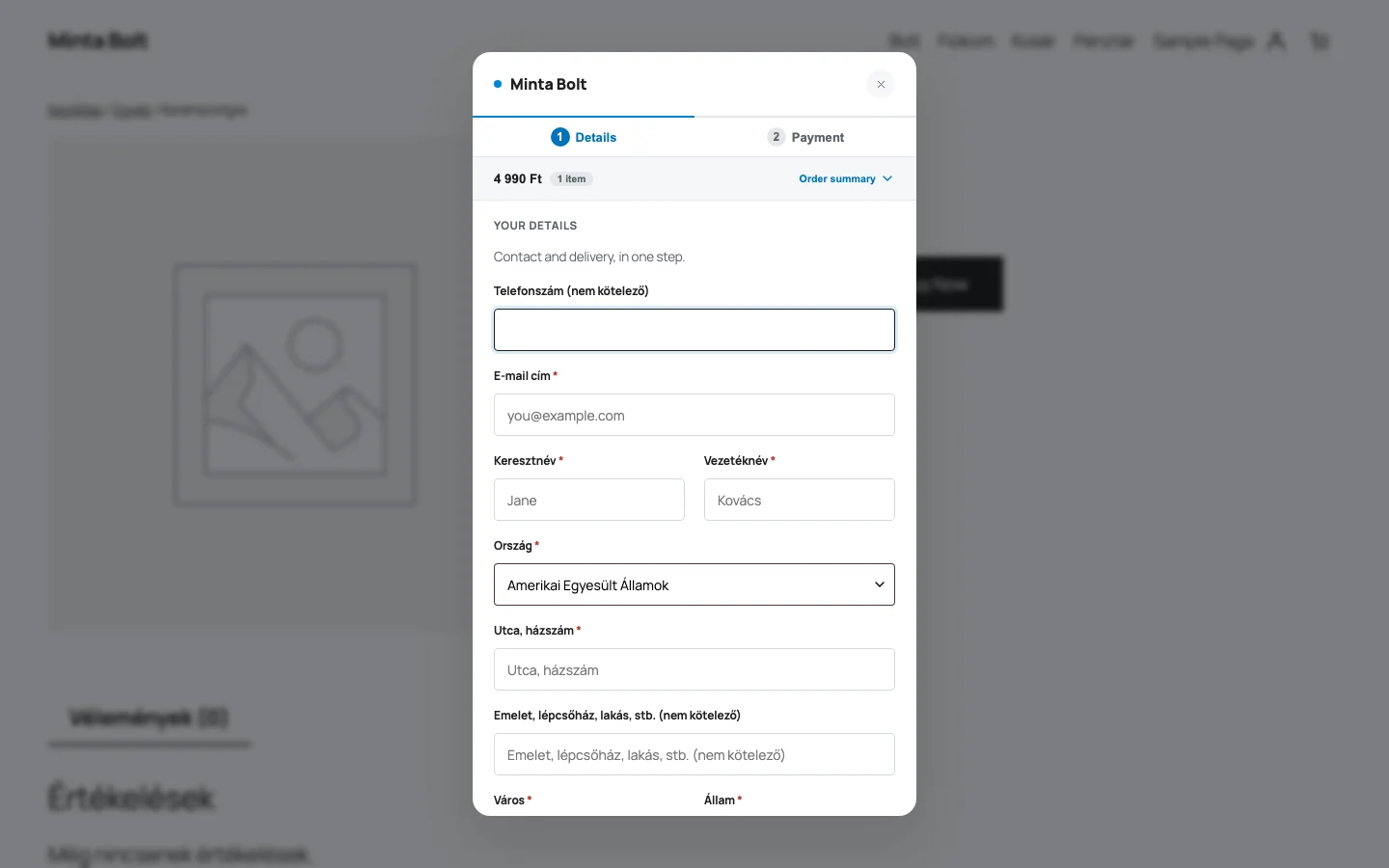
A Two Pane azoknak a boltoknak való, ahol a vásárlók szeretik menet közben átnézni a rendelésüket. A QuickBuy a gyors, egytermékes vásárlásokhoz illik.
Mit változtat az egyes dizájnbeállítás
Szekció neve “Mit változtat az egyes dizájnbeállítás”| Beállítás | Mire hat |
|---|---|
| Primary Color | A fő műveleti szín: a továbblépés és a rendelés leadása gomb, az aktív lépés, a hivatkozások, a kitöltés alatt álló mező kerete és a kiválasztott fizetési mód. |
| Heading Color | A lépések címei, a mezőcímkék, a terméknevek, az árak és a végösszeg. |
| Text Color | A törzsszöveg, a rendelés összegzésének sorai és a fizetési módok leírása. |
| Popup Background Color | Az ablak fő háttere. |
| Accent Background Color | A kiemelt területek lágy háttere. A Two Pane elrendezésben ez a rendelés összegző panelje, a QuickBuy elrendezésben a végösszeg sávja és a kiválasztott fizetési mód. |
| Base Font Size (px) | Az ablak összes szövegének mérete. Alapértéke 15, minden ehhez igazodik. |
Minden szín mellett megjelenik egy visszaállító (Reset) ikon, ha módosítottad, amellyel egy kattintással visszatérhetsz az alapértékhez.
Olvasható gombok
Szekció neve “Olvasható gombok”Ha világos Primary Color színt választasz, megjelenik egy tájékoztató: „Primary Color will be darkened on buttons”. A fehér gombszöveg világos háttéren nehezen olvasható, ezért az ablak a gombokhoz és a hivatkozásokhoz egy kicsit sötétebb árnyalatot használ. Minden más a pontos színedet kapja.
Ha mindenhol a pontos színt szeretnéd látni, válassz kicsit sötétebb árnyalatot.
A logó az ablakban
Szekció neve “A logó az ablakban”Az ablak a Custom Logo mezőben megadott logót mutatja. Ha üresen hagyod, a téma webhelylogóját használja, és ha az sincs, a bolt monogramját.
A logó mindig megtartja az arányát, soha nem vágódik le. A Two Pane elrendezésben az összegző panel tetején áll, a QuickBuy elrendezésben a fejlécben, a bolt neve mellett.
Mobilon
Szekció neve “Mobilon”Telefonon az ablak a képernyő teljes szélességét kitölti. A Two Pane elrendezésben a rendelés összegzése az űrlap fölé kerül, és egy koppintható végösszeggé hajtódik össze. A QuickBuy elrendezésben minden mező külön sorba kerül, kisebb telefonokon pedig a Back és a Place Order gomb a képernyő aljához rögzítve marad.
Gyakori kérdések
Szekció neve “Gyakori kérdések”Kell hozzá a CartFlows Pro? Igen, a gyors pénztár Pro funkció, a CartFlows és a CartFlows Pro együttes aktiválását igényli.
Mely termékeknél használható? Egyszerű, változó, előfizetéses és csomagtermékeknél. A külső/partnerlinkes és a csoportosított termékeknél nincs Buy Now gomb, mert ezek közvetlenül nem vásárolhatók meg.
Testre szabható az ablak kinézete? Igen, a Design részben a színek és az alap betűméret állíthatók.
Melyik elrendezést válasszam? A Two Pane a teljes pénztárhoz való, végig látható összegzéssel. A QuickBuy gyorsabb és kompaktabb, egyszerű, egytermékes vásárláshoz jó.
Készült: