

 Magyarmagyar
Oldalszerkesztő hibák: lépések szerkesztése és Elementor
A cartflows_step bejegyzéstípus bekapcsolása az oldalszerkesztőkben (például Divi), és a „content area was not found” Elementor-hiba megoldása.
A CartFlows lépések bekapcsolása az oldalszerkesztőkben
Szekció neve “A CartFlows lépések bekapcsolása az oldalszerkesztőkben”A CartFlows lépései (céloldal, pénztár, upsell, köszönőoldal) egy cartflows_step nevű egyedi bejegyzéstípussal készülnek. Hogy egy oldalszerkesztővel vizuálisan szerkeszthesd őket, a szerkesztőnek támogatnia kell az egyedi bejegyzéstípusokat. A legtöbb szerkesztő magától felismeri a cartflows_step típust, de néha a szerkesztő beállításaiban kézzel kell bekapcsolni. Az Elementor, a Beaver Builder és a Brizy beállításainál is hasonló a folyamat, általában a bejegyzéstípusok vagy az integráció beállításai között.
Divi Builder bővítmény esetén:
- A vezérlőpulton nyisd meg a Divi menüt.
- Kattints a Plugin Options pontra.
- Lépj a Post Type Integration fülre.
- Jelöld be a Steps jelölőnégyzetet.
Divi sablon esetén:
- A vezérlőpulton nyisd meg a Divi menüt.
- Kattints a Theme Options pontra.
- Lépj a Builder fülre.
- Jelöld be a Steps jelölőnégyzetet.
Bekapcsolás után a Divi szerkesztő minden CartFlows lépésnél elindítható.
Gyakori kérdések
Szekció neve “Gyakori kérdések”A szerkesztőmben nincs lehetőség az egyedi bejegyzéstípus bekapcsolására. Mit tegyek? Kérdezd a szerkesztő támogatását, van-e szűrő vagy horog, amellyel a cartflows_step típus szerkeszthetővé tehető.
Bekapcsoltam a lépéstípust, de a szerkesztés lehetősége nem jelenik meg. Mit nézzek még? Töröld az oldal és a böngésző gyorsítótárát. Ellenőrizd, hogy a lépés közzé van-e téve (nem piszkozat), mert egyes szerkesztők csak közzétett tartalomnál kínálják a szerkesztést. Ha így sem megy, kapcsolj át ideiglenesen egy alapértelmezett sablonra (például Twenty Twenty-One), hogy kizárd az ütközést.
A pénztár vagy köszönőoldal szerkesztése le van tiltva
Szekció neve “A pénztár vagy köszönőoldal szerkesztése le van tiltva”Ha a pénztár vagy a köszönőoldal lépést próbálod szerkeszteni, és ezt az üzenetet látod: „As the Instant Checkout is enabled in the flow settings, to customize the checkout step, use the Design tab under Step Settings.”, akkor a tölcsérnél be van kapcsolva a gyors pénztár (Instant Checkout). Ilyenkor az oldalszerkesztős szerkesztés ki van kapcsolva az adott lépésnél, de a kinézetet a lépés beállításainak Design paneljén továbbra is módosíthatod.
Az oldalszerkesztős szerkesztés visszakapcsolása
Szekció neve “Az oldalszerkesztős szerkesztés visszakapcsolása”- Nyisd meg a tölcsért a CartFlows → Tölcsérek oldalon.
- Kattints a jobb felső sarokban a fogaskerék ikonra: megnyílnak a tölcsér beállításai.
- Válaszd az Instant Checkout fület, és kapcsold ki az Enable Instant Checkout kapcsolót.
- Kattints a Beállítások mentése gombra.
- Frissítsd a tölcsér oldalát.
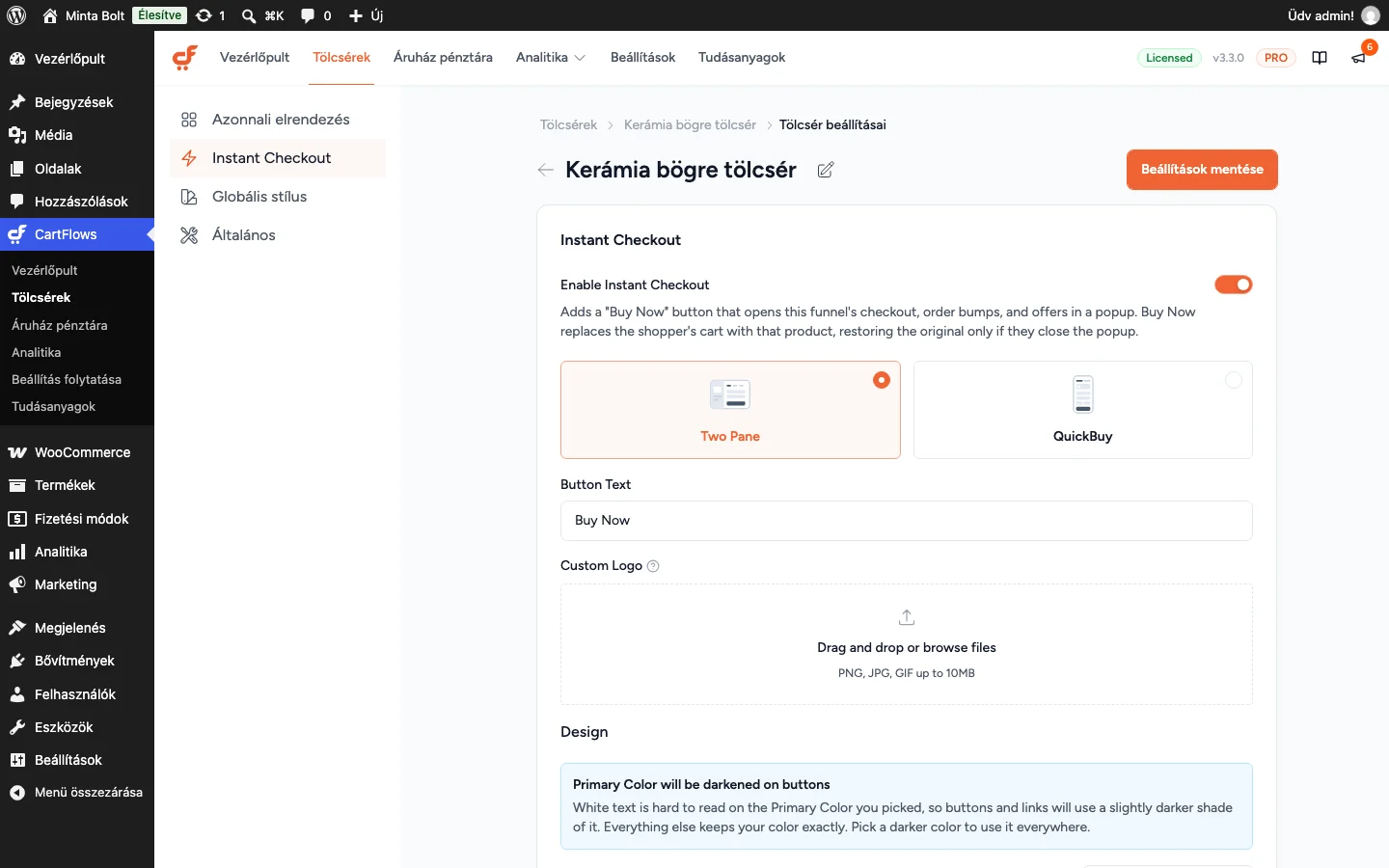
A képen a kapcsoló bekapcsolt állapotban látszik; ezt kell kikapcsolnod. Utána a pénztár (vagy a köszönőoldal) lépés újra szerkeszthető az oldalszerkesztővel (például Elementorral vagy a blokkszerkesztővel). A gyors pénztárról bővebben a Gyors pénztár fejezetben olvashatsz.
Elementor: „Sorry, the content area was not found in your page”
Szekció neve “Elementor: „Sorry, the content area was not found in your page””Ha a CartFlows lépést Elementorral szerkeszted, és ez az üzenet jelenik meg: „Sorry, the content area was not found in your page. You must call the_content function in the current template, in order for Elementor to work on this page.”, az Elementor nem találja a tartalom helyét (általában a the_content függvényt) a sablonban. Ez többnyire dinamikus oldal szerkesztésekor vagy beállítási ütközésnél fordul elő.
1. A közvetlen hivatkozások (permalink) szerkezete nincs szinkronban
Szekció neve “1. A közvetlen hivatkozások (permalink) szerkezete nincs szinkronban”- Nyisd meg a Beállítások → Közvetlen hivatkozások oldalt.
- Kattints a Módosítások mentése gombra, változtatás nélkül.
- Ha kell, ismételd meg 2-3 alkalommal.
Ez frissíti az átírási szabályokat, és gyakran megoldja a hibát. Részletek: Ajánlott WordPress-beállítás.
2. Dinamikus oldalt szerkesztesz
Szekció neve “2. Dinamikus oldalt szerkesztesz”A blog- vagy bejegyzésoldalt az Elementor nem engedi közvetlenül szerkeszteni, hacsak nem Elementor Pro-t használsz. Az ingyenes Elementorral csak statikus oldalak szerkeszthetők, mint a CartFlows lépések. Archívum- vagy bloglapsablonokhoz az Elementor Theme Builder szükséges.
3. Bővítmény-ütközés
Szekció neve “3. Bővítmény-ütközés”- Kapcsold ki ideiglenesen az összes bővítményt az Elementor és a CartFlows kivételével.
- Próbáld újra szerkeszteni az oldalt.
- Ha a hiba megszűnt, kapcsold vissza a bővítményeket egyenként, hogy megtaláld az ütköző bővítményt.
Ha megvan, cseréld le, távolítsd el, vagy fordulj a bővítmény támogatásához.
Gyakori kérdések
Szekció neve “Gyakori kérdések”Mi okozza a „content area was not found” hibát? Három gyakori ok van: frissítendő permalink-szerkezet, dinamikus oldal (például a blogoldal) közvetlen szerkesztése Elementorral, vagy másik bővítménnyel való ütközés.
Mit tegyek először? Frissítsd a permalinkeket két-háromszor. Ha ez nem segít, keress bővítmény-ütközést a fent leírt módon.
Szerkeszthetem a WordPress blogoldalát közvetlenül Elementorral? Nem, az ingyenes Elementorral nem. Csak a statikus oldalak, például a CartFlows lépések szerkeszthetők.
Készült: