

 Magyarmagyar
Közvetlen vásárlási hivatkozás egy termékhez
Pénztárra mutató hivatkozás készítése, amely a terméket, a kupont és a vásárló adatait is előre betölti: a Checkout Link panel és a kézi összeállítás.
A CartFlows egyetlen hivatkozással a pénztárra viheti a vásárlót úgy, hogy a termék már a kosárban van. Nem kell előtte a boltba vagy egy nyitóoldalra mennie: a hivatkozást hirdetésben, e-mailben vagy közösségi oldalon is megoszthatod, és a vásárló rögtön megrendelheti a terméket.
Jellemző felhasználás:
- hirdetés, amely egy termék pénztárára visz, a boltoldal kihagyásával,
- egykattintásos újrarendelés hivatkozása a meglévő vásárlóknak e-mailben,
- előre kitöltött pénztárhivatkozás kuponnal,
- hivatkozás a termék egy meghatározott változatára (például méretre vagy színre).
Hogyan működik
Szekció neve “Hogyan működik”A CartFlows pénztároldalai a webcímből néhány különleges paramétert ki tudnak olvasni, és ezek alapján a terméket a kosárba teszik, a kupont érvényesítik, a vásárló pénztármezőit pedig előre kitöltik, mielőtt bármit begépelne. A hivatkozást nem kell kézzel összeállítanod: a Pro változatban a Checkout Link panel összerakja helyetted.
1. lépés: a Checkout Link panel megnyitása
Szekció neve “1. lépés: a Checkout Link panel megnyitása”- A CartFlows → Tölcsérek vagy az Áruház pénztára oldalon nyisd meg a pénztár lépés beállításait.
- A bal oldali menüben, a Beállítások csoportban válaszd a Checkout Link panelt.
2. lépés: a hivatkozás beállítása
Szekció neve “2. lépés: a hivatkozás beállítása”A panelen a következőket adhatod meg:
| Beállítás | Mit csinál |
|---|---|
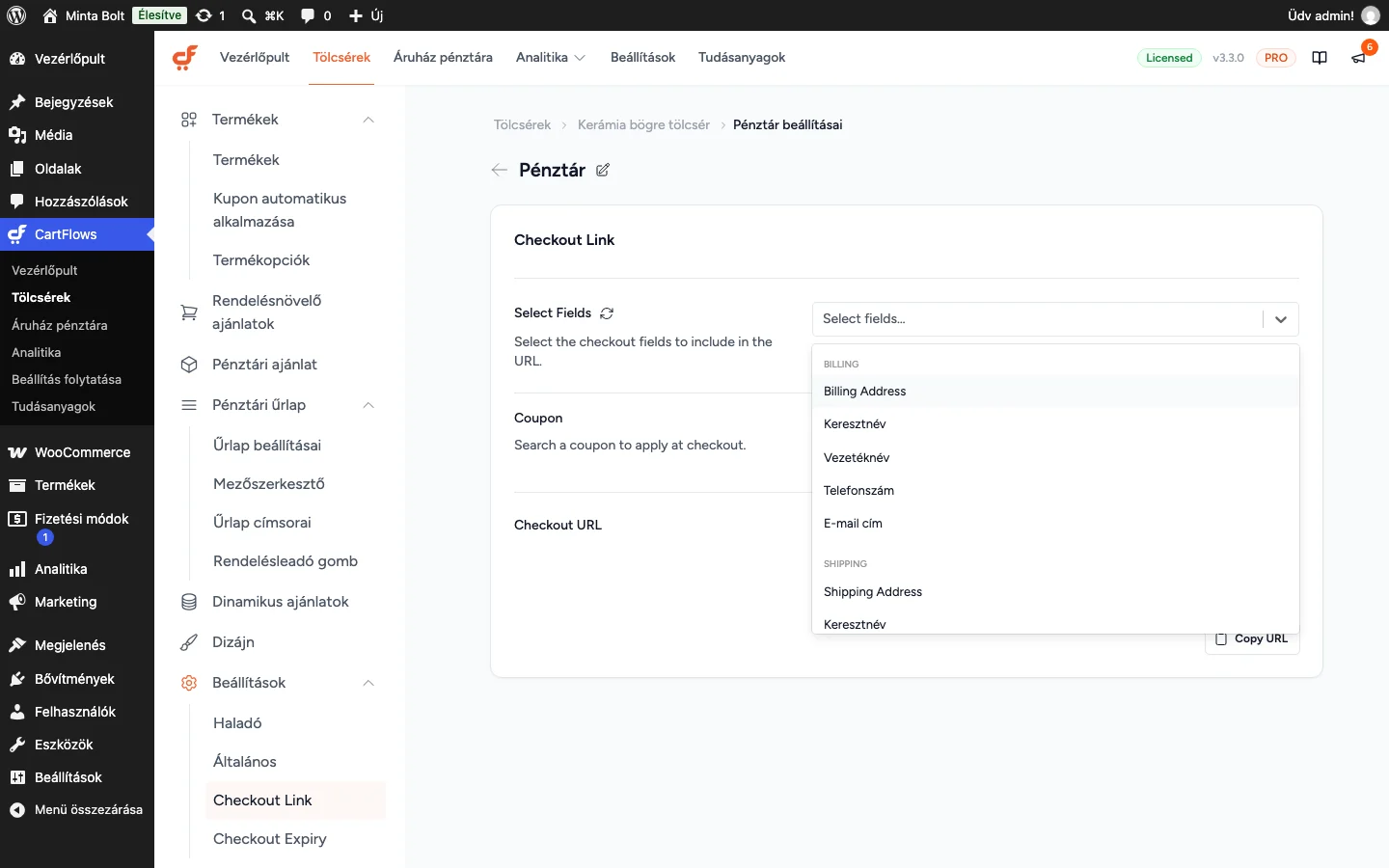
| Select Fields | Kiválasztod, mely pénztármezők szerepeljenek a hivatkozásban (számlázási és szállítási mezők, az egyedi mezők is). A lista melletti frissítés ikon újratölti a mezőket. |
| Coupon | Egy WooCommerce kupon, amelyet a hivatkozás automatikusan érvényesít. Legalább három karaktert kell beírnod a kereséshez. |
| Checkout URL | Az elkészült hivatkozás. |
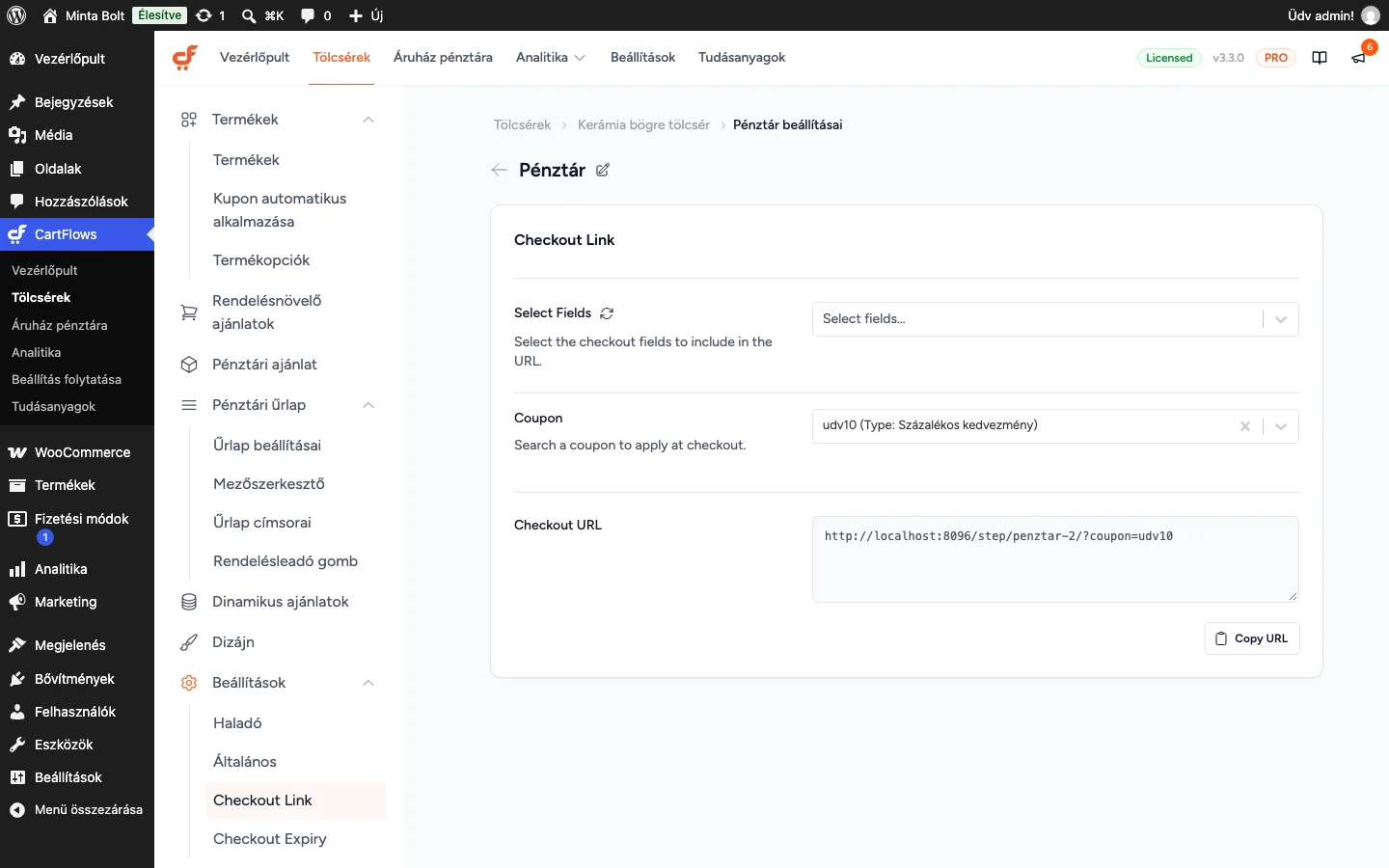
A képen a kiválasztott kupon és a Checkout URL mezőben a kupont tartalmazó hivatkozás látszik. A mezők kiválasztásánál a számlázási és szállítási mezők külön csoportban jelennek meg:
3. lépés: a hivatkozás használata
Szekció neve “3. lépés: a hivatkozás használata”A Copy URL gombbal másold ki a hivatkozást, és használd hirdetésben, e-mailben vagy közösségi bejegyzésben. Aki megnyitja, a pénztárra érkezik, ahol a kupon és a megadott adatok már a helyükön vannak, és csak a rendelést kell befejeznie.
A hivatkozás kézi összeállítása
Szekció neve “A hivatkozás kézi összeállítása”Ha magad építed fel a webcímet, ezeket a paramétereket használhatod:
| Paraméter | Jelentés |
|---|---|
wcf-add-to-cart |
A kosárba teendő termék (vagy változat) azonosítója. Több azonosítót vesszővel válassz el. |
wcf-qty |
A wcf-add-to-cart termékeinek mennyisége ugyanabban a sorrendben, vesszővel elválasztva. Ha kihagyod, az érték 1. |
coupon |
Az automatikusan érvényesítendő kuponkód. |
| pénztármező neve | A mező előre kitöltése, például billing_first_name, billing_email, billing_address_1, shipping_address_1, vagy bármelyik egyedi mező a mezőszerkesztőből. |
Példa:
https://sajatoldal.example/penztar/?wcf-add-to-cart=1234&wcf-qty=2&coupon=UDV10&[email protected]Ez a hivatkozás a 1234 azonosítójú termékből 2 darabot tesz a kosárba, érvényesíti az UDV10 kupont, és az e-mail-címet a számlázási e-mail mezőbe írja.
Ha a hivatkozásban shipping_ kezdetű mező is szerepel (például shipping_address_1), a CartFlows magától bejelöli a „Szállítás másik címre” opciót, hogy az előre kitöltött szállítási mezők rögtön látsszanak, ne maradjanak a lenyitható rész mögött.
Tudnivalók
Szekció neve “Tudnivalók”- Változó terméknél ne a szülő termék azonosítóját használd. A Checkout Link panelen válaszd ki a kívánt változatot, kézi összeállításnál pedig a változat saját azonosítóját írd a
wcf-add-to-cartparaméterbe. - A funkció a Pro változat része.
A paraméterek részleteiről a Termékek hozzáadása a pénztárhoz webcímmel, a Pénztármezők kitöltése webcímből és a Kupon alkalmazása webcímből fejezet ír.
Készült: