

 Magyarmagyar
Üres pénztár, „Page not found” és átirányítás a főoldalra
Mit jelent a „Nincs termék kiválasztva” és az üres kosár üzenet, miért jelenik meg „Page not found” a fizetésnél, és miért irányít át a pénztár a főoldalra.
„No product is selected…” (nincs termék kiválasztva)
Szekció neve “„No product is selected…” (nincs termék kiválasztva)”Az üzenet azt jelenti, hogy a pénztárlépés beállításai között nincs termék kiválasztva, mégis közvetlenül megnyitottad a lépés webcímét. A pénztáron ilyenkor ez áll: „No product is selected. Please select products from the checkout meta settings to continue.”
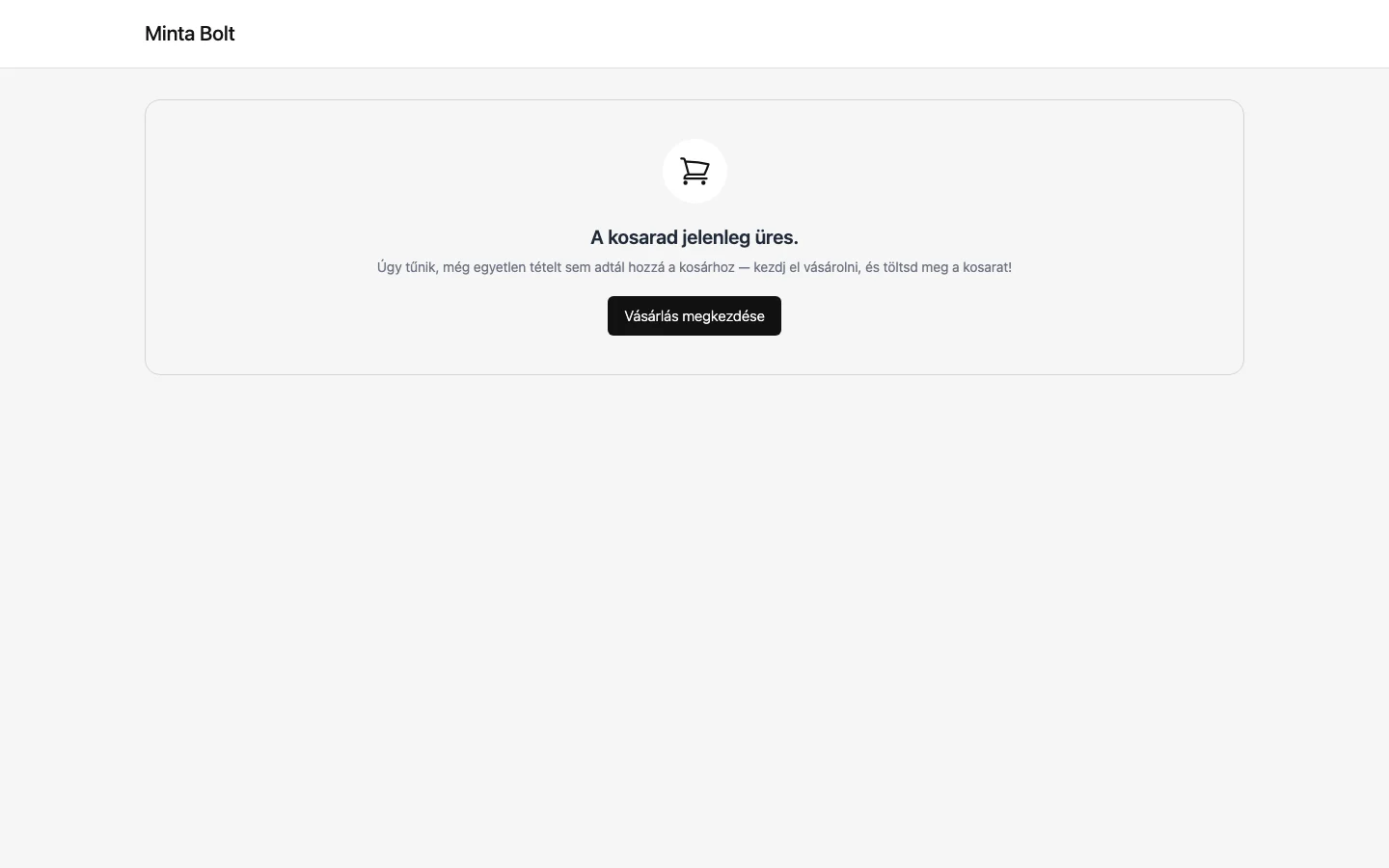
A képen a termék nélküli pénztár látszik. A helyi felületen a vendég a „A kosarad jelenleg üres.” kártyát kapja, a lényeg ugyanaz: a lépésnek nincs mit megjelenítenie.
A hiba kétféleképp szüntethető meg:
- Válassz terméket a pénztárlépés beállításai között (lásd a Termékek hozzárendelése a pénztárlépéshez fejezetet).
- Vagy kapcsold a tölcsért tesztmódba, ha csak a lépés kinézetét szeretnéd megnézni (Tesztmód és konfliktuskeresés).
„Your Cart is Empty” (üres kosár) az áruházi pénztárnál
Szekció neve “„Your Cart is Empty” (üres kosár) az áruházi pénztárnál”Ha az áruházi pénztárat (Store Checkout) használod, és a vásárló közvetlenül a pénztároldalra érkezik úgy, hogy előtte semmit nem tett a kosárba, üres kosarat lát. Ilyen például egy könyvjelzőbe mentett vagy közvetlenül megosztott pénztárhivatkozás.
Az áruházi pénztár várt útvonala: Bolt oldal → Kosárba tétel → Kosár oldal → Pénztár oldal.
Így kerülhető el:
- A vásárlók a bolt- vagy termékoldalról indulva járják végig a vásárlást.
- Ne linkelj közvetlenül a pénztároldalra, hacsak a kosárban nincs már termék.
- A WooCommerce alapértelmezett Kosár és Pénztár oldalának léteznie kell és közzé kell lennie az Oldalak között, mert az áruházi pénztár ezekre épül.
Miért jelenik meg az „üres kosár” hiba az áruházi pénztárnál? Mert a vásárló termék nélkül, közvetlenül a pénztároldalt nyitotta meg.
Szükség van a WooCommerce Kosár és Pénztár oldalára? Igen, mindkettőnek közzétéve kell lennie.
„Page Not Found” a fizetési átjárónál
Szekció neve “„Page Not Found” a fizetési átjárónál”Ha a vásárlót a pénztárról a fizetési átjáró űrlapjára irányítja a rendszer, és „Page Not Found” oldalt kap, az ok egy hiányzó WooCommerce-oldalbeállítás. Egyes fizetési átjárók a WooCommerce alapértelmezett pénztároldalát használják a fizetéshez: az átirányításkor a WooCommerce ezen az oldalon az order-pay végpontot hívja meg. Ha a Pénztár oldal nincs létrehozva vagy nincs kijelölve, a hívás 404-es hibára fut.
- Nyisd meg a WooCommerce → Beállítások → Haladó oldalt.
- Az Oldalbeállítások szakaszban keresd meg a Pénztár oldal legördülő listát.
- Válaszd ki a WooCommerce által létrehozott, szabványos pénztároldalt.
- Kattints a Módosítások mentése gombra.
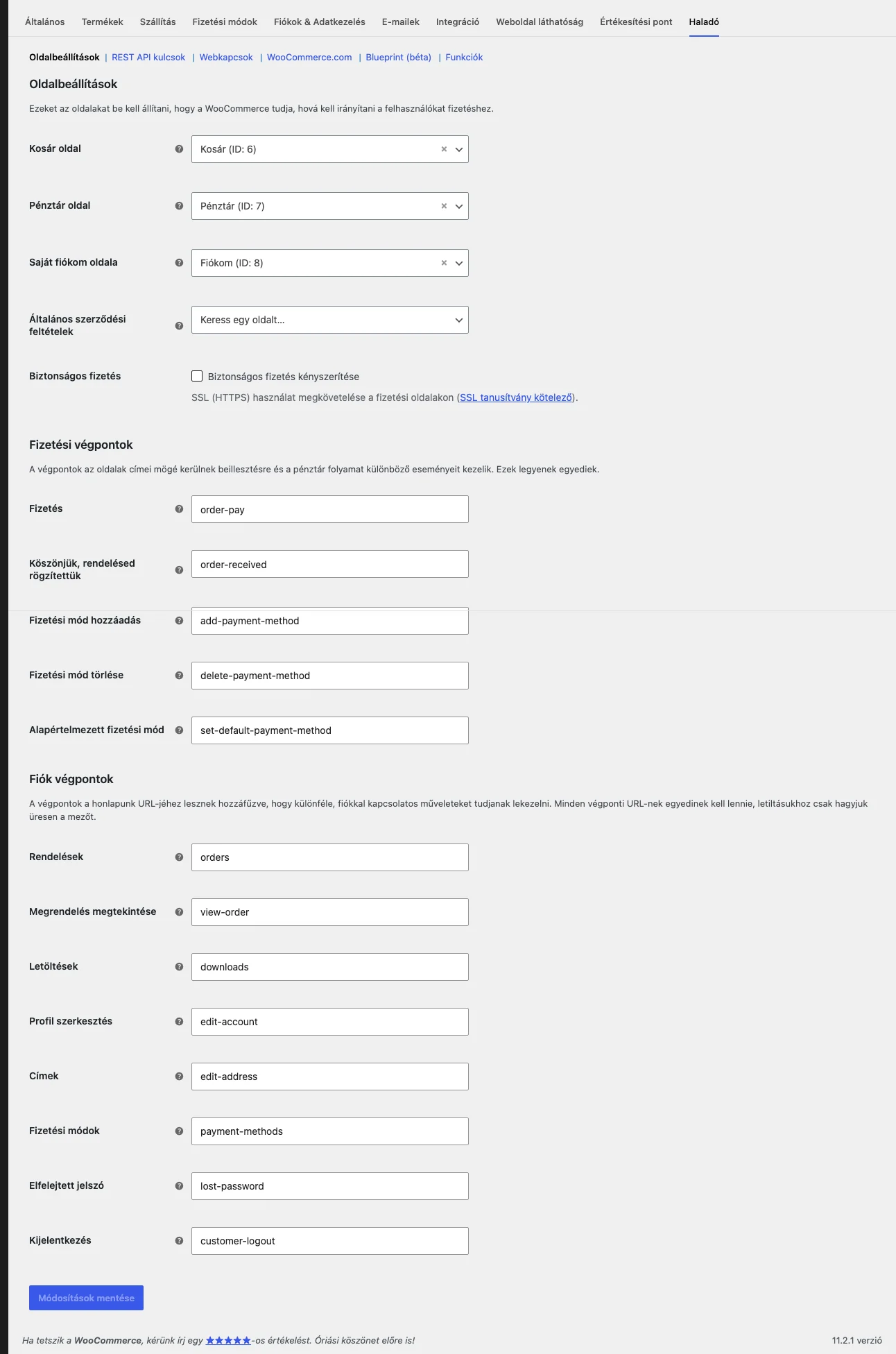
A képen a Pénztár oldal mező látszik, benne a kijelölt oldallal.
Ha a pénztároldal hiányzik, a WooCommerce alapértelmezett oldalainak újralétrehozásával pótolhatod.
A pénztár a főoldalra irányít át
Szekció neve “A pénztár a főoldalra irányít át”Ha a CartFlows pénztár a megfelelő oldal helyett a webhely főoldalára visz, az ok szintén egy hiányzó WooCommerce-beállítás. Leggyakrabban az áruházi pénztárnál fordul elő. Bekapcsolt áruházi pénztárnál a WooCommerce-nek tudnia kell, melyik oldal a pénztár. Ha a Pénztár oldal nincs beállítva, a WooCommerce a főoldalra küldi a vásárlót.
- Nyisd meg a WooCommerce → Beállítások → Haladó oldalt.
- Az Oldalbeállítások szakaszban keresd meg a Pénztár oldal mezőt.
- Válaszd ki a pénztárként használt oldalt.
- Kattints a Módosítások mentése gombra.
A legördülő listában csak szabványos WordPress-oldalak jelennek meg, ezért a pénztárlépésnek ezek egyikére kell épülnie.
Miért irányít át a pénztár a főoldalra? Mert a WooCommerce-ben nincs kijelölve Pénztár oldal, és bekapcsolt áruházi pénztárnál ilyenkor a főoldal az alapértelmezett cél.
Készült: