

 Magyarmagyar
Termékcsomag ajánlása upsellként
WooCommerce termékcsomag felkínálása egykattintásos upsellként vagy downsellként, kedvezménnyel és választható elemekkel.
Az upsell és downsell ajánlat nem csak egyetlen termék lehet: felkínálhatsz egy előre összeállított WooCommerce Termékcsomagot is. A vásárló az ajánlati oldalon a csomag összes termékét látja egyetlen végösszeggel, és egy kattintással az egész csomagot a rendeléséhez adja.
Hogyan működik
Szekció neve “Hogyan működik”- A fizetés után a vásárló az upsell oldalra kerül, ahol a csomagban lévő termékeket látja.
- Ha a csomagban vannak választható (opcionális) elemek, a vásárló bejelölheti, melyiket kéri, és az ár azonnal frissül.
- Az elfogadáskor a csomag a rendeléshez kerül, a fizetési adatok újbóli megadása nélkül.
Követelmények
Szekció neve “Követelmények”- CartFlows Pro (egykattintásos upsell és downsell).
- A WooCommerce Product Bundles bővítmény, amellyel a csomagtermék létrehozható.
- Egykattintásos ajánlatot támogató fizetési mód, például Stripe. A listát a Támogatott fizetési átjárók fejezetben találod.
A beállítás három része
Szekció neve “A beállítás három része”1. A csomag létrehozása a WooCommerce-ben
Szekció neve “1. A csomag létrehozása a WooCommerce-ben”- Nyisd meg a Termékek → Új termék hozzáadása oldalt, és add meg a csomag nevét, például „Kerámia étkészlet”.
- A Termék adatok dobozban válaszd a Termékcsomag típust.
- Nyisd meg a Csomagolt termékek fület, és add hozzá a csomag termékeit.
- Egy termékre kattintva megnyílnak a beállításai. Jelöld be az Opcionális négyzetet, ha a vásárló eldöntheti, kéri-e az adott elemet, és az Egyenként árazva négyzetet, ha a csomag ára a termékek árának összege legyen.
- Tedd közzé a terméket.
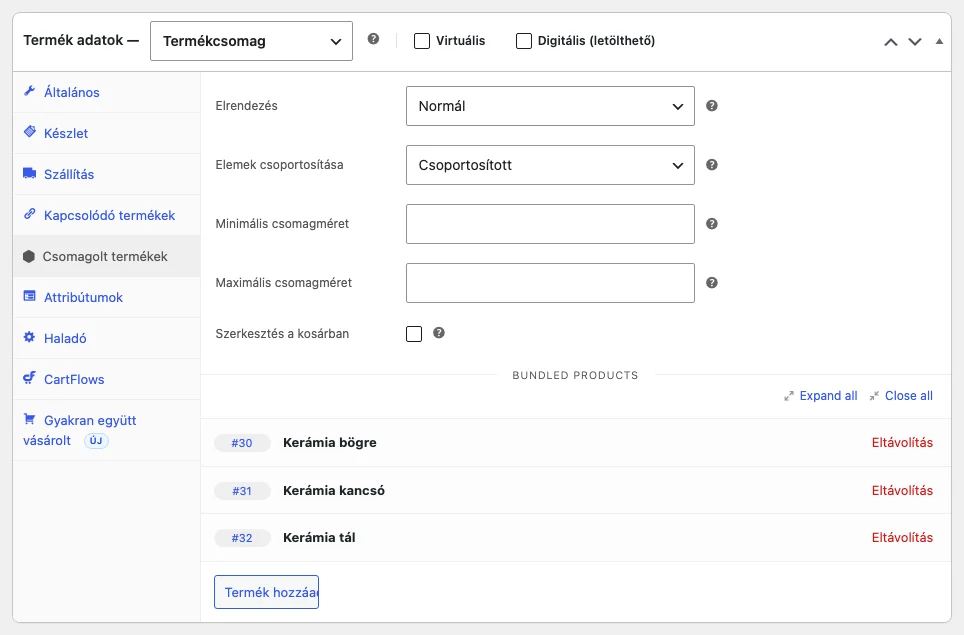
A kép a „Kerámia étkészlet” csomag szerkesztőjét mutatja három csomagolt termékkel. Az opcionális jelölés nélküli termékek mindig a csomag részei, az opcionálisak az ajánlati oldalon jelölőnégyzetet kapnak.
2. A csomag felvétele az upsell lépésbe
Szekció neve “2. A csomag felvétele az upsell lépésbe”- A CartFlows → Tölcsérek oldalon nyisd meg a tölcsért.
- Kattints az upsell lépés fogaskerék ikonjára.
- A Products panel keresőmezőjében keresd meg a csomagot. A csomagtermékek mellett Csomag felirat látszik.
- Válaszd ki, és kattints a Hozzáadás gombra.
- Ha különleges áron akarod kínálni, a Kedvezmény oszlopban válaszd ki a kedvezmény típusát (százalék vagy fix összeg), és add meg az összeget. Az akciós ár azonnal megjelenik a csomag mellett.
- Kattints a Beállítások mentése gombra.
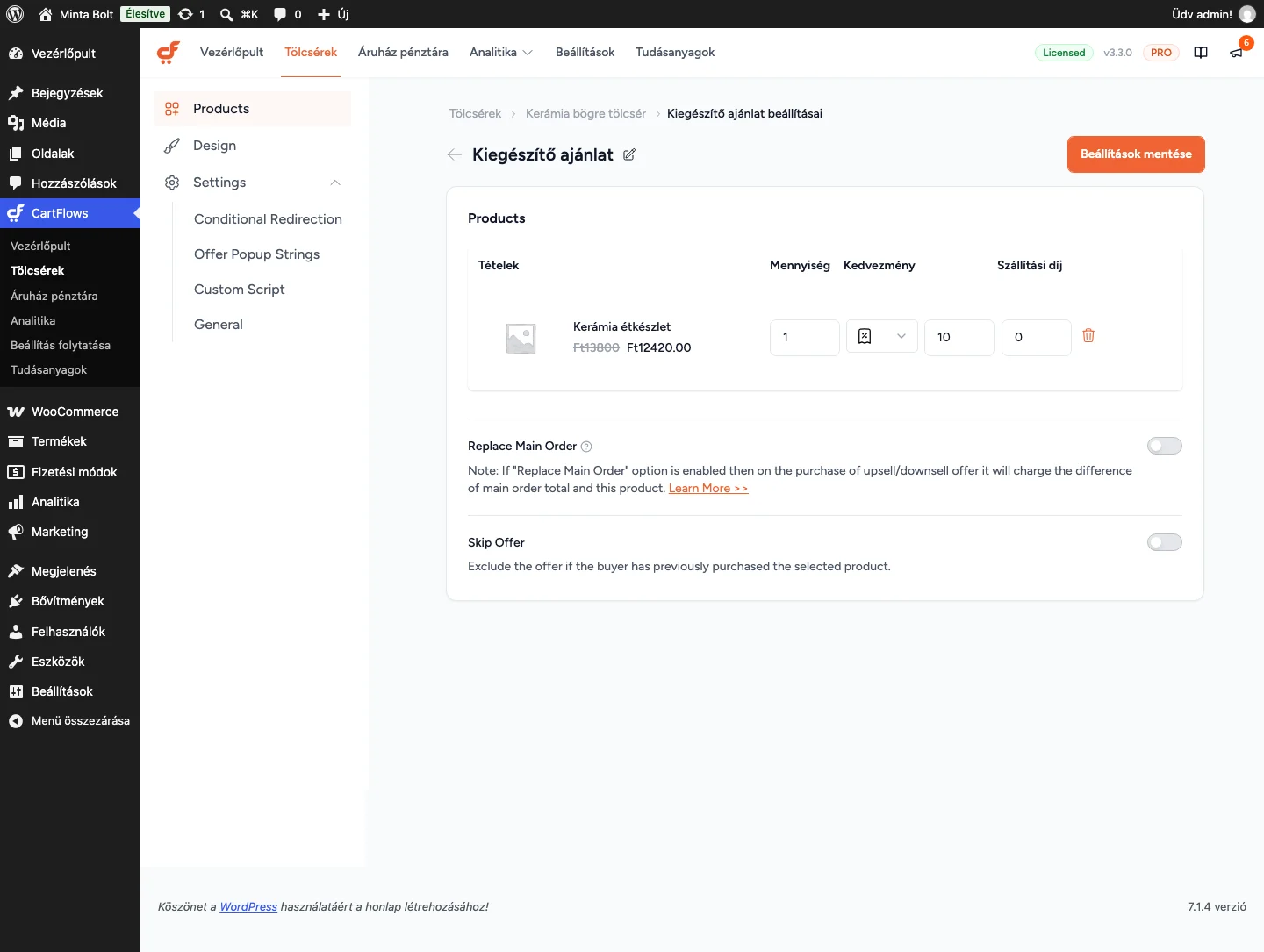
A képen a csomag eredeti és kedvezményes ára is látszik. Ugyanígy állíthatsz be csomagot downsell lépéshez is.
3. A csomag megjelenítése az ajánlati oldalon
Szekció neve “3. A csomag megjelenítése az ajánlati oldalon”Hogy a vásárló lássa a csomag termékeit, és kiválaszthassa az opcionálisakat, két elemet tegyél az ajánlati oldalra:
- Offer Product Variation (Ajánlati termék változata): felsorolja a csomag termékeit, az opcionálisakhoz jelölőnégyzettel.
- Offer Product Price (Ajánlati termék ára): a csomag árát mutatja a kedvezménnyel együtt, és frissül, ha a vásárló módosítja a választását.
- A tölcsérben kattints az upsell lépés szerkesztés ikonjára, hogy megnyíljon az oldalszerkesztőben.
- Keress rá az „offer product” kifejezésre az elemek panelén.
- Húzd be a két elemet, és tedd közzé az oldalt.
Ha más oldalszerkesztőt használsz, tedd az oldalra a [cartflows_offer_product_variation] és a [cartflows_offer_product_price] shortcode-ot, ott, ahol a termékeket és az árat látni szeretnéd.
Mit lát a vásárló
Szekció neve “Mit lát a vásárló”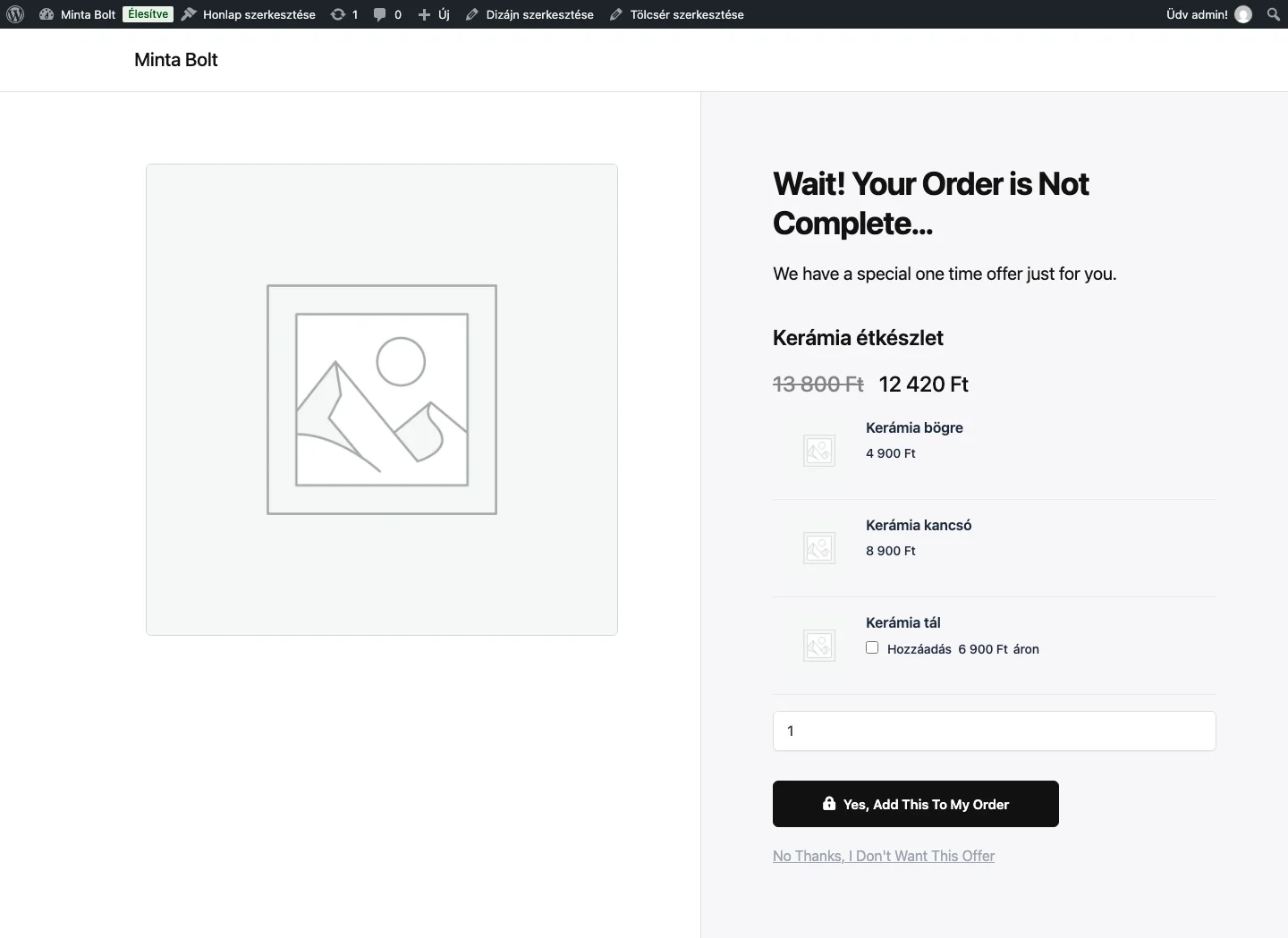
Az ajánlati oldalon a csomag minden terméke megjelenik az árával, alatta a csomag összesített ára. A képen a „Kerámia tál” opcionális: jelölőnégyzettel adható hozzá, és a jelölés után az ár frissül.
Az opcionális termékek a készletet is követik: ha egy opcionális termék elfogyott, elfogyottként látszik, a jelölőnégyzete kikapcsolt, a vásárló pedig a csomag többi részét még elfogadhatja. Hogy az ajánlat mindig elérhető maradjon, a mindig benne lévő (nem opcionális) termékekből legyen készleten.
Kisebb képernyőn a csomag termékei egymás alatt jelennek meg, az ár és a gomb elérhető marad, az opcionális termékek ugyanúgy jelölhetők.
Hogyan jelenik meg a rendelésben
Szekció neve “Hogyan jelenik meg a rendelésben”Az elfogadott csomag upsellként kerül a rendelésbe, alatta a csomag termékeivel. A csomag sora az Upsell Offer: yes jelölést kapja, így a rendelésben azonnal látszik, melyik tétel jött az ajánlatból.
Gyakori kérdések
Szekció neve “Gyakori kérdések”Kell a CartFlows Pro a csomag ajánlásához? Igen: az egykattintásos upsell és downsell a Pro része. A csomagtermékhez a WooCommerce Product Bundles bővítmény is kell.
Változtat a csomag a többi upsell lépésen? Nem. A csomag csak arra a lépésre vonatkozik, amelyhez hozzáadtad. A többi upsell és downsell lépés megtartja a saját termékét és beállításait.
Ajánlhatok csomagot downsellként? Igen, a downsell lépés termékbeállításai ugyanolyanok.
Választhat a vásárló, mely termékek kerüljenek a csomagba? Igen, azoknál a termékeknél, amelyeknél bejelölted az Opcionális négyzetet. A többi mindig a csomag része.
Adhatok kedvezményt a csomagra? Igen, az upsell lépés Products paneljének kedvezménybeállításával. A kedvezmény a csomag árára vonatkozik, az ajánlati oldalon pedig az eredeti és a kedvezményes ár is látszik.
Mi történik, ha a csomag egyik terméke elfogyott? Az elfogyott opcionális termék nem választható, a csomag többi része viszont elfogadható. A mindig benne lévő termékekből legyen készleten.
Melyik fizetési módokkal működik? Ugyanazzal az egykattintásos fizetéssel, mint a többi upsell: minden olyan fizetési móddal, amely támogatja az egykattintásos ajánlatot, például a Stripe-pal.
Készült: