

 Magyarmagyar
A CartFlows az áruházi pénztárral és anélkül
A két működési mód összehasonlítása: önálló tölcsérek és az egész boltot átfogó áruházi pénztár.
A CartFlows kétféleképpen kezelheti a fizetést: áruházi pénztárral vagy anélkül. Ez a fejezet azt mutatja be, hogyan működik a kettő, és melyik való a boltodhoz.
Működés áruházi pénztár nélkül
Szekció neve “Működés áruházi pénztár nélkül”Alapesetben a tölcsérek önállóan működnek. A látogatókat hirdetésből, közösségi oldalról vagy a honlap menüjéből közvetlenül egy Landing vagy Checkout oldalra küldheted.
Az alapértelmezett folyamat:
Landing → Checkout → Upsell (Pro) → Downsell (Pro) → Köszönjük
Így tudsz:
- egyes termékeket hirdetéssel és közösségi oldalon népszerűsíteni,
- a látogatókat közvetlenül egy egyedi Landing vagy Checkout oldalra irányítani,
- egyedi menüpontokkal konkrét tölcsérekre vezetni.
Működés áruházi pénztárral
Szekció neve “Működés áruházi pénztárral”Az áruházi pénztár a WooCommerce alapértelmezett pénztároldalát CartFlows pénztároldalra cseréli. Ezzel:
- a bolt minden WooCommerce-vásárlása egy CartFlows pénztáron megy át,
- több terméket is kezelhetsz anélkül, hogy mindegyikhez külön tölcsért készítenél,
- upsell és downsell ajánlatokat adhatsz a bolt összes termékéhez, így növelve az átlagos rendelési értéket,
- az egész boltban egyedi pénztárélményt nyújthatsz.
A folyamat:
Bolt oldal → Kosár oldal (opcionális) → CartFlows Checkout → Köszönjük
Akkor ajánlott, ha
- sok terméked van, és egyetlen, jól kialakított pénztáron szeretnéd fogadni a rendeléseket,
- bármely oldalról (termékoldal, közösségi oldal, hirdetés) egyedi CartFlows pénztárra szeretnéd irányítani a látogatót.
Melyiket válaszd?
Szekció neve “Melyiket válaszd?”- Áruházi pénztár: ha több terméket árulsz, és egyetlen, jól kialakított pénztárat szeretnél.
- Tölcsérek áruházi pénztár nélkül: ha egyes termékekhez egyedi vásárlási útvonalat szeretnél.
Az áruházi pénztár beállítása
Szekció neve “Az áruházi pénztár beállítása”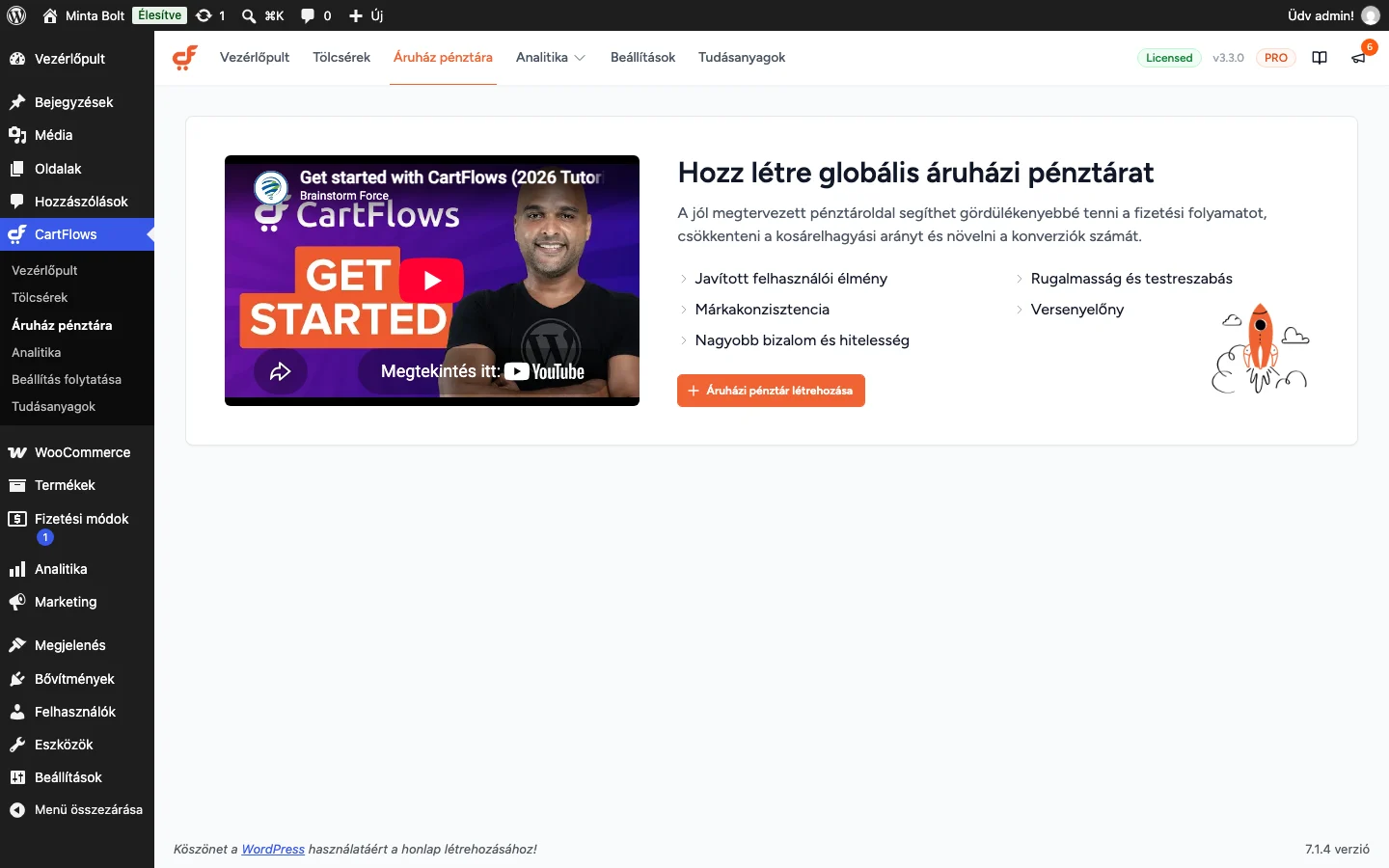
A CartFlows → Áruház pénztára oldalon az Áruházi pénztár létrehozása gombbal indul a beállítás. A részleteket a Tölcsérek és lépések fejezet Store Checkout szakasza írja le.
Készült: