

 Magyarmagyar
Google Analytics bekapcsolása
A beépített Google Analytics-követés beállítása a CartFlows-oldalakon: azonosító, követett események és hibaelhárítás.
A CartFlows beépítve támogatja a Google Analyticset. Előre megadott eseményekkel követheted a tölcsér működését a pénztár- és feliratkozási oldalakon. A GA4 mérési azonosítóját és a régi Universal Analytics követőazonosítóját is elfogadja.
Mielőtt hozzákezdesz
Szekció neve “Mielőtt hozzákezdesz”Szükséged van:
- egy Google Analytics-fiókra (Universal vagy GA4),
- a követőazonosítóra (Universal Analytics,
UA-kezdetű) vagy a mérési azonosítóra (GA4,G-kezdetű).
A GA4 mérési azonosítója
Szekció neve “A GA4 mérési azonosítója”- Nyisd meg a Google Analytics felületét, és lépj a GA4-tulajdonság Admin paneljére.
- Válaszd ki az Analytics-fiókot, majd a tulajdont.
- Az adatfolyam adatai között látod a mérési azonosítót, ami
G-betűkkel kezdődik.
Bekapcsolás
Szekció neve “Bekapcsolás”- A WordPress vezérlőpultján nyisd meg a CartFlows → Beállítások → Integrációk oldalt.
- Kattints a Google Analytics Pixel blokkra, hogy kinyíljon.
- Kapcsold be a Bekapcsolás a CartFlows-oldalakon kapcsolót.
- Az Add meg a Google Analytics ID-t mezőbe írd be a követő- vagy mérési azonosítót (például
G-XXXXXvagyUA-XXXXX-X). - Ha a CartFlows eseményeit a teljes webhelyen követni szeretnéd, kapcsold be a Bekapcsolás a teljes webhelyen kapcsolót is. Ilyenkor az oldalmegtekintési esemény a webhely többi oldalán és bejegyzésén is aktiválódik.
- Jelöld be a követni kívánt eseményeket a Google Analytics események listában.
- Kattints a Beállítások mentése gombra.
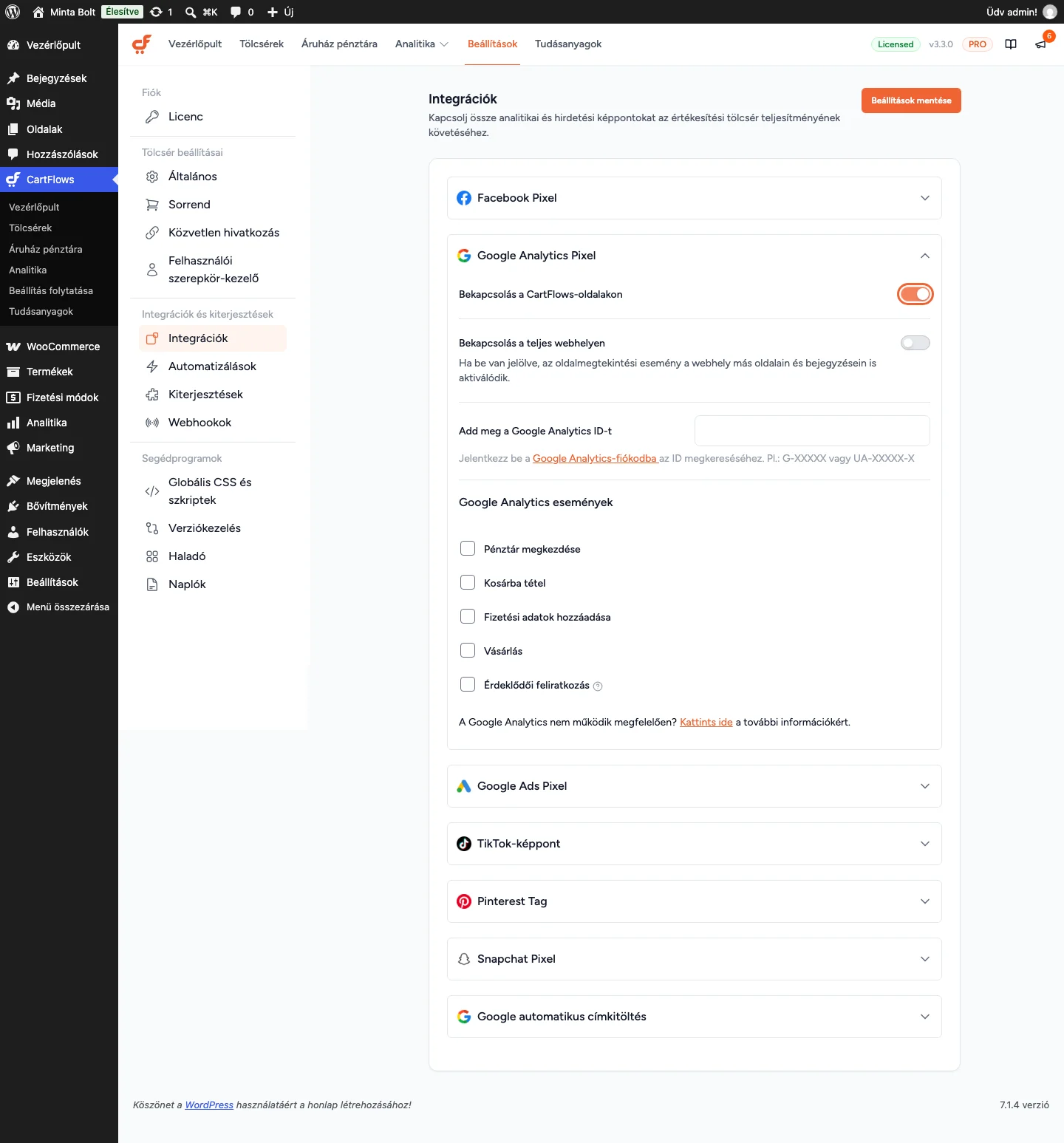
A képen a blokk kinyitva látszik: a két kapcsoló, az azonosító mezője és az öt esemény jelölőnégyzete.
Követhető események
Szekció neve “Követhető események”| Esemény a felületen | Esemény neve a Google Analyticsben |
|---|---|
| Pénztár megkezdése | Begin Checkout |
| Kosárba tétel | Add to Cart |
| Fizetési adatok hozzáadása | Add Payment Info |
| Vásárlás | Purchase |
| Érdeklődői feliratkozás | Opt-in Lead |
Mentés után a CartFlows elkezdi küldeni az eseményeket a Google Analyticsnek.
Hibaelhárítás
Szekció neve “Hibaelhárítás”Ha a követés nem működik, leggyakrabban az azonosító hiányzik vagy hibás. Ellenőrizd sorban:
- Be van-e kapcsolva a követés? A CartFlows → Beállítások → Integrációk oldalon a Google Analytics Pixel blokkban a Bekapcsolás a CartFlows-oldalakon kapcsolónak bekapcsoltnak kell lennie.
- Helyes-e az azonosító? Az Add meg a Google Analytics ID-t mezőben a Universal Analytics azonosítók
UA-, a GA4 mérési azonosítókG-betűkkel kezdődnek. Ha a mező üres vagy hibás, a követés nem működik. - Elsülnek-e az események a látogatói oldalon? Nyisd meg az oldalt Chrome-ban inkognitó módban, és a Tag Assistant böngészőbővítménnyel ellenőrizd, hogy a CartFlows-oldalakon elsülnek-e az események.
Fontos: a tölcsérnek éles módban kell lennie. Ha nem éles tölcsért vizsgálsz, jelentkezz be, és kapcsold be a tesztmódot.
Készült: