

 Magyarmagyar
Dinamikus ajánlat egyedi mező értéke alapján
Az Order Custom Field szabály használata: a vásárló által a pénztáron kitöltött mező értéke dönti el, melyik ajánlatot látja.
A dinamikus ajánlatok szabályai a pénztáron kitöltött mezők értékét is figyelhetik. Így például attól függően mutathatsz más upsell vagy downsell ajánlatot, hogy a vásárló mit választott egy legördülő listában. Az Order Custom Field szabály kétféle mezővel működik:
- a WooCommerce alapértelmezett pénztármezőivel,
- a CartFlows mezőszerkesztőjében létrehozott egyedi mezőkkel.
A mezőszerkesztőben az egyedi mezőknél van egy Show in Email beállítás is. Ha bekapcsolod, a mező értéke bekerül a rendelésről küldött e-mail-értesítésekbe.
A dinamikus ajánlatok általános működését az Ajánlatok fejezet írja le.
Előkészület
Szekció neve “Előkészület”Előbb hozd létre az egyedi mezőt a fizetési lépés Mezőszerkesztő paneljén (lásd a fizetési lépés fejezetet). Ha az érték egy listából választható, jegyezd fel a lista elemeinek pontos értékét, mert a szabályban ezt kell megadnod.
A szabály beállítása
Szekció neve “A szabály beállítása”- Nyisd meg a mezőszerkesztőt, keresd meg az egyedi mezőt, és másold ki az azonosítóját (Field ID).
- A tölcsérben nyisd meg a Pénztár lépés beállításait, és válaszd a Dinamikus ajánlatok panelt.
- Kapcsold be az Enable Dynamic Offers kapcsolót, ha még nincs bekapcsolva.
- A Redirect to: listából válaszd ki azt az upsell vagy downsell lépést, ahová a vásárlót küldeni szeretnéd, ha a feltétel teljesül.
- A feltételsorban a típusválasztóban, a Custom Fields csoportban válaszd az Order Custom Field elemet.
- Válaszd ki az összehasonlítás módját (például is equal to, vagyis egyenlő).
- Az Enter custom field meta key mezőbe illeszd be a kimásolt mezőazonosítót.
- Az Expected custom field meta value mezőbe írd be azt az értéket, amelynél az ajánlatnak meg kell jelennie.
- Kattints a Beállítások mentése gombra.
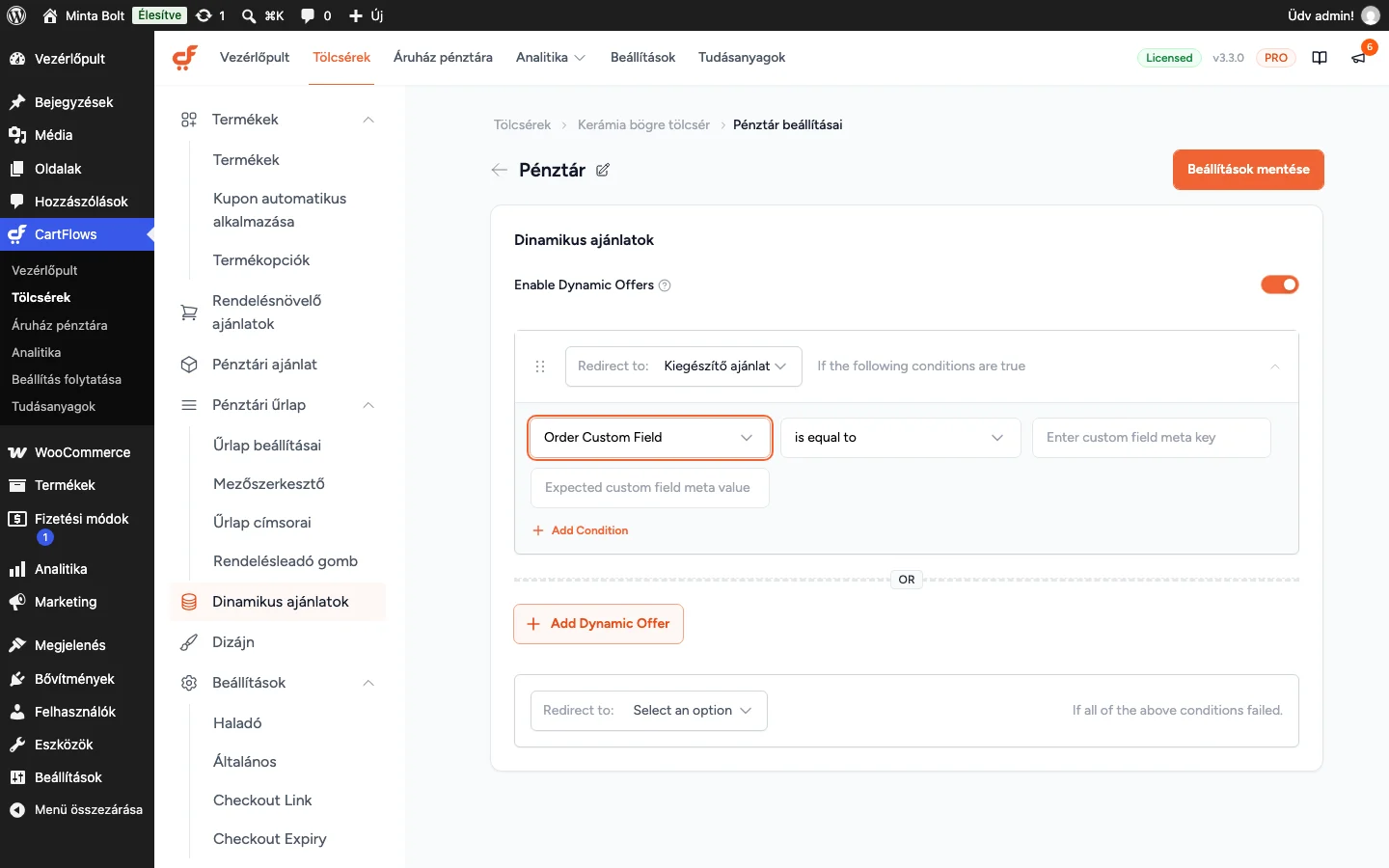
A képen a feltételsorban az Order Custom Field típus, az összehasonlítás (is equal to), a mezőazonosító helye és a várt érték mezője látszik.
A várt értéknek betűre pontosan egyeznie kell azzal az értékkel, amelyet a mező beállításainál megadtál a lehetőségek között. Ha eltér, a feltétel nem teljesül.
Mentés után a CartFlows a rendelés közben megnézi, mit írt a vásárló a mezőbe. Ha a feltétel teljesül, a beállított upsell vagy downsell ajánlat jelenik meg.
Készült: