

 Magyarmagyar
Okos bejelentkezés (Smart Login)
A visszatérő vásárlók bejelentkezése a pénztáron, az oldal elhagyása nélkül: bekapcsolás, a bejelentkezési ablak és az elfelejtett jelszó folyamata.
Az okos bejelentkezés (Smart Login) a regisztrált vásárlóknak segít abban, hogy a pénztár oldalon, az oldal elhagyása nélkül jelentkezzenek be. Ha a vásárló olyan e-mail-címet ad meg, amely már egy fiókhoz tartozik, egyetlen kattintással megnyílik a bejelentkezési ablak a pénztár fölött.
Hogyan működik
Szekció neve “Hogyan működik”Amikor egy vendég a pénztáron megadja az e-mail-címét, a CartFlows ellenőrzi, hogy a cím meglévő vásárlóhoz tartozik-e.
- Ha a cím nincs regisztrálva, semmi sem változik, a vendég a megszokott módon fizet.
- Ha regisztrált, meghívás jelenik meg a bejelentkezésre. A kattintásra a pénztár fölött megnyílik a bejelentkezési ablak. A vásárló belép, az oldal frissül, és a mentett adatai automatikusan kitöltődnek.
A vásárló végig a pénztáron marad, és a kosara megmarad. Bejelentkezett vásárlónál az okos bejelentkezés nem csinál semmit, ő a szokásos pénztárat látja.
Bekapcsolás
Szekció neve “Bekapcsolás”Az okos bejelentkezés pénztárlépésenként állítható, így egyes tölcsérekben be, másokban kikapcsolva lehet.
- Nyisd meg a CartFlows → Tölcsérek oldalon a tölcsért, majd kattints a pénztárlépés fogaskerekére.
- A bal oldali menüben válaszd a Beállítások → Haladó pontot.
- Kapcsold be az Enable Smart Login kapcsolót. A felirat ezen a felületen még angol.
- A Login Form Style listában válaszd ki a megjelenést.
- Kattints a Beállítások mentése gombra.
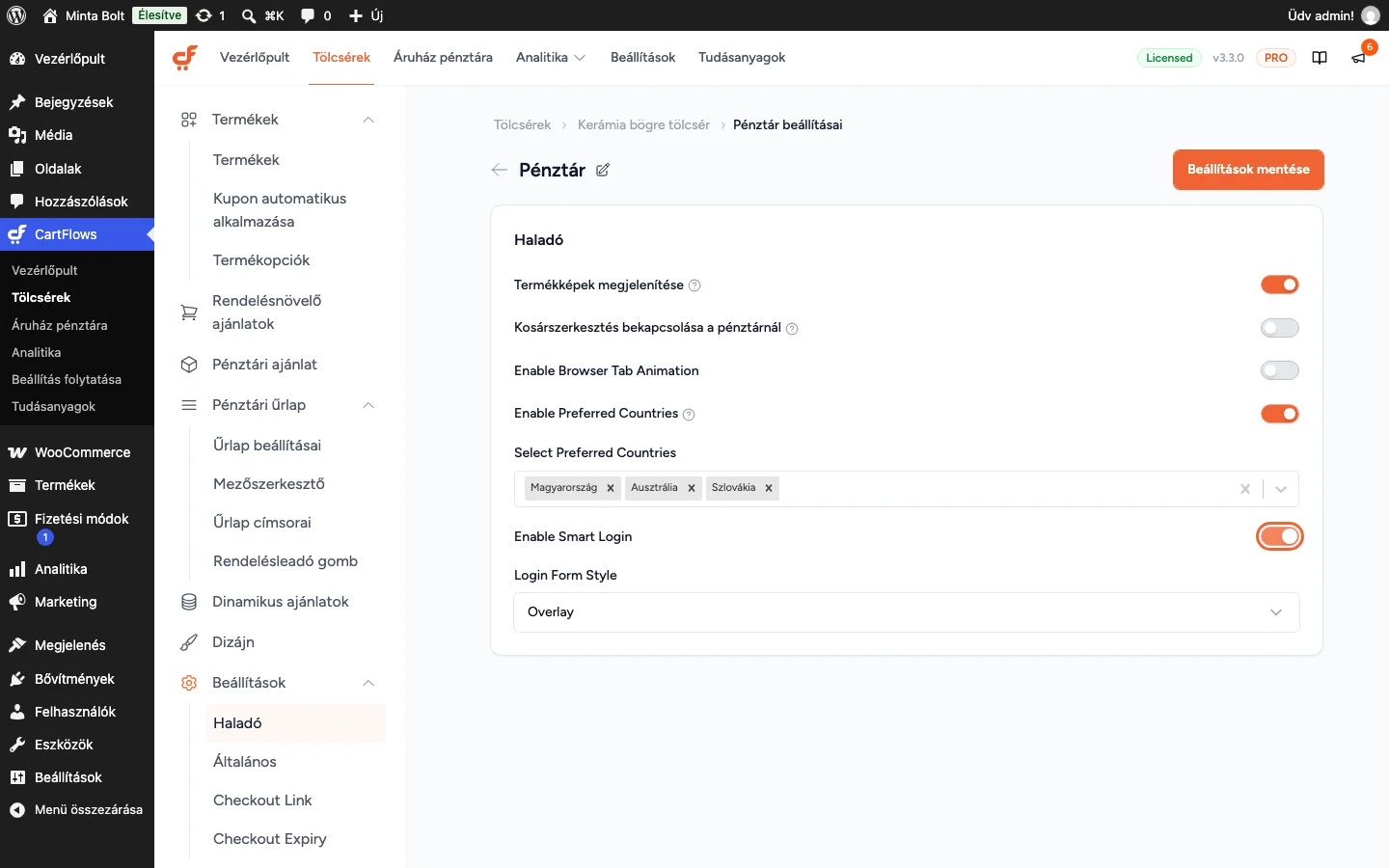
A képen a kapcsoló alatt a Login Form Style lista látszik, alapértéke Overlay.
| Beállítás | Mit csinál | Alapérték |
|---|---|---|
| Enable Smart Login | Bekapcsolja a funkciót az adott pénztárlépésen. | Ki |
| Login Form Style | Overlay: a pénztár fölött középen megnyíló ablak (ez az ajánlott). Inline: a bejelentkezési űrlap az oldalon belül, a mezők között jelenik meg. | Overlay |
Egyes kiadásokban a lista alatt két további mező is megjelenik: a Nudge Returning Users kapcsoló (rövid üzenet az e-mail-mező alatt, ha a cím ismert), és a Message mező, amelyben az üzenet szövegét írod. Az üzenetben a {{site_title}} helyőrző a bolt nevére cserélődik.
A bejelentkezési ablak
Szekció neve “A bejelentkezési ablak”Amíg a vásárló nem ad meg regisztrált e-mail-címet, a megszokott pénztárat látja. A meghívásra (vagy a pénztár fejlécében lévő bejelentkezési hivatkozásra) kattintva megnyílik az ablak.
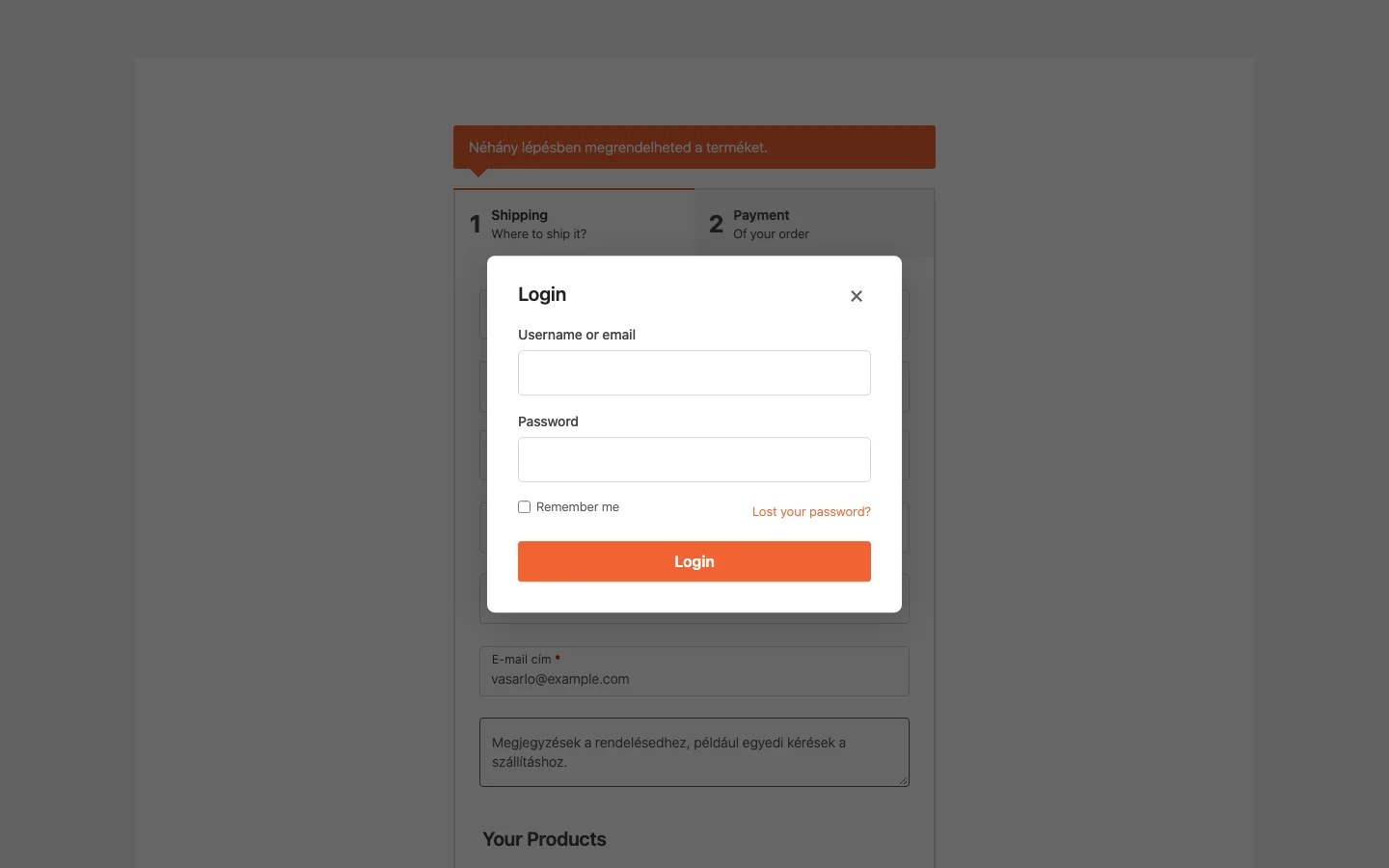
Az ablak középen áll, mögötte a pénztár elsötétül. A Username or email mező a pénztáron megadott e-mail-címmel előre ki van töltve, a vásárlónak csak a jelszót kell beírnia, és rákattintania a Login gombra. Az oldal újratöltődik, és a vásárló be van jelentkezve. Az ablak bezárható a rajta kívüli kattintással, az Esc billentyűvel vagy a jobb felső sarokban lévő × gombbal. Kisebb képernyőn az ablak a kijelzőhöz igazodik, nagy érintési felületekkel.
Az ablak feliratai (Login, Username or email, Password, Remember me, Lost your password?) ezen a felületen még angolok.
Elfelejtett jelszó
Szekció neve “Elfelejtett jelszó”Ha a vásárló elfelejtette a jelszavát, az ablakban a Lost your password? hivatkozásra kattint, megadja az e-mail-címét, és a Reset Password gombbal kéri az új jelszót. A jelszó-visszaállító e-mail megérkezik, és a visszaállítás után a vásárló ugyanarra a pénztárlépésre tér vissza, ahonnan elindult, a kosarával együtt. A Back to Login hivatkozás visszavisz a bejelentkezéshez.
Biztonsági okból ugyanaz a megerősítő üzenet jelenik meg akkor is, ha az e-mail-cím nem tartozik fiókhoz, így senki sem tudja kiderni, mely címek regisztráltak a boltodban.
Gyakori kérdések
Szekció neve “Gyakori kérdések”Működik a CartFlows Pro nélkül? Nem, a funkcióhoz a CartFlows és a CartFlows Pro is aktív kell legyen.
Befolyásolja a meglévő pénztáramat? Kikapcsolva a pénztár pontosan úgy működik, mint korábban. Bekapcsolva csak a meghívást és az ablakot adja hozzá, a mezők, a fizetési módok és a rendelésösszegző változatlanok.
Minden pénztár-elrendezésen elérhető? Igen. Az alapértelmezett és az Azonnali pénztár elrendezéssel működik, és kompatibilis a támogatott oldalszerkesztőkkel.
Használhatom az Inline módot az ablak helyett? Igen, ilyenkor a meglévő, lecsúszó bejelentkezési űrlap jelenik meg.
A pénztárlépés többi haladó beállítása a A fizetési lépés beállításai fejezetben van.
Készült: