

 Magyarmagyar
Az elhelyezés beállításai
A Gyakran együtt vásárolt szakasz helye a termékoldalon: az öt lehetőség, a rövidkód és a sablon hatása.
A Gyakran együtt vásárolt szakasz nem kötött helyen áll: te döntöd el, hol jelenjen meg a termékoldalon, és minden termékhez más helyet is választhatsz.
Hogyan működik
Szekció neve “Hogyan működik”Az elhelyezés termékenként állítható. A Gyakran együtt vásárolt többi beállítása mellett található, így minden termékhez ott helyezheted el a szakaszt, ahol a legjobban működik.
- Öt elhelyezés közül választhatsz. Négy közülük az egyes termékoldal egy meghatározott pontjára teszi a szakaszt, a Rövidkód pedig lehetővé teszi, hogy te magad helyezd el.
- A beállítás egyszerre egy termékre vonatkozik.
- Az elhelyezés megváltoztatása csak a szakasz helyét mozgatja, a működésén nem változtat.
A termékoldal elrendezését a sablonod határozza meg, ezért az egyes opciók pontos helye a sablon saját szerkezetét követi.
Az elhelyezés módosítása
Szekció neve “Az elhelyezés módosítása”- Nyisd meg a Termékek menüt, és szerkeszd a kívánt terméket.
- A Termékadatok dobozban kattints a Gyakran együtt vásárolt fülre.
- A panel alján keresd meg a Widget elhelyezése mezőt, és válaszd ki a kívánt helyet.
- Kattints a Frissítés gombra, majd nyisd meg a termékoldalt az eredményhez.
Az öt elhelyezés
Szekció neve “Az öt elhelyezés”| Opció | Hol jelenik meg |
|---|---|
| A Kosárba teszem gomb után | Közvetlenül a Kosárba teszem gomb alatt. Ez az alapértelmezett. |
| A cím alatt | A termék összefoglalójának felső részén, a terméknév után. |
| Az ár alatt | Az összefoglalóban, az ár után. |
| Az összefoglaló alatt | Az egész összefoglaló oszlop alatt, lejjebb az oldalon. |
| Rövidkód | Ott, ahová a [wcf_frequently_bought_together] rövidkódot beilleszted, például egy oldalszerkesztő termék-sablonjában. |
A Kosárba teszem gomb után
Szekció neve “A Kosárba teszem gomb után”A szakasz közvetlenül a gomb alatt áll, így a vásárló pontosan akkor találkozik vele, amikor a vásárlásról dönt. Ez az alapértelmezett, és a legtöbb bolt ezt tartja meg. Akkor jó, ha a kiegészítők természetes extrák a vásárlás pillanatában, például tartozékok vagy utántöltők.
A cím alatt és Az ár alatt
Szekció neve “A cím alatt és Az ár alatt”Mindkettő az összefoglaló területére, a termékleírás fölé teszi a szakaszt. A vásárló görgetés nélkül látja a javaslatokat, ami olyan termékeknél jó, ahol a kiegészítők legalább annyira számítanak, mint maga a termék, például kezdőcsomagnál vagy összeillő szettnél. Az ára az, hogy a szakasz lejjebb tolja a Kosárba teszem gombot.
Az összefoglaló alatt
Szekció neve “Az összefoglaló alatt”A szakasz kikerül az összefoglaló oszlopból, és lejjebb, a leírás közelében áll. A vásárló a termék részleteinek elolvasása után éri el, így kevésbé tűnik zavarónak. Drágább termékeknél jó, ahol a vásárlók előbb elolvassák a részleteket, és nem akarod zsúfolni a Kosárba teszem gomb környékét.
Rövidkód
Szekció neve “Rövidkód”Akkor válaszd a Rövidkódot, ha a termékoldalaid oldalszerkesztő sablonnal épülnek (például Elementor, Bricks, Divi vagy blokkszerkesztő). A CartFlows ilyenkor nem teszi ki automatikusan a szakaszt, az csak ott jelenik meg, ahová a rövidkódot beteszed.
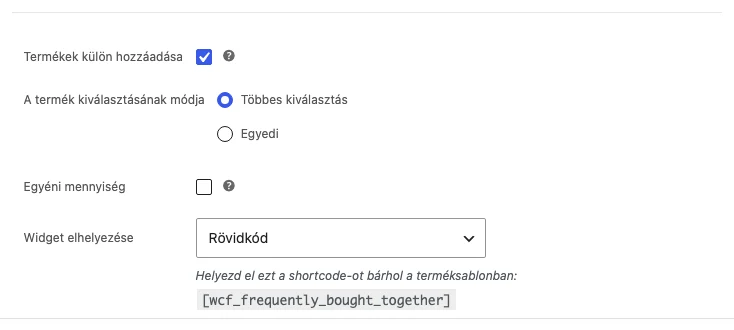
A képen a Rövidkód opció látszik, a legördülő lista alatt a beilleszthető rövidkóddal.
- Állítsd a Widget elhelyezése mezőt Rövidkódra, és kattints a Frissítés gombra. A panel megmutatja a használandó rövidkódot.
- Nyisd meg az egyes termék sablonját az oldalszerkesztőben.
- Add hozzá egy Rövidkód elemet oda, ahová a szakaszt szeretnéd, és illeszd be:
[wcf_frequently_bought_together]. - Mentsd a sablont, és nyiss meg egy termékoldalt az ellenőrzéshez.
A rövidkód az éppen megtekintett terméket veszi alapul, így egyetlen sablon az összes termékhez elég. Ha egy adott termék szakaszát máshol szeretnéd megjeleníteni, például egy céloldalon, add meg a termék azonosítóját:
[wcf_frequently_bought_together product_id="123"]Hogyan hat a sablon az eredményre
Szekció neve “Hogyan hat a sablon az eredményre”A sablonok különbözőképpen építik fel a termékoldalt, így ugyanaz az opció egyik sablonon kicsit máshová eshet, mint a másikon.
- Egyes sablonokon az A cím alatt és Az ár alatt ugyanoda esik, mert a sablon a címet és az árat egy blokként jeleníti meg.
- Azokon a sablonokon, amelyek az összefoglalót saját módon rendezik, a CartFlows igazodik, így a szakasz oda kerül, ahová az opció leírása szerint kell, nem az egész oldal aljára.
A megbízható módszer: válassz egy opciót, mentsd, és nézd meg a termékoldalt. Ha az első nem jó, a váltás csak egy pillanat.
Ha az oldalszerkesztő sablonod nem ott mutatja a szakaszt, ahol szeretnéd, használd a Rövidkódot, és helyezd el magad.
A megfelelő hely kiválasztása
Szekció neve “A megfelelő hely kiválasztása”Nincs egyetlen legjobb válasz, érdemes a termékből kiindulni.
- A Kosárba teszem gomb után, ha a kiegészítők természetes extrák a vásárlás pillanatában.
- A cím alatt vagy Az ár alatt, ha a társtermékek a döntés részei, például kezdőcsomag vagy összeillő szett.
- Az összefoglaló alatt drágább termékeknél, ahol a vásárlók előbb elolvassák a részleteket, és nem akarod zsúfolni a Kosárba teszem gombot.
- Rövidkód, ha a termékoldalad oldalszerkesztő sablonnal épül, vagy olyan helyre akarod tenni a szakaszt, amelyet a többi opció nem ér el.
A katalógusban keverheted a lehetőségeket, semmi nem kényszeríti az egész boltot ugyanarra a helyre.
Készült: