

 Magyarmagyar
Áruházi pénztár vagy termékhez rendelt tölcsér
A gyors pénztár két használati módja, a CartFlows tölcsérválasztási sorrendje és a beállítás lépései mindkettőhöz.
A gyors pénztár két helyről indulhat: az áruházi pénztárból, amely a bolt minden termékére érvényes, vagy egy hagyományos tölcsérből, amelyet konkrét termékekhez rendelsz. Mindkettő ugyanazt a Buy Now gombot adja, de más feladatra jók. A funkció általános bemutatása a Gyors pénztár (Instant Checkout) fejezetben van.
Hogyan választ a CartFlows tölcsért
Szekció neve “Hogyan választ a CartFlows tölcsért”Minden termék pontosan egy tölcsért használ a Buy Now ablakához. Amikor a vásárló megnézi a terméket, a CartFlows ebben a sorrendben vizsgálja:
- A termékhez rendelt tölcsér. Ha a termék CartFlows fülén ki van választva egy tölcsér, a Use for Instant Checkout jelölőnégyzet be van pipálva, a tölcsérnél be van kapcsolva a gyors pénztár, és van közzétett pénztár lépése, akkor ezt a tölcsért használja.
- Az áruházi pénztár. Ha a hozzárendelt tölcsér nem felel meg, vagy nincs hozzárendelve tölcsér, a CartFlows az áruházi pénztárat használja. Ez csak akkor működik, ha az áruházi pénztár be van kapcsolva, és ott is be van kapcsolva a gyors pénztár.
- Nincs gomb. Ha egyik sem felel meg, a termékoldalon csak a szokásos Kosárba teszem gomb marad.
A nyertes tölcsér az egész vásárlást vezérli: az ablak elrendezését, a gomb feliratát, a logót és a dizájnt, a rendelésnövelőket, valamint az utána következő felül-, alulértékesítési és köszönő lépéseket. A másik tölcsérből semmi nem keveredik bele.
Melyiket használd?
Szekció neve “Melyiket használd?”A két mód jól kiegészíti egymást, nem kell csak az egyiket választanod.
- Áruházi pénztár, ha minden termékoldalon legyen Buy Now gomb, termékenkénti beállítás nélkül. Ez a legegyszerűbb módja, hogy az egész boltban bevezesd a gyors pénztárat.
- Termékhez rendelt tölcsér, ha egy termék saját ajánlatot kíván: hozzá illő rendelésnövelőt, termékspecifikus felül- vagy alulértékesítést, esetleg más ablakdizájnt vagy gombfeliratot.
- A kettő együtt: a legtöbb termék a bolt egészére szóló ablakot kapja, néhány fontos termék pedig a saját, testre szabott tölcsérét.
A gyakori beállítások eredménye:
| Helyzet | Melyik ablak jelenik meg |
|---|---|
| Az áruházi pénztárnál be van kapcsolva, nincs hozzárendelt tölcsér | Az áruházi pénztár ablaka. |
| A hozzárendelt tölcsérnél és az áruházi pénztárnál is be van kapcsolva | A hozzárendelt tölcsér ablaka. |
| A hozzárendelt tölcsérnél be van kapcsolva, az áruházi pénztárnál nincs | A hozzárendelt tölcsér ablaka. |
| A hozzárendelt tölcsérnél ki van kapcsolva | Az áruházi pénztár ablaka, ha ott be van kapcsolva. |
| A terméken ki van véve a Use for Instant Checkout pipa | Az áruházi pénztár ablaka, ha ott be van kapcsolva. |
| Egyiknél sincs bekapcsolva | Nincs Buy Now gomb. |
A gyors pénztár beállítása az áruházi pénztárnál
Szekció neve “A gyors pénztár beállítása az áruházi pénztárnál”- A WordPress admin felületén nyisd meg a CartFlows → Áruház pénztára oldalt. Ellenőrizd, hogy az Áruház pénztárának bekapcsolása kapcsoló be van kapcsolva.
- Kattints a fogaskerék ikonra az Éles mód mellett, ezzel megnyílnak a tölcsér beállításai, majd válaszd az Instant Checkout fület.
- Kapcsold be az Enable Instant Checkout kapcsolót, és válaszd ki az ablak elrendezését, a gomb feliratát és a dizájnt. Az egyes beállításokat a A felugró ablak testreszabása fejezet írja le.
- Kattints a Beállítások mentése gombra.
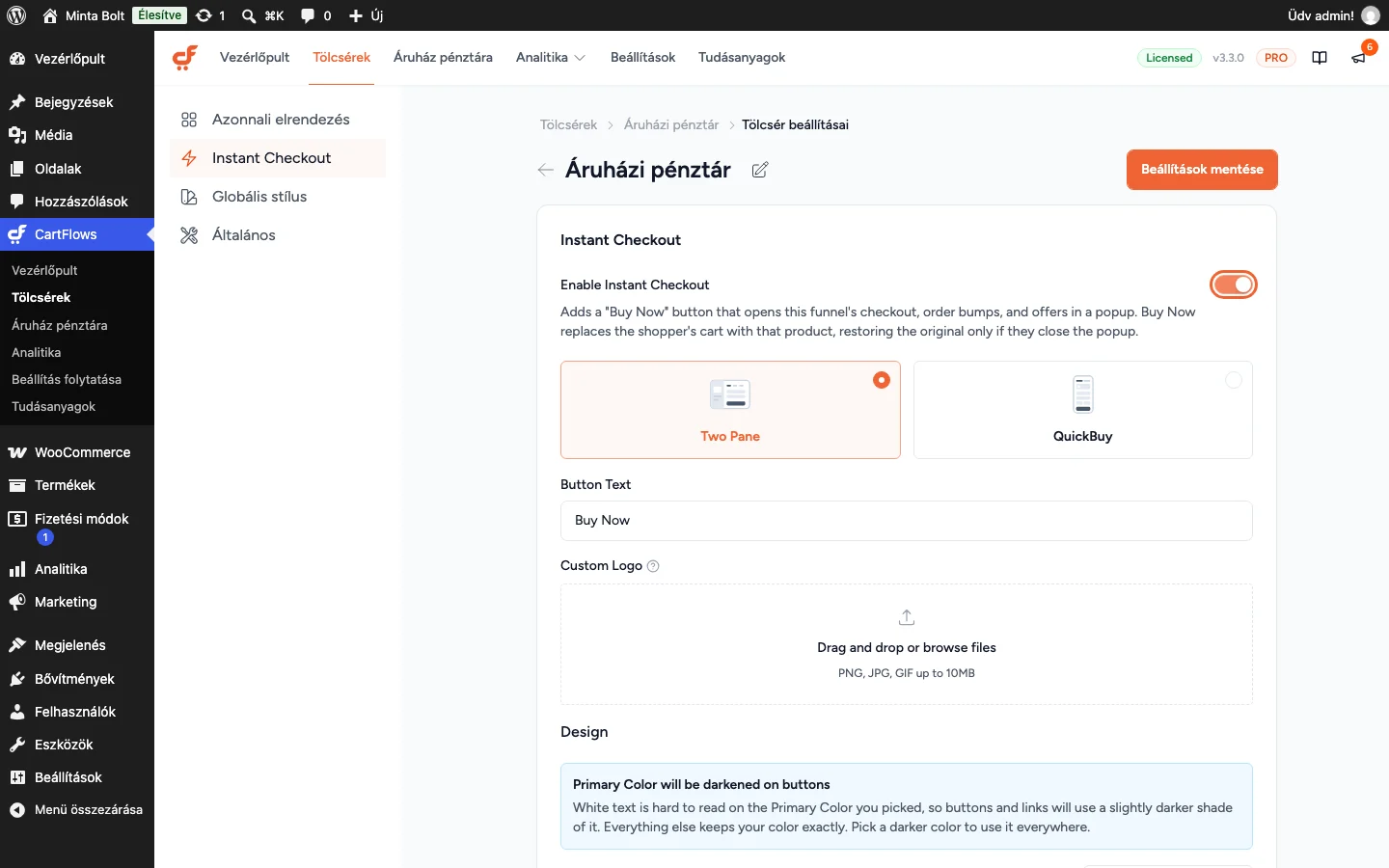
A képen az Enable Instant Checkout kapcsoló be van kapcsolva, alatta az elrendezés kártyái, a gomb szövege és a logó mezője látszik.
Ezután a Buy Now gomb minden olyan termékoldalon megjelenik, amelynek nincs saját, gyors pénztárral rendelkező tölcsére.
Tölcsér hozzárendelése egy termékhez
Szekció neve “Tölcsér hozzárendelése egy termékhez”- Kapcsold be a gyors pénztárat a használni kívánt tölcsérnél, ugyanúgy, mint fent: a CartFlows → Tölcsérek alatt nyisd meg a tölcsért, kattints a fogaskerék ikonra, nyisd meg az Instant Checkout fület, kapcsold be az Enable Instant Checkout kapcsolót, és kattints a Beállítások mentése gombra. A tölcsérnek közzétett pénztár lépéssel kell rendelkeznie.
- Nyisd meg a Termékek → Minden termék listát, és szerkeszd azt a terméket, amelyet a tölcsérhez szeretnél kötni.
- Görgess a Termék adatok részhez, és kattints a CartFlows fülre.
- A Válaszd ki az értékesítési tölcsért mezőbe kezdd el gépelni a tölcsér nevét, és válaszd ki a listából. Csak közzétett tölcsérek jelennek meg.
- Hagyd bepipálva a Use for Instant Checkout jelölőnégyzetet, hogy a termék Buy Now gombja ezt a tölcsért nyissa meg.
- Döntsd el, hogyan viselkedjen a szokásos Kosárba teszem gomb. Ha az A „Kosárba teszem” átirányítása be van pipálva, a vásárlót a tölcsér első lépésére viszi. Ha kiveszed a pipát, a Kosárba teszem gomb a megszokott módon működik tovább.
- Kattints a Frissítés gombra a termék mentéséhez.
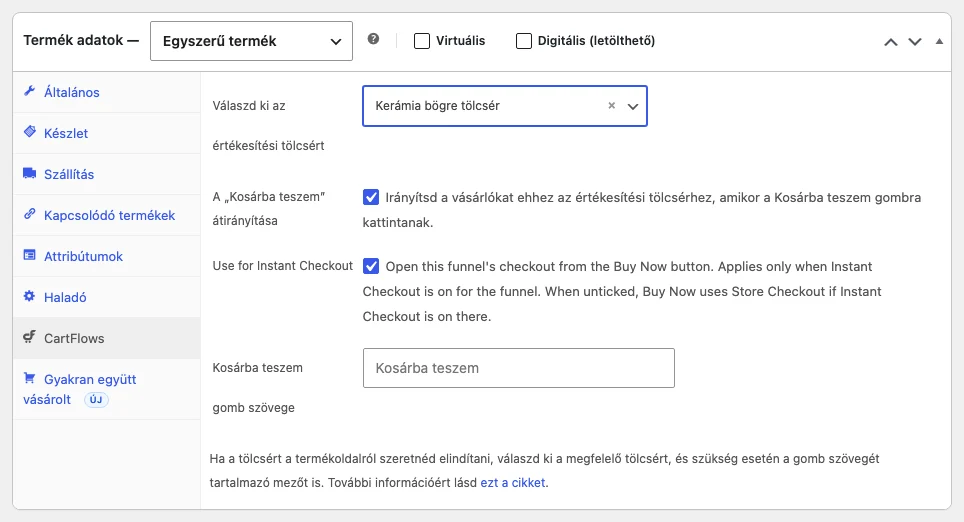
A képen a Válaszd ki az értékesítési tölcsért mezőben a kiválasztott tölcsér, alatta az átirányítás és a Use for Instant Checkout jelölőnégyzet látszik.
A termék Buy Now gombja ezután a tölcsér pénztárát nyitja meg. Minden további terméknél ismételd meg a lépéseket.
Tudnivalók
Szekció neve “Tudnivalók”- Az ablakban csak a megtekintett termék van. A Buy Now azt a terméket teszi a kosárba, amelyet a vásárló néz, a kiválasztott mennyiséggel és változattal. A tölcsér pénztár lépésén beállított termékek nem kerülnek bele. Az ugyanazon a lépésen beállított rendelésnövelők viszont a szokott módon megjelennek.
- A piszkozat tölcsér az áruházi pénztárra vált. Ha a hozzárendelt tölcsér piszkozat vagy kuka állapotba kerül, vagy a pénztár lépése nincs közzétéve vagy le van tiltva, a termék az áruházi pénztár ablakát használja, feltéve hogy ott be van kapcsolva a gyors pénztár.
- A Kosárba teszem működjön tovább. Ha a terméken kiveszed az A „Kosárba teszem” átirányítása pipát, a vásárlók a szokott módon tehetik kosárba a terméket, miközben a Buy Now a tölcsér ablakát nyitja.
- Kezdd szélesen, finomíts utána. Nagyobb boltnál előbb kapcsold be a gyors pénztárat az áruházi pénztárnál, hogy minden termék azonnal megkapja a gombot. Ezután csak azoknak a termékeknek rendelj külön tölcsért, amelyeknek saját rendelésnövelő, felül- és alulértékesítés vagy ablakdizájn kell.
Készült: