

 Magyarmagyar
Egyedi JavaScript, CSS és PHP hozzáadása
Hová tedd az egyedi JS-, CSS- és PHP-kódot: az összes CartFlows-oldalra, egy tölcsérre, egy lépésre vagy az egész webhelyre.
Néha egyedi JavaScript-, CSS- vagy PHP-kód kell a működéshez vagy a megjelenéshez. A választott hely határozza meg, meddig érvényes a kód.
| Hová kell a kód | Hol add meg |
|---|---|
| A CartFlows minden oldalára | CartFlows → Beállítások → Globális CSS és szkriptek |
| Egy tölcsérre | A tölcsér beállításai → Általános |
| Egy lépésre | A lépés beállításai → Általános (felül- és alulértékesítésnél Custom Script) |
| Az egész webhelyre | Kódrészlet-bővítmény, CSS-hez a Megjelenés → Testreszabás → További CSS |
A CartFlows először a globális, majd a tölcsér, végül a lépés kódját tölti be. Ha két szabály ugyanazt az elemet formázza, a lépésé nyer, utána a tölcséré. Így közös stílust állíthatsz be globálisan, és egy lépésen finomíthatod.
A JavaScript- és CSS-mezőkbe csak a kódot írd, a <script> és <style> címkéket a CartFlows maga teszi hozzá.
A CartFlows minden oldalára
Szekció neve “A CartFlows minden oldalára”Márkabetűtípushoz, gombstílushoz vagy minden tölcsérnek szükséges szkripthez.
- Nyisd meg a CartFlows → Beállítások oldalt.
- A bal oldali menüben, a Segédprogramok alatt válaszd a Globális CSS és szkriptek pontot.
- Írd a kódot a Globális JavaScript-kód vagy a Globális CSS mezőbe.
- Kattints a Beállítások mentése gombra.
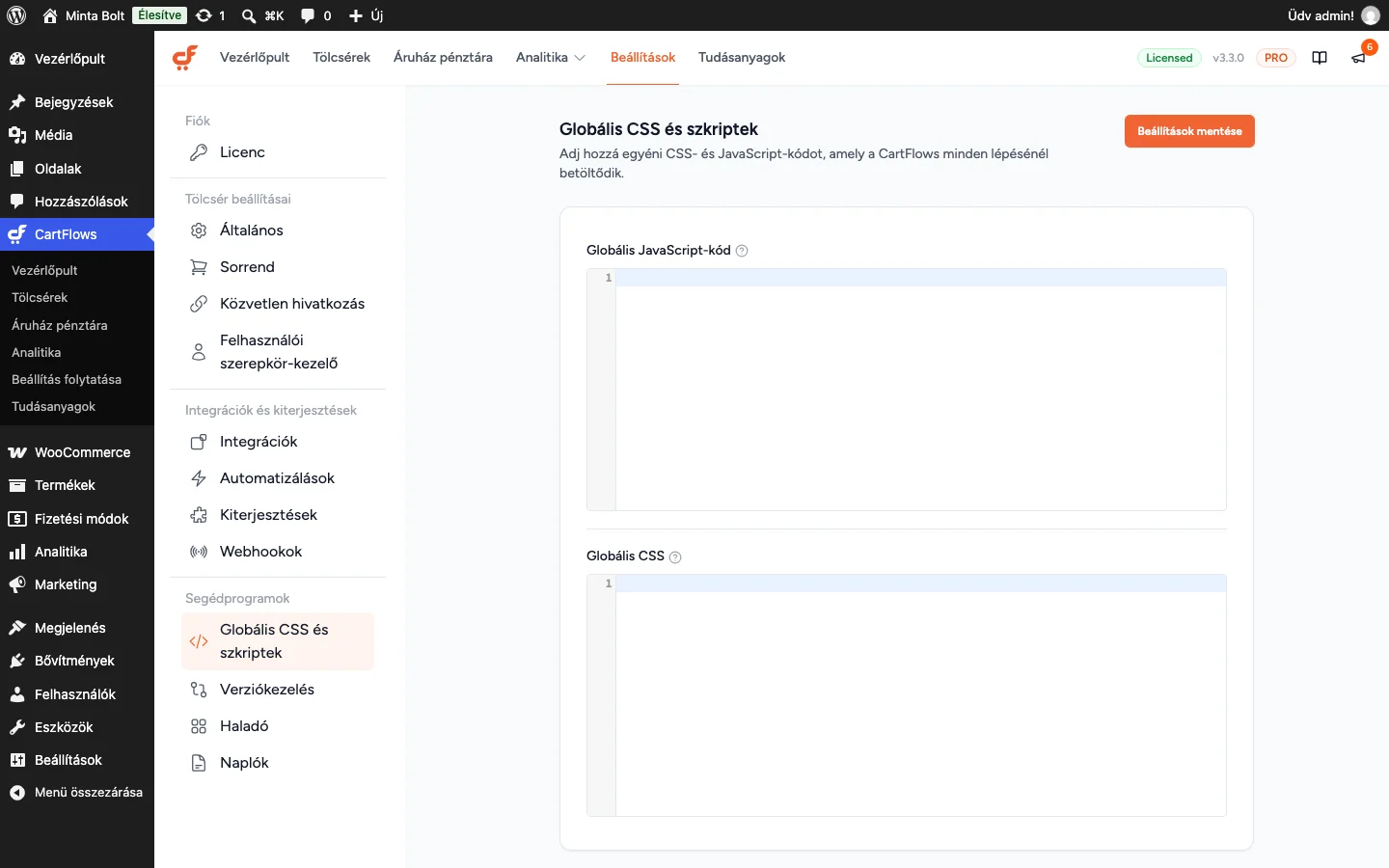
A kód a CartFlows minden lépésén betöltődik, az Áruház pénztárán is. Ez a funkció a CartFlows ingyenes változatában is elérhető. A mezőket csak rendszergazda mentheti. Ha nem mentődik, jelentkezz be rendszergazdaként, és mentsd újra. Multisite hálózaton a hálózat szuperadminjával dolgozz.
Egy tölcsérre
Szekció neve “Egy tölcsérre”Például egy szezonális akció tölcsér stílusához.
- Nyisd meg a CartFlows → Tölcsérek oldalt, és szerkeszd a tölcsért.
- Kattints a jobb felső sarokban a tölcsér beállításainak fogaskerék ikonjára, majd az Általános pontra.
- Írd a kódot az Az értékesítési tölcsér egyéni JavaScript-kódja vagy az Az értékesítési tölcsér egyéni CSS-kódja mezőbe.
- Kattints a Beállítások mentése gombra.
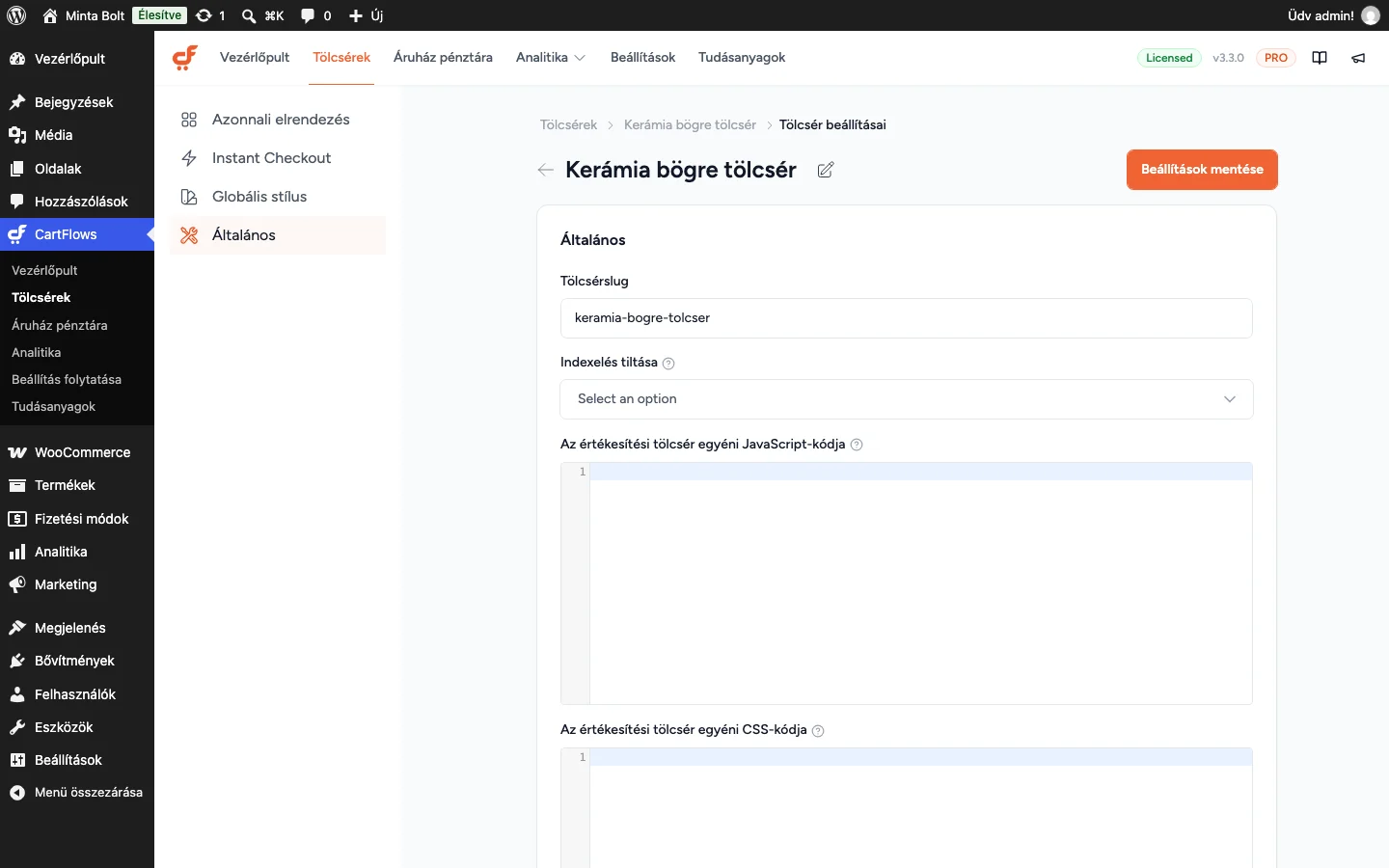
A kód a tölcsér minden lépésére érvényes.
Egy lépésre
Szekció neve “Egy lépésre”Például egyetlen pénztár- vagy köszönőoldal módosításához.
- Nyisd meg a tölcsért, és a lépés fogaskerék ikonjával a lépés beállításait.
- A bal oldali menüben válaszd az Általános pontot.
- Írd a kódot az Egyéni JavaScript vagy az Egyedi CSS mezőbe.
- Kattints a Beállítások mentése gombra.
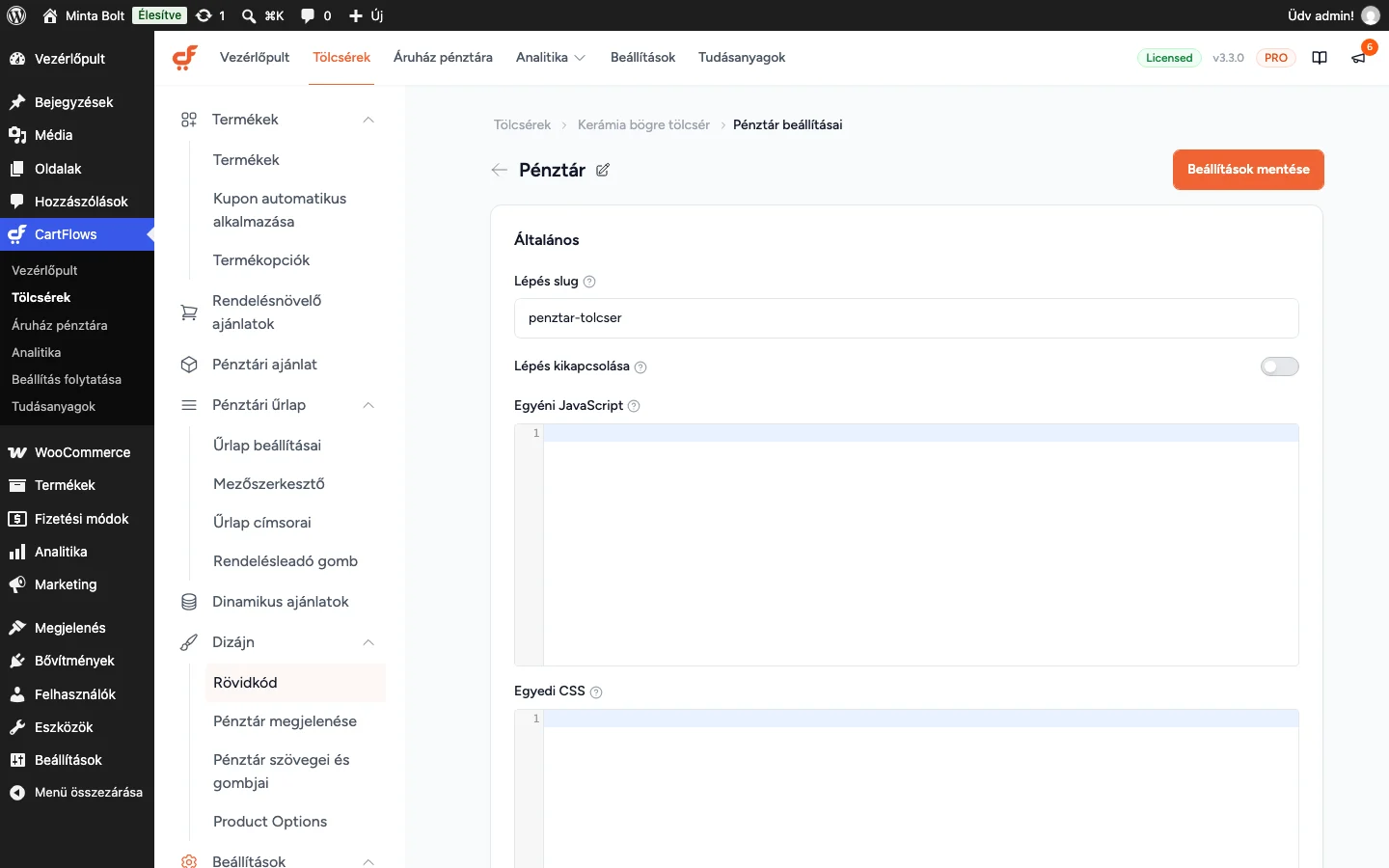
A kód csak erre a lépésre érvényes.
Az egész webhelyre
Szekció neve “Az egész webhelyre”Kódrészlet-bővítménnyel
Szekció neve “Kódrészlet-bővítménnyel”Az egész webhelyen futó kódhoz a legegyszerűbb és legbiztonságosabb egy kódrészlet-bővítmény. JavaScripttel, CSS-sel és PHP-val is működik, és a kódrészleteid a sablonfrissítés után is megmaradnak. Ilyen bővítmény például a Code Snippets, a WPCode és a Woody Code Snippets.
CSS a Testreszabóval
Szekció neve “CSS a Testreszabóval”Bővítmény nélkül a Megjelenés → Testreszabás → További CSS panelen adhatsz meg webhely-szintű CSS-t.
Egyedi PHP
Szekció neve “Egyedi PHP”A PHP-kódot a gyermeksablon functions.php fájljába írd. Megnyithatod a Megjelenés → Sablonfájl-szerkesztő oldalon (egyes sablonoknál az Eszközök → Sablonfájl-szerkesztő alatt). A fent említett kódrészlet-bővítmények PHP-hoz is jók. A gyermeksablon azért kell, hogy a sablon frissítésekor ne vesszen el a kódod.
Gyakori kérdések
Szekció neve “Gyakori kérdések”Elérhető a Globális CSS és szkriptek az ingyenes CartFlowsban is? Igen.
Kell <script> vagy <style> címkét írnom?
Nem. Csak a kódot írd be, a címkéket a CartFlows hozzáadja.
Melyik kód érvényesül, ha több helyen is van szabály? A lépés szabálya, utána a tölcséré, végül a globálisé.
Megváltoztatja a globális CSS a webhely többi részét? Nem. A kód csak a CartFlows oldalain töltődik be: a tölcsér lépésein és az Áruház pénztárán. Webhely-szintű kódhoz használj kódrészlet-bővítményt vagy a További CSS panelt.
Hová tegyem a követőkódokat? A Facebook, a Google Analytics, a Google Ads, a TikTok, a Pinterest és a Snapchat követéséhez használd a CartFlows → Beállítások → Integrációk oldal beépített beállításait. Minden más követőszkriptet a Globális JavaScript-kód mezőbe tehetsz.
Készült: