

 Magyarmagyar
OttoKit automatizálások
Munkafolyamatok indítása a tölcsér eseményeiből az OttoKit segítségével, példával a Google Táblázatokba mentésre.
A CartFlows az OttoKit automatizálási platformmal is összekapcsolható. Így munkafolyamatokat állíthatsz be a tölcsér eseményeire, például feliratkozásra, felülértékesítési vagy alulértékesítési válaszra. A CRM frissítése, e-mailek indítása vagy célzott marketing a CartFlows felületéről, eszközváltás nélkül megoldható.
Az OttoKit olyan automatizálási platform, amely több alkalmazást köt össze, és egy esemény hatására műveleteket indít.
Az OttoKit elérése
Szekció neve “Az OttoKit elérése”- Nyisd meg a CartFlows → Beállítások oldalt.
- Az Integrációk és kiterjesztések csoportban kattints az Automatizálások menüpontra.
- Ha az OttoKit még nincs telepítve, az Az OttoKit ingyenes telepítése gombbal telepítheted. Ha már telepítve van, itt indíthatsz új munkafolyamatot.
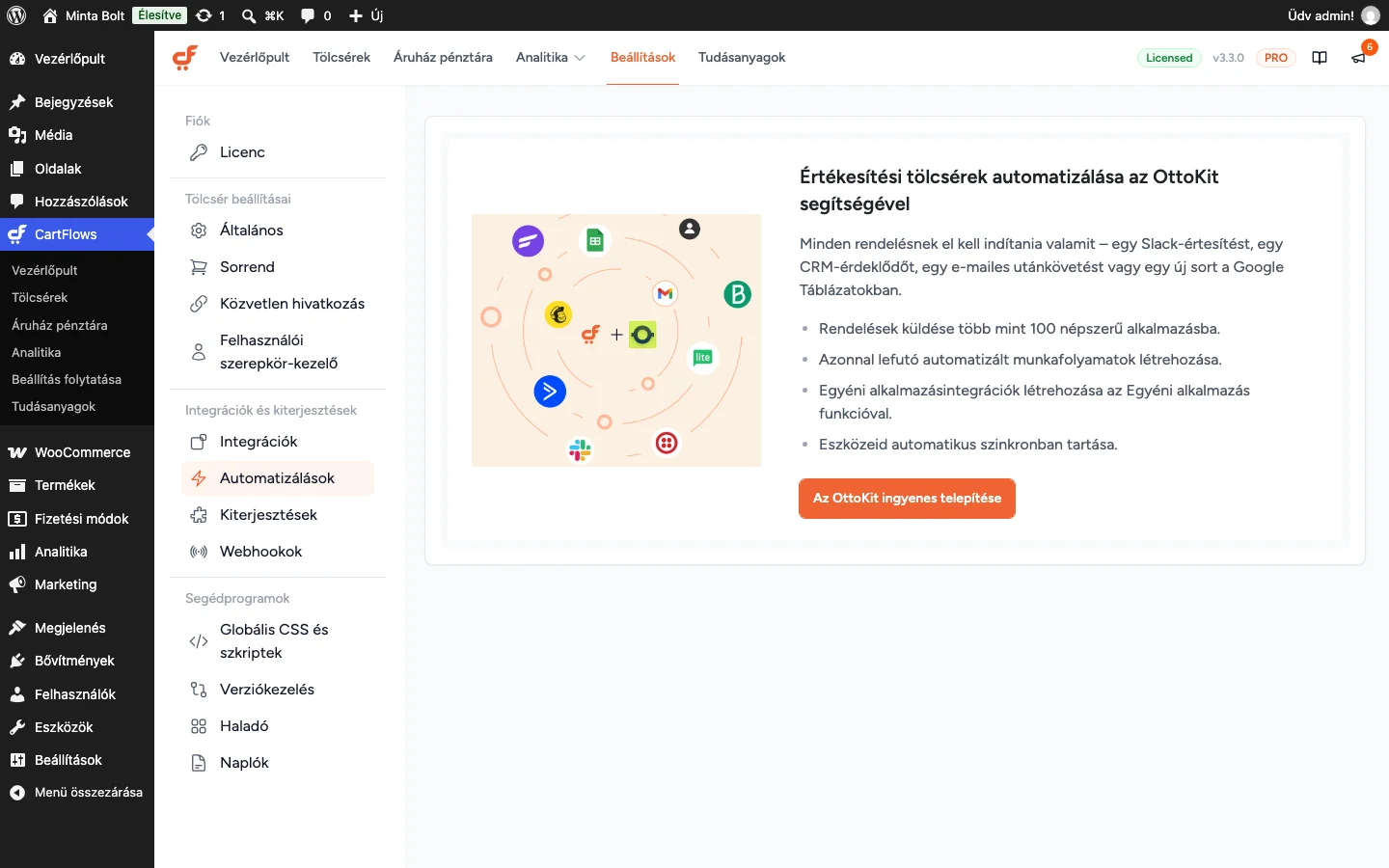
A képen a telepítési ajánlat látszik, ami az OttoKit telepítése előtt jelenik meg.
Munkafolyamat egy tölcsérlépéshez
Szekció neve “Munkafolyamat egy tölcsérlépéshez”A pénztár, a felülértékesítés vagy az alulértékesítés lépéséhez így hozhatsz létre munkafolyamatot:
- Nyisd meg a tölcsér szerkesztőjében azt a lépést, amelyet automatizálni szeretnél.
- Kattints az Automatizálás lehetőségre: megnyílik az OttoKit ablaka az adott lépéshez.
Az itt létrehozott munkafolyamatok az OttoKit-fiókodban is megjelennek, a módosítások pedig automatikusan szinkronba kerülnek a CartFlows és az OttoKit között.
Példa: az ajánlatot elutasítók mentése Google Táblázatokba
Szekció neve “Példa: az ajánlatot elutasítók mentése Google Táblázatokba”- Az OttoKitben hozz létre munkafolyamatot, az alkalmazás legyen a CartFlows, az indító esemény pedig Upsell Declined, vagyis az elutasított felülértékesítés.
- Kösd össze az OttoKitet a WordPress-oldaladdal a CartFlows alkalmazáson keresztül.
- A Configure lapon válaszd ki a tölcsért és a felülértékesítési lépést.
- A kapcsolat kipróbálásához kattints a Fetch Data gombra, majd mentsd.
- A művelet alkalmazásának válaszd a Google Táblázatokat.
- Kapcsold össze a Google-fiókodat, válaszd az Add New Row műveletet, és add meg a táblázatot és a munkalapot.
- A Test Action gombbal próbáld ki, majd kapcsold be a munkafolyamatot.
Ettől kezdve minden alkalommal, amikor egy vásárló elutasítja a felülértékesítést, az adatai új sorként bekerülnek a táblázatba.
Készült: