

 Magyarmagyar
Beállítások
A CartFlows globális beállításai: licenc, általános opciók, rendelések, közvetlen hivatkozások, szerepkörök, integrációk és eszközök.
A globális beállításokat a CartFlows → Settings oldalon éred el. A bal oldali menü csoportjai: Account, Funnel Settings, Integrations & Extensions és Utilities. A módosítás után kattints a Save Settings gombra.
License
Szekció neve “License”A License oldalon aktiválod a Pro licencet.
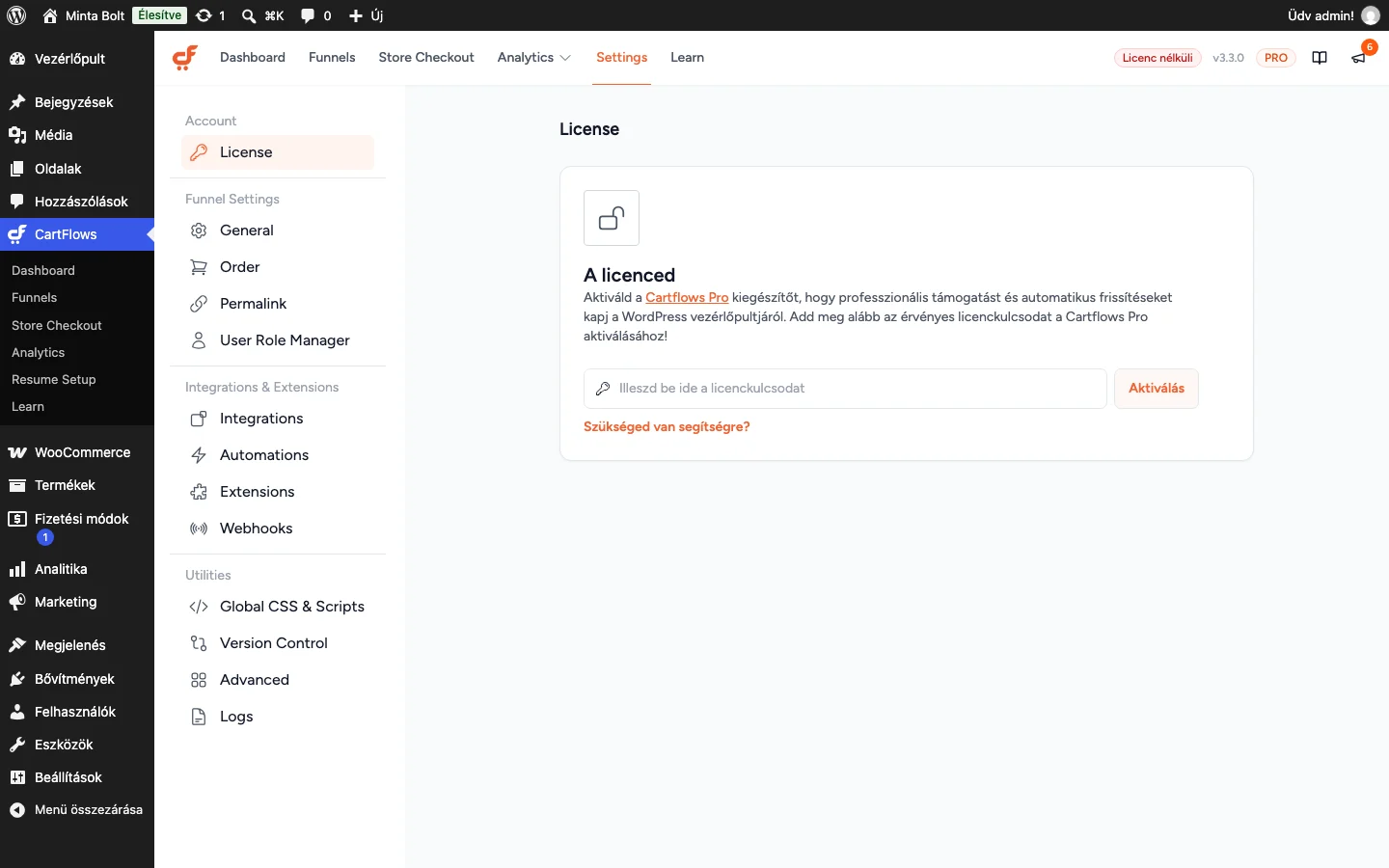
A kulcs megadásához a CartFlows fiókodra van szükség.
- Lépj be a CartFlows fiókodba.
- Az oldalsávon válaszd az API Keys pontot, és másold ki a licenckulcsot.
- A WordPressben nyisd meg a CartFlows → Settings → License oldalt.
- Illeszd be a kulcsot az Illeszd be ide a licenckulcsodat mezőbe.
- Kattints az Aktiválás gombra.
Aktiválás után az oldal tetején a Licenc nélküli felirat eltűnik, és a Pro funkciók elérhetővé válnak. Ha az aktiválás nem sikerül, nézd meg a Hibaelhárítás fejezetet.
General
Szekció neve “General”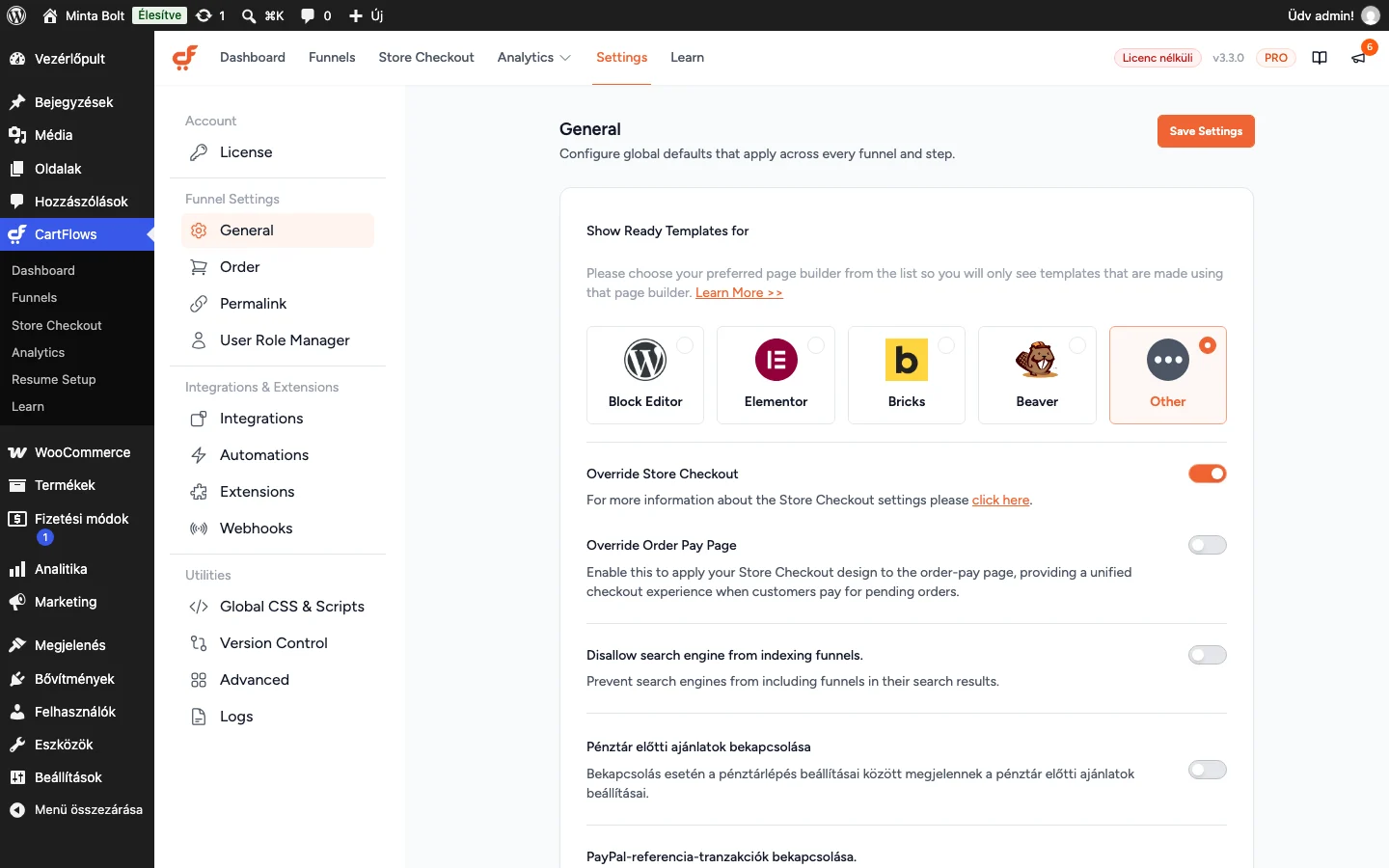
| Beállítás | Mit csinál | Alapérték |
|---|---|---|
| Show Ready Templates for | Ezt az oldalszerkesztőt használja a sablonkönyvtár: Block Editor, Elementor, Bricks, Beaver vagy Other. Csak a kiválasztott szerkesztővel készült sablonokat látod. | Elementor |
| Override Store Checkout | A CartFlows fizetési oldala veszi át a WooCommerce eredeti fizetési oldalának helyét, a régi webcím megtartásával. | Be |
| Override Order Pay Page | A Store Checkout kinézetét az „order-pay” oldalra is alkalmazza, amikor a vásárló függő rendelést fizet ki. | Ki |
| Disallow search engine from indexing funnels. | Megakadályozza, hogy a keresők indexeljék a tölcséreket. | Ki |
| Enable Pre Checkout Offers | Bekapcsolás után a fizetési lépés beállításai között megjelenik a pénztár előtti ajánlat (Pénztári ajánlat panel). | Ki |
| PayPal-referencia-tranzakciók bekapcsolása. | A PayPal-referencia-tranzakciókat engedélyezi. Csak a PayPal Standard és a PayPal Checkout átjáróval működik. | Ki |
Ha a Block Editor választásnál a sablonkönyvtár azt írja, hogy a kiválasztott szerkesztő nincs aktiválva, telepítsd és kapcsold be a szerkesztőt, vagy válassz másikat. Ha nincs a listában a használt szerkesztő, válaszd az Other lehetőséget: ilyenkor üres lépést hozhatsz létre, a sablonkönyvtár nem jelenik meg.
Order
Szekció neve “Order”Itt döntöd el, hogyan jöjjenek létre a felül- és alulértékesítési ajánlatokhoz tartozó rendelések.
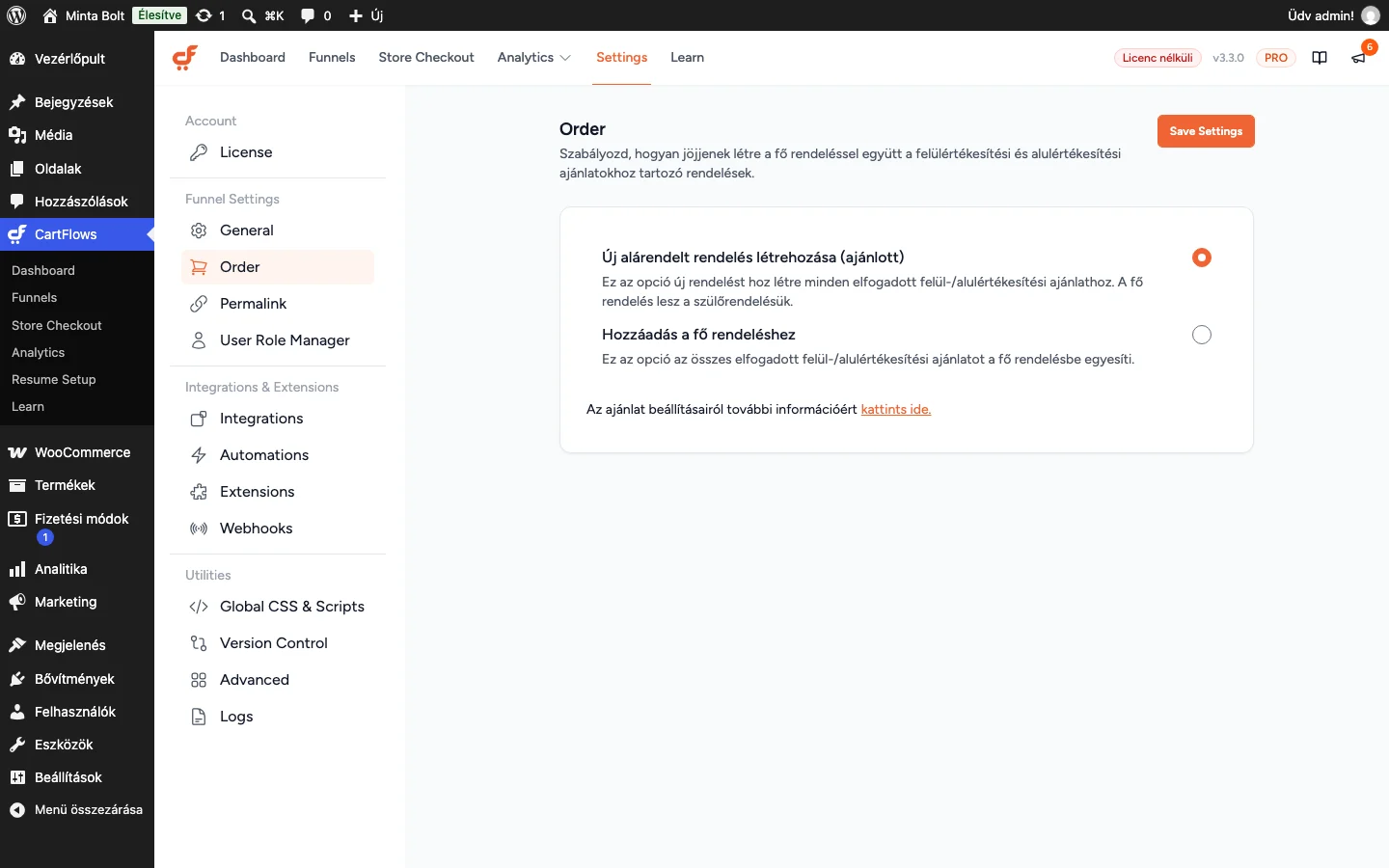
- Create a new child order (Recommended): minden elfogadott ajánlatból külön WooCommerce-rendelés lesz. A fizetési lépés rendelése a szülő, az ajánlatok az alárendelt rendelések.
- Add to main order: minden elfogadott ajánlat a fő rendelésbe kerül.
A két módról és a visszatérítésre gyakorolt hatásáról az Ajánlatok fejezet ír részletesen.
Közvetlen hivatkozás
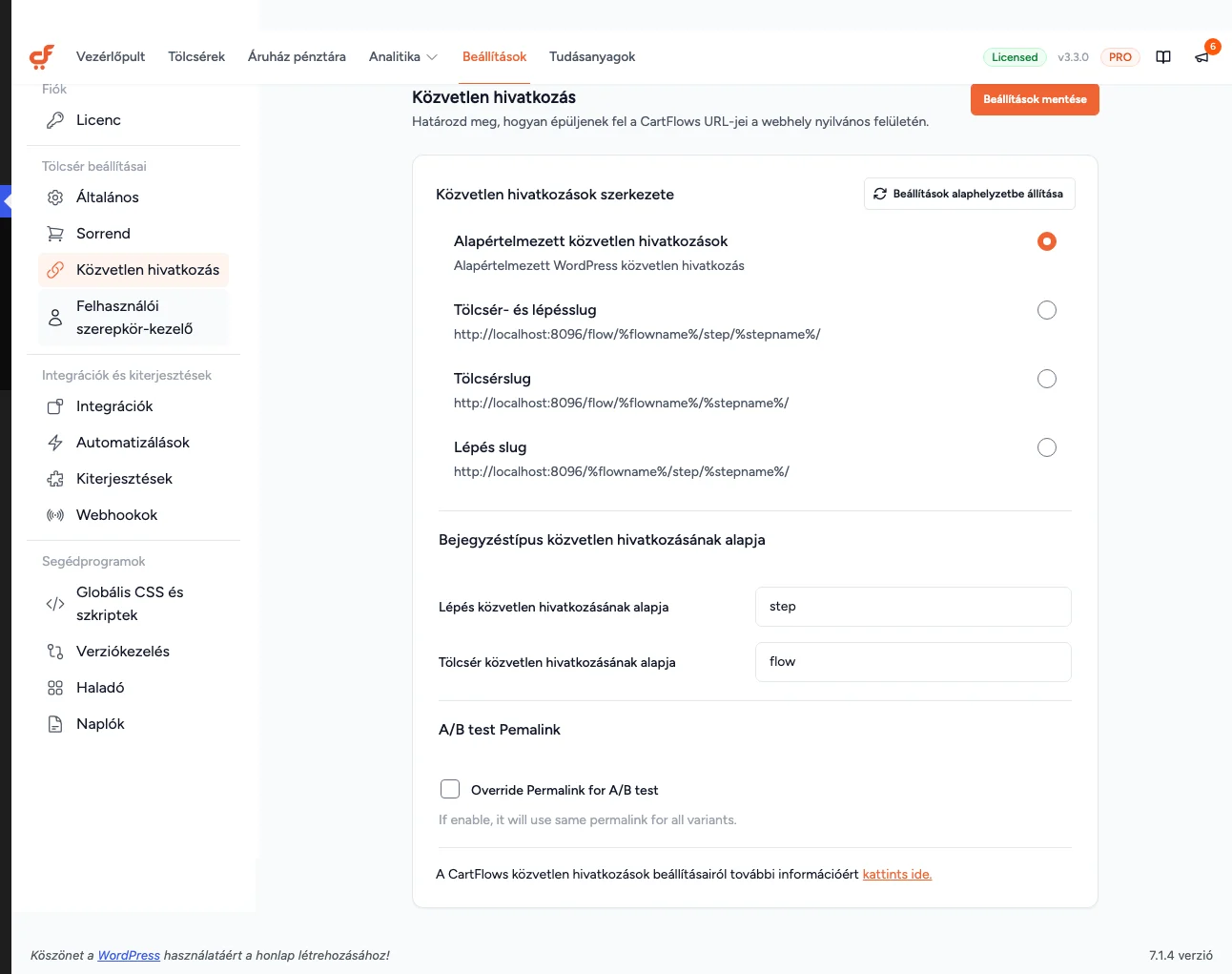
Szekció neve “Közvetlen hivatkozás”A tölcsérek és lépések webcímének szerkezetét itt állítod be a Közvetlen hivatkozás menüpontban.
| Választási lehetőség | Webcím-minta |
|---|---|
| Alapértelmezett közvetlen hivatkozások | a WordPress alapértelmezett szerkezete |
| Tölcsér- és lépésslug | /flow/%flowname%/step/%stepname%/ |
| Tölcsérslug | /flow/%flowname%/%stepname%/ |
| Lépés slug | /%flowname%/step/%stepname%/ |
A Bejegyzéstípus közvetlen hivatkozásának alapja blokkban a Lépés közvetlen hivatkozásának alapja (alapérték: step) és a Tölcsér közvetlen hivatkozásának alapja (alapérték: flow) szót módosíthatod. A Beállítások alaphelyzetbe állítása gomb visszaállítja az alapokat.
Az Override Permalink for A/B test jelölőnégyzet bekapcsolásakor az A/B-teszt minden változata ugyanazt a webcímet használja (lásd az A/B-teszt fejezetet).
Részletek: A CartFlows közvetlen hivatkozásai és Ajánlott WordPress-beállítás.
Ha a módosítás után 404-es oldalt kapsz, mentsd újra a WordPress közvetlen hivatkozásait a Beállítások → Közvetlen hivatkozások oldalon.
User Role Manager
Szekció neve “User Role Manager”Itt szabályozod, hogy a WordPress szerepkörei hogyan érik el a CartFlowst.
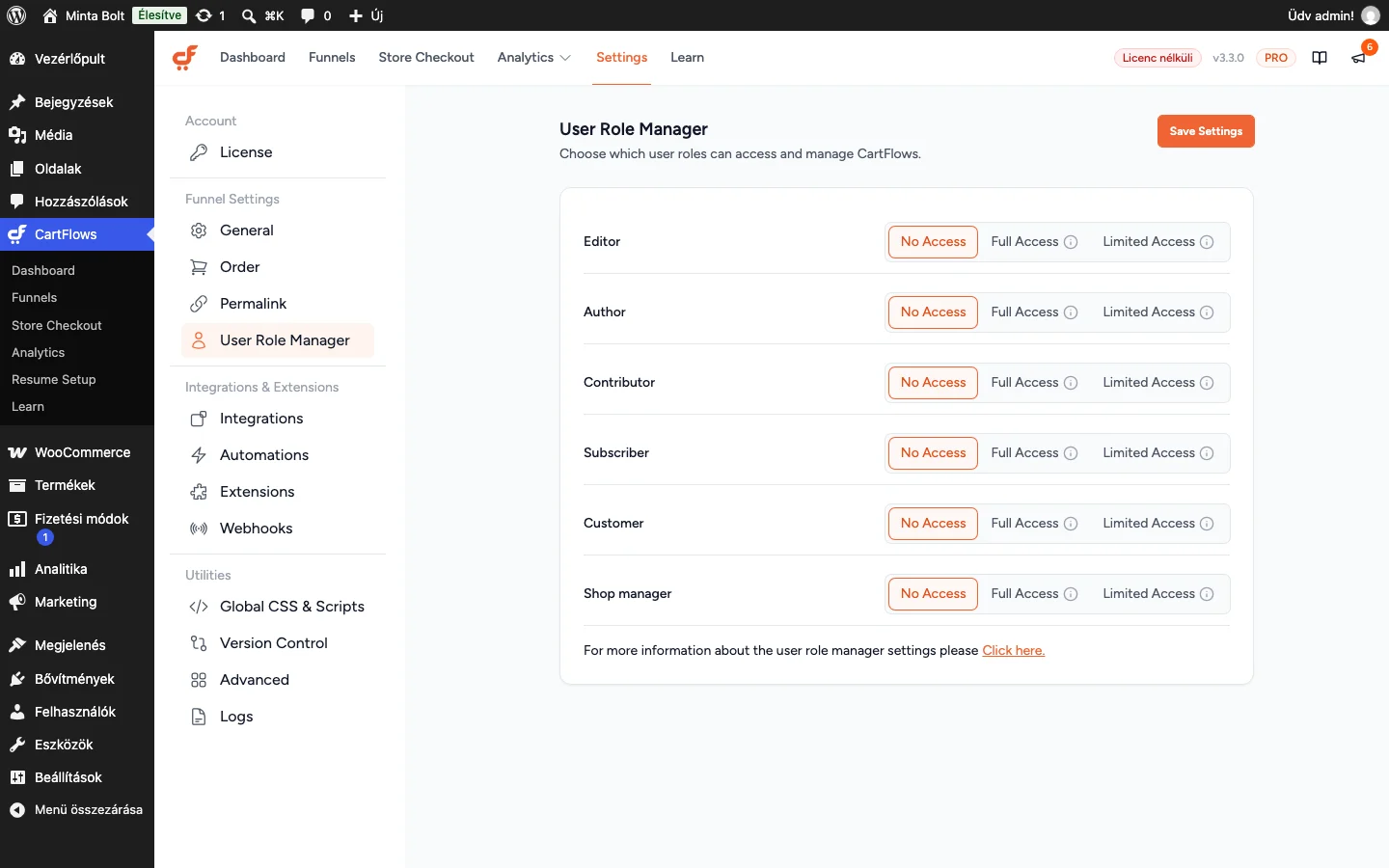
Szerepkörönként három szint közül választasz:
- No Access: a szerepkör egyáltalán nem fér hozzá a CartFlowshoz.
- Limited Access: csak a tölcsérekhez és a lépésekhez fér hozzá, a globális beállításokhoz nem.
- Full Access: teljes hozzáférés, a tölcsérek és lépések létrehozásával, szerkesztésével, importálásával és exportálásával együtt.
A listában a harmadik féltől származó bővítmények szerepkörei is megjelennek. Ha egy egyedi szerepkörnek teljes hozzáférést akarsz adni, egy szerepkörkezelő bővítménnyel add meg neki a cartflows_manage_settings és a cartflows_manage_flows_steps jogosultságot.
Integrations
Szekció neve “Integrations”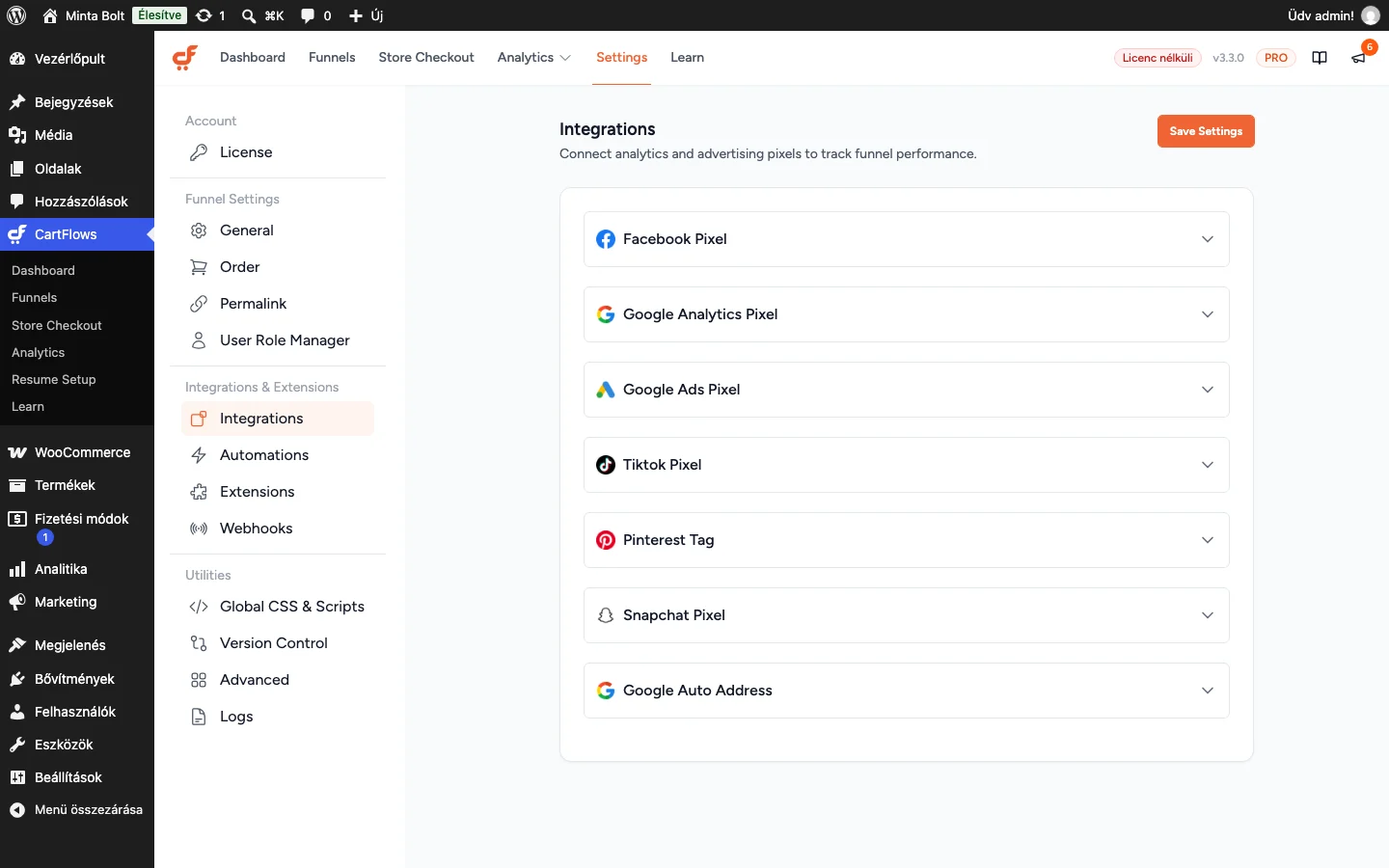
Az Integrations oldalon kinyitható blokkokban állítod be a követőkódokat és a címkiegészítést:
- Facebook Pixel
- Google Analytics Pixel
- Google Ads Pixel
- Tiktok Pixel
- Pinterest Tag
- Snapchat Pixel
- Google Auto Address: a fizetési űrlap címmezőinek automatikus kiegészítéséhez. Itt adod meg a Google címkiegészítés API-kulcsát; a fizetési lépés Enable Google Address Autocomplete kapcsolója csak ezután működik.
Kapcsold be a kívánt szolgáltatást, add meg az azonosítót, és mentsd el.
Automations
Szekció neve “Automations”Az Automations oldal az OttoKit nevű automatizálási eszközt ajánlja: a rendelésekből indíthatsz például Slack-értesítést, CRM-bejegyzést, e-mailt vagy Google Táblázat-sort. A bővítmény a gombbal telepíthető.
Extensions
Szekció neve “Extensions”Az Extensions oldal a CartFlowshoz illő WooCommerce-bővítményeket és sablonokat sorolja fel telepítés- vagy aktiválásgombbal.
Webhooks
Szekció neve “Webhooks”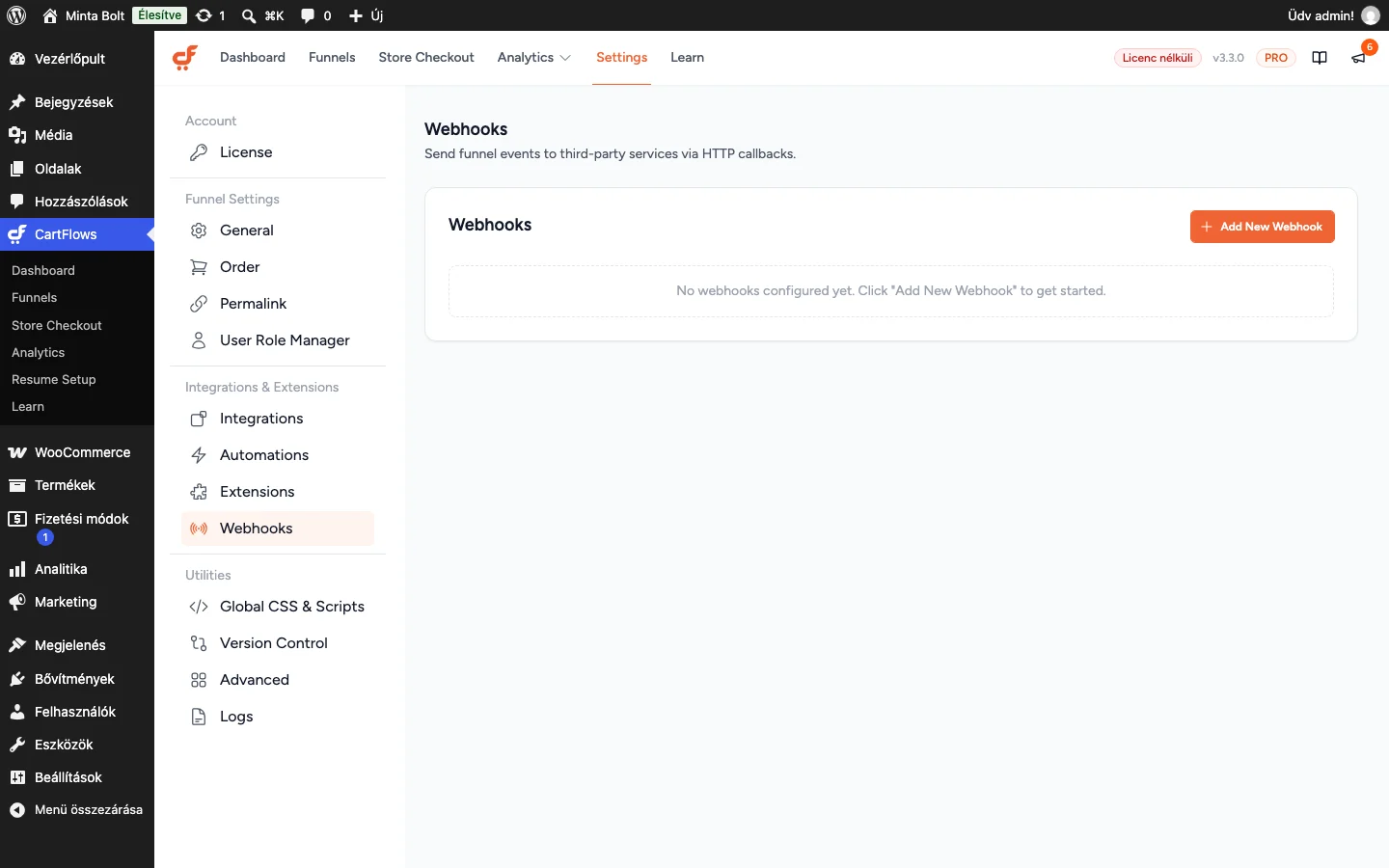
A Webhooks oldalon a tölcsér eseményeit HTTP-hívással küldheted el külső szolgáltatásnak. Az Add New Webhook gombbal veszel fel újat; amíg nincs egy sem, az oldal ezt jelzi.
Global CSS & Scripts
Szekció neve “Global CSS & Scripts”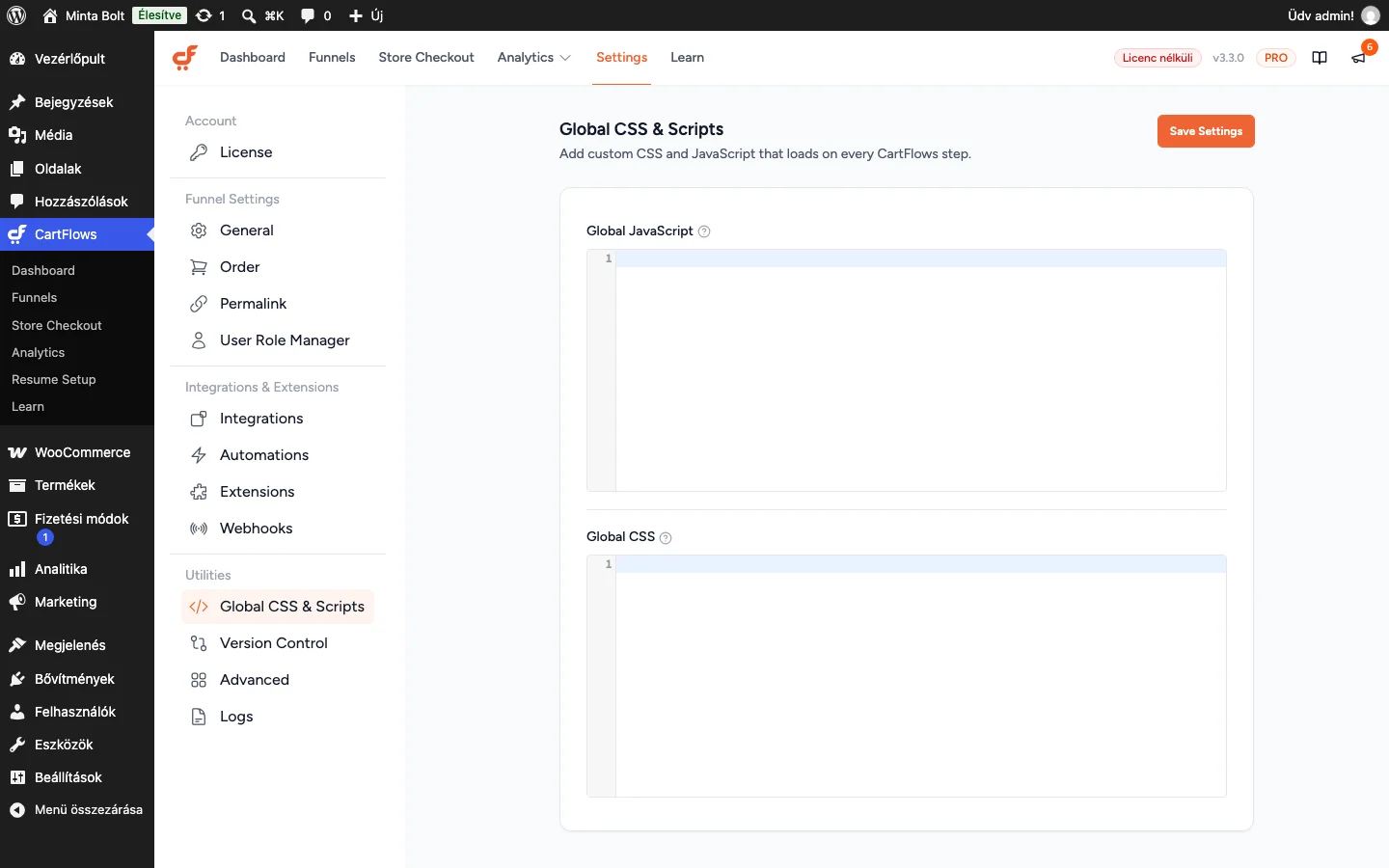
Az ide írt Global JavaScript és Global CSS a CartFlows minden lépésén betöltődik.
Version Control
Szekció neve “Version Control”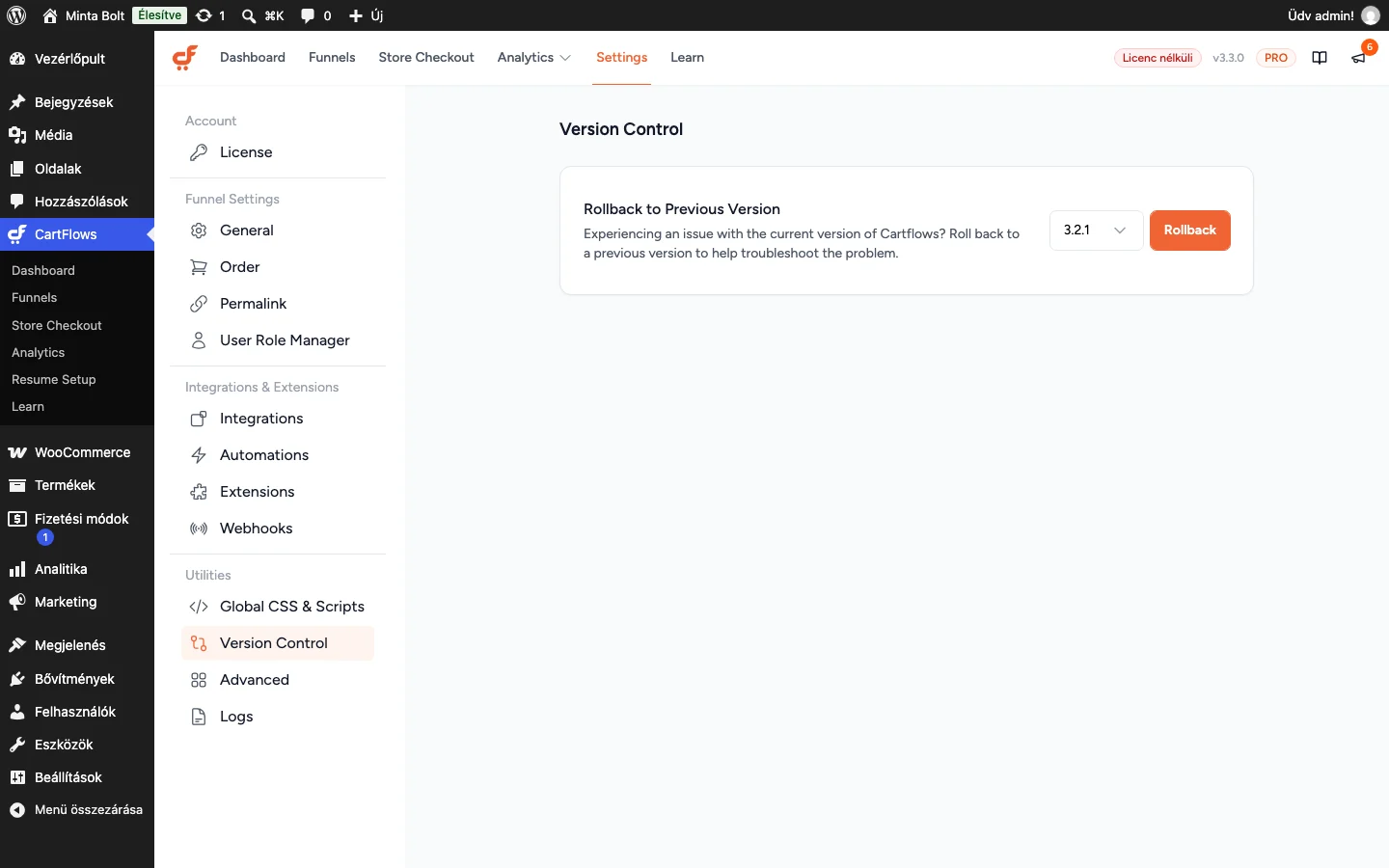
Ha az aktuális verzióval gond van, a legördülő listából egy korábbi verziót választhatsz, és a Rollback gombbal visszaléphetsz rá.
Advanced
Szekció neve “Advanced”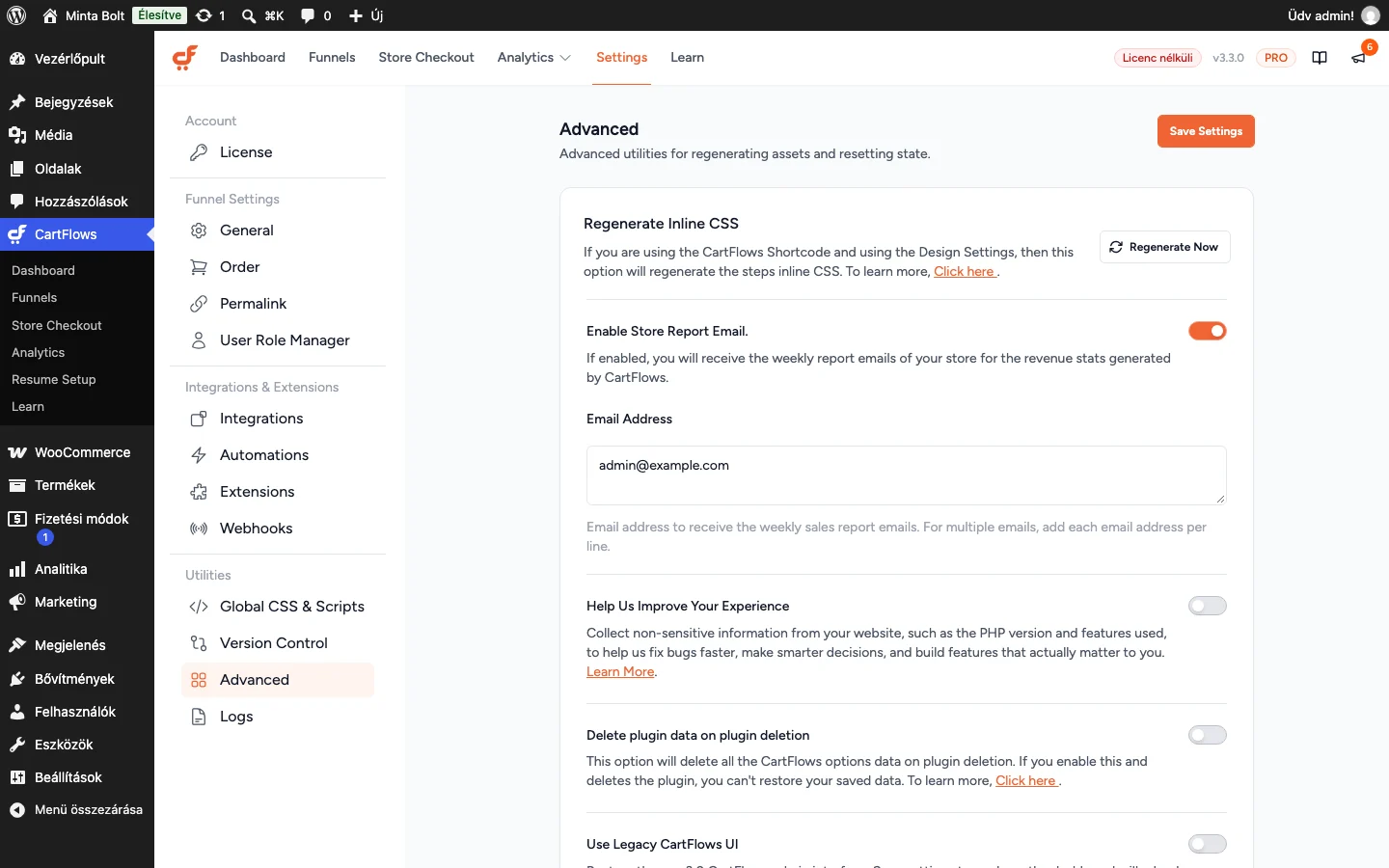
| Beállítás | Mit csinál |
|---|---|
| Regenerate Inline CSS | Újragenerálja a lépések beágyazott CSS-ét. Akkor kell, ha a CartFlows shortcode-ot és a tervezési beállításokat használod. A Regenerate Now gombbal indítod. |
| Enable Store Report Email. | Heti e-mail-jelentést kapsz a CartFlows által termelt bevételről. Az Email Address mezőbe soronként egy címet írhatsz. |
| Help Us Improve Your Experience | Nem érzékeny használati adatokat (például PHP-verzió, használt funkciók) küld a fejlesztőknek. |
| Delete plugin data on plugin deletion | A bővítmény törlésekor törli az összes CartFlows-beállítást is. Ez nem visszaállítható. |
| Use Legacy CartFlows UI | Visszaállítja a 3.0 előtti admin felületet. A mentés után az irányítópult újratölt. |
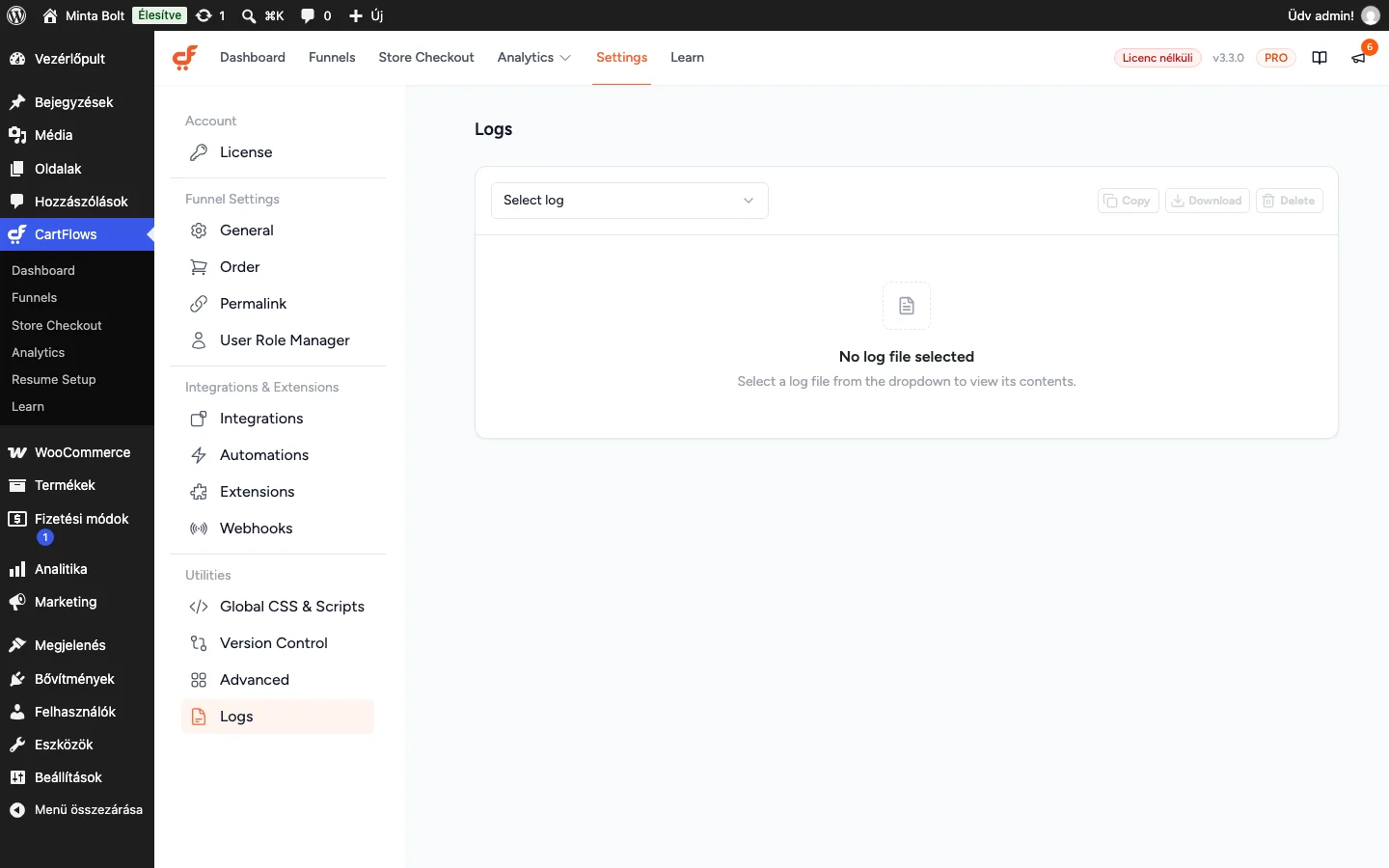
A Logs oldalon a Select log legördülő listából naplófájlt választasz. A Copy, Download és Delete gombokkal másolhatod, letöltheted vagy törölheted. Hibakereséskor erre lehet szükséged.
Készült: Frissítve: