

 Magyarmagyar
Order Bump AI: termékjavaslat és szövegírás
AI-eszközök a kosárajánlathoz: termék kiválasztása Manual és AI Auto móddal, szövegváltozatok a Write with AI gombbal, a CartFlows AI összekötése.
A CartFlows Pro Order Bump AI néven AI-alapú eszközöket ad a kosárajánlathoz. Segít kiválasztani, melyik terméket érdemes felkínálni, és megírni hozzá a szöveget. Nem kell találgatnod, melyik kiegészítő termék tetszik a vásárlónak, és az üres címmező előtt sem kell elakadnod: az AI javaslatot tesz, amit elfogadhatsz, módosíthatsz vagy elvethetsz.
Mit tud
Szekció neve “Mit tud”Az Order Bump AI két, egymástól független eszközt ad minden kosárajánlathoz: az egyik a termék kiválasztására, a másik a körülötte lévő szöveg megírására szolgál.
- Termékjavaslat: az AI megnézi az ajánlatban lévő terméket (vagy az általad megadott termékkészletet), és javasolja azt, amelyik a legvalószínűbben megtetszik a vásárlónak. A javaslathoz rövid indoklás tartozik.
- Automatikus párosítás: egy rögzített termék helyett az AI a készletből választ, vásárlónként, a kosár tartalma alapján.
- Szöveg: az AI megírja az ajánlat címét, leírását, kiemelő szövegét és a jelölőnégyzet feliratát, és több változatot kínál.
A vásárlók nem látnak semmilyen „AI” jelölést. Egy szokásos kosárajánlatot látnak, amely nagyobb eséllyel kapcsolódik ahhoz, amit éppen vásárolnak.
Beállítás
Szekció neve “Beállítás”Az Order Bump AI kosárajánlatonként állítható, így egyeseknél használhatod, másokat meghagyhatsz a megszokott módon.
- Nyisd meg a CartFlows → Tölcsérek oldalt, és abban a tölcsérben, amelyikben a pénztár lépés van, kattints a Pénztár lépés fogaskerekére.
- A Rendelésnövelő ajánlatok szakaszban hozz létre egy ajánlatot, ha még nincs, vagy nyisd meg a meglévőt az Edit Order Bump ikonnal.
- A Product fülön válaszd ki, hogyan történjen a termék kiválasztása:
- Manual (alapérték): egyetlen, rögzített terméket adsz meg, a megszokott módon.
- AI Auto: összeállítasz egy termékkészletet, és minden vásárlónak azt a terméket mutatja az AI, amelyiket a kosara alapján a legrelevánsabbnak ítéli.
- Manual módban kattints a Let AI Suggest a Product gombra. Az AI egy ajánlott terméket ad, relevanciajelzéssel és rövid indoklással. Az Accept elfogadja, az Ignore elveti, és te választasz másikat.
- AI Auto módban a Search products to add to the pool mezővel keress rá a termékekre, és add őket a készlethez (PRODUCT POOL). Minden termék megtartja a saját mennyiségi és kedvezménybeállítását. Legalább 3 termék legyen a készletben: ha kevesebb van, jelzés figyelmeztet rá, hogy több termékkel pontosabb a párosítás.
- Menj a Content fülre. A Checkbox Label, a Highlight Text és a Description mező mellett kattints a Write with AI gombra. Nézd át a generált változatokat, és kattints arra, amelyiket alkalmazni szeretnéd, vagy a Regenerate gombbal kérj újakat.
- Kattints a jobb felső sarokban a Beállítások mentése gombra.
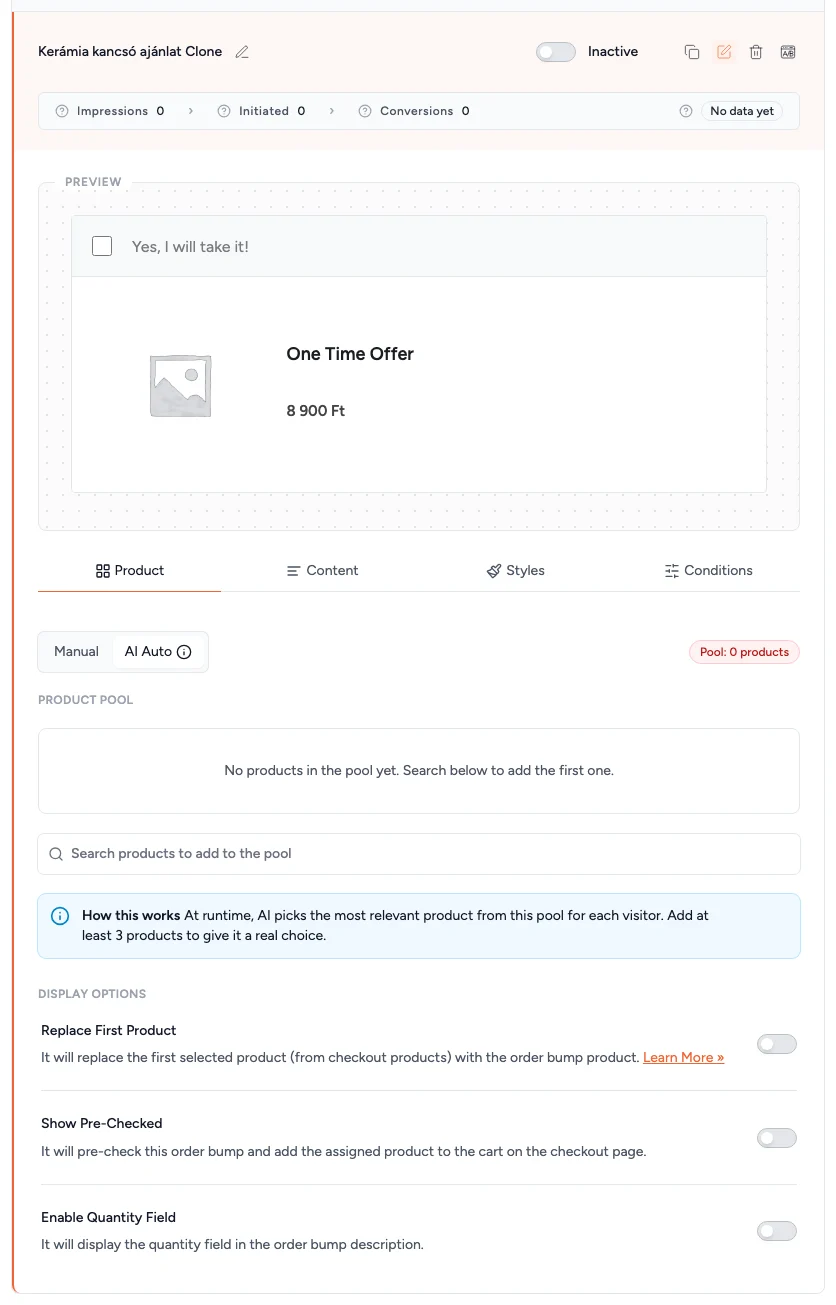
Az AI Auto módban a Pool: 0 products jelzés mutatja a készlet méretét, a kék tájékoztató doboz pedig elmagyarázza, hogy futásidőben az AI választ a készletből.
Kapcsolódás a CartFlows AI-hoz
Szekció neve “Kapcsolódás a CartFlows AI-hoz”Az első alkalommal, amikor bármelyik AI-eszközt használod a CartFlowsban, a rendszer megkér a Kapcsolódás a CartFlows AI-hoz lépésre. Ez egyszeri, ingyenes fiókösszekötés, a CartFlows Pro licenctől független. Csak az a felhasználó végezheti el, aki az oldal beállításait kezelheti.
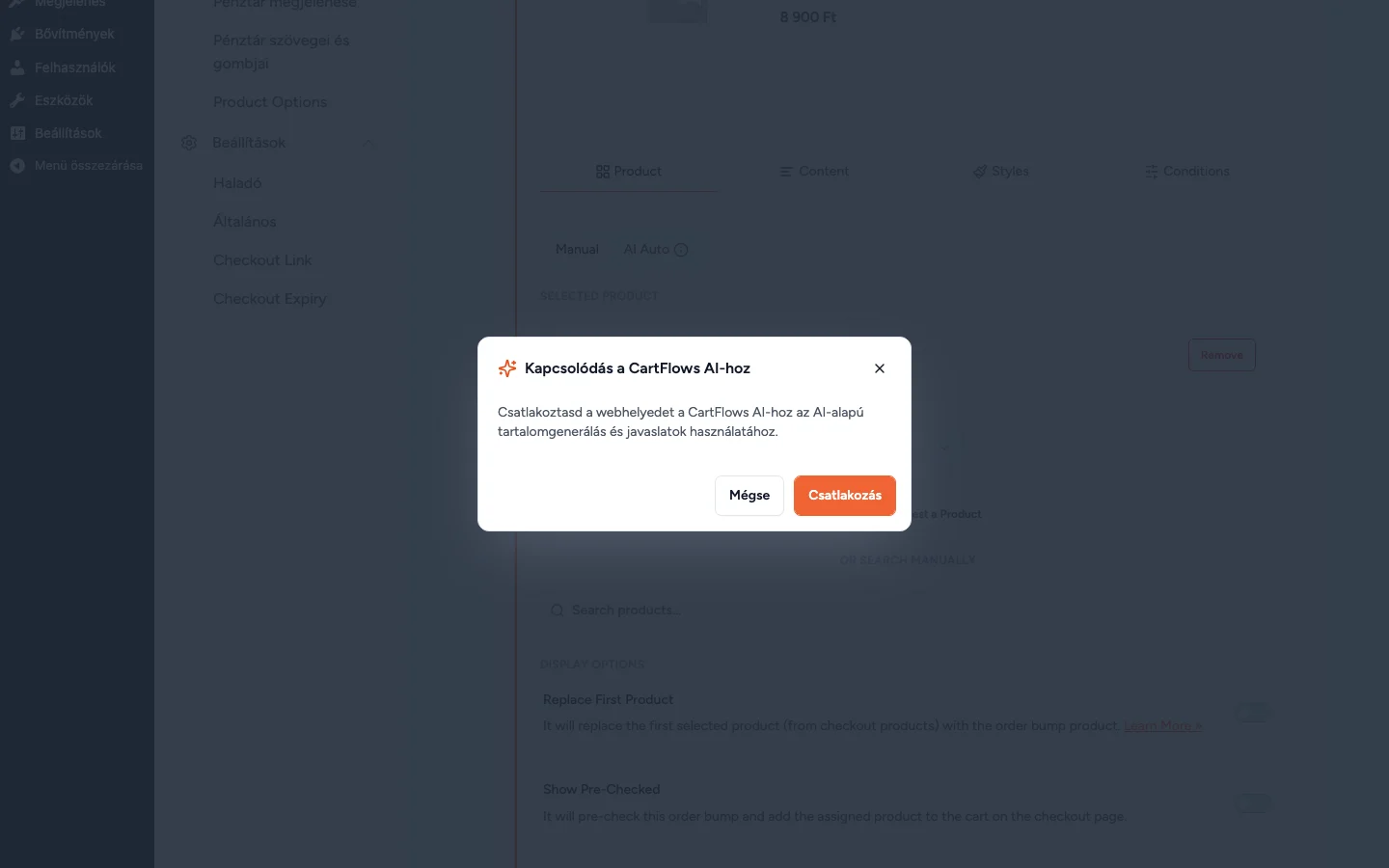
Az ablakban a Csatlakozás gombbal kötöd össze az oldalt a CartFlows fiókoddal, a Mégse gombbal elhalasztod.
Mit lát a vásárló
Szekció neve “Mit lát a vásárló”A pénztáron az AI-val beállított kosárajánlat pontosan úgy néz ki, mint bármelyik másik. Nincs rajta AI felirat vagy jelvény.
Az egyetlen különbség AI Auto módban látszhat: mivel a mutatott termék vásárlóként változhat a kosár alapján, két, egy időben vásárló két különböző ajánlatot láthat. Amint egy vásárlónak megmutattunk egy terméket (vagy elfogadta az ajánlatot), ugyanaz a termék marad számára a fizetés végéig.
Ha az AI nem talál megfelelő terméket a vásárló kosarához (például mert túl szűk a termékkészlet), az ajánlat egyszerűen kimarad, ahelyett hogy lényegtelen terméket mutatna.
Gyakori kérdések
Szekció neve “Gyakori kérdések”Kell hozzá CartFlows Pro? Igen. Az Order Bump AI a CartFlows Pro része, és aktív WooCommerce-áruházat is igényel.
Kell még valamit összekötnöm a licenc mellett? Igen. A CartFlows Pro licenc mellett az oldalt a CartFlows fiókodhoz is csatlakoztatni kell.
Mi van, ha nem állítok össze termékkészletet AI Auto módhoz? Az AI Auto módnak termékek kellenek, amelyekből választhat, ezért mentés előtt adj legalább egy terméket a készlethez. Legalább hármat érdemes, hogy az AI-nak legyen miből jó párosítást találnia minden vásárlóhoz.
Megemlíti az AI-val írt szöveg a konkrét terméket a nevén AI Auto módban? Nem. Mivel a mutatott termék vásárlóként változhat, az AI kerüli, hogy egy konkrét terméket nevezzen meg a generált szövegben.
Mi van, ha elfogytak a napi AI-javaslataim? Üzenet jelzi, hogy elérted a használati korlátot, és kéri, hogy később próbáld újra. Az éles pénztáradra ez nincs hatással.
Választhatok továbbra is kézzel terméket? Igen. A Manual mód az alapérték, és bármikor figyelmen kívül hagyhatsz egy AI-javaslatot, és magad kereshetsz terméket.
Működik bármelyik oldalszerkesztővel? Igen. Az Order Bump AI a pénztár lépés kosárajánlat-beállításainak része, nem kötődik semmilyen oldalszerkesztőhöz.
Kikapcsolhatom az Order Bump AI-t anélkül, hogy az ajánlatot eltávolítanám? Igen. Ha az ajánlatot visszaállítod Manual módra, és magad választasz terméket, vagy egyszerűen nem használod a Write with AI gombokat, maga az ajánlat érintetlen marad.
Készült: