

 Magyarmagyar
Kupon alkalmazása webcímből
WooCommerce kupon automatikus érvényesítése a pénztár webcímébe írt coupon paraméterrel, más paraméterekkel együtt is.
A CartFlows Pro a WooCommerce kuponokat közvetlenül a pénztár webcíméből is érvényesíti. Így minden pénztároldalhoz, felhasználóhoz vagy termékhez külön kupont oszthatsz meg hivatkozásban. A funkció alapból be van kapcsolva, külön beállítást nem igényel.
Kupon létrehozása
Szekció neve “Kupon létrehozása”- Nyisd meg a Marketing → Kuponok oldalt.
- Kattints az Új kupon hozzáadása gombra, és állítsd be a kedvezményt.
- Mentsd el a kupont.
A kupon beállításairól a Kuponok működése fejezetben olvashatsz.
A kupon hozzáadása a pénztár webcímhez
Szekció neve “A kupon hozzáadása a pénztár webcímhez”Fűzd a kuponkódot a pénztároldal webcíméhez:
https://sajatoldal.example/penztar/?coupon=UDV10Amikor valaki megnyitja a hivatkozást, a kupon a pénztáron automatikusan érvényesül.
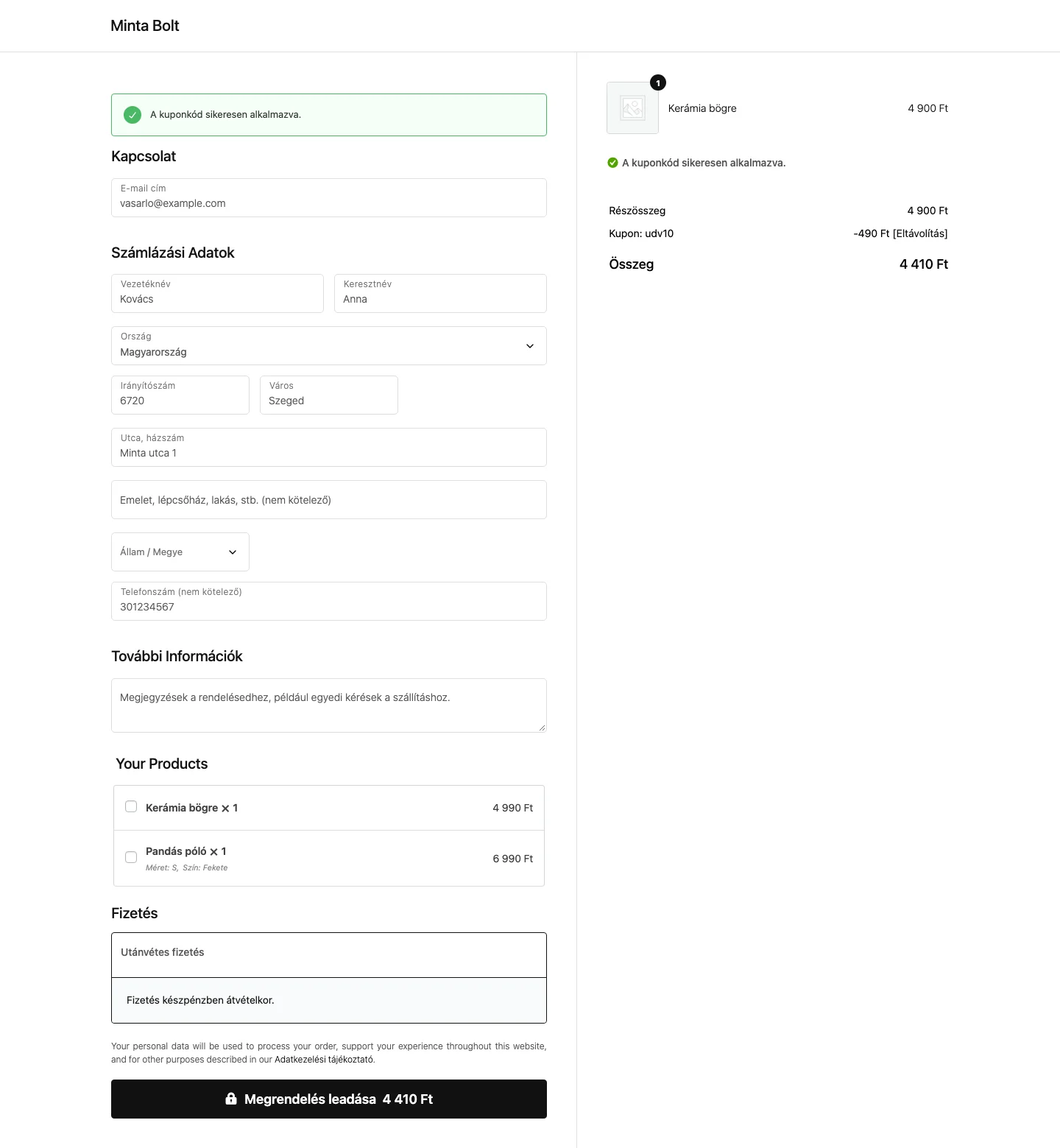
A képen a „A kuponkód sikeresen alkalmazva.” üzenet és az összegzésben a kedvezmény sora látszik.
Együtt más paraméterekkel
Szekció neve “Együtt más paraméterekkel”A kupont összekapcsolhatod más támogatott paraméterekkel, például a termékkel és a mennyiséggel:
https://sajatoldal.example/penztar/?wcf-add-to-cart=252&wcf-qty=1&coupon=UDV10Ez a hivatkozás a 252 azonosítójú terméket teszi a kosárba 1 darabbal, és érvényesíti az UDV10 kupont. A termékek webcímből való hozzáadásáról a Termékek hozzáadása a pénztárhoz webcímmel fejezet ír, a mezők kitöltéséről a Pénztármezők kitöltése webcímből.
A termék azonosítójának megkeresése
Szekció neve “A termék azonosítójának megkeresése”- Nyisd meg a Termékek → Összes termék oldalt.
- Vidd az egeret a termék neve fölé: a név alatt megjelenik az azonosító.
A kész hivatkozást legegyszerűbben a Közvetlen vásárlási hivatkozás fejezetben leírt Checkout Link panellel állíthatod össze.
Készült: