

 Magyarmagyar
Egykattintásos felül- és alulértékesítés létrehozása
Upsell és downsell lépés felvétele, termék hozzárendelése és az átirányítás beállítása.
Az egykattintásos upsell és downsell (Pro) a fizetés után kínál további terméket, és a vásárlónak nem kell újra megadnia a fizetési adatait. Így könnyen növelheted az átlagos rendelési értéket.
Lépésről lépésre
Szekció neve “Lépésről lépésre”- Tölcsér megnyitása. A CartFlows → Tölcsérek oldalon nyiss meg egy tölcsért, vagy hozz létre újat.
- Lépés felvétele. Kattints az Új lépés hozzáadása gombra. A Lépéstípus kiválasztása listában válaszd az Upsell vagy a Downsell típust.
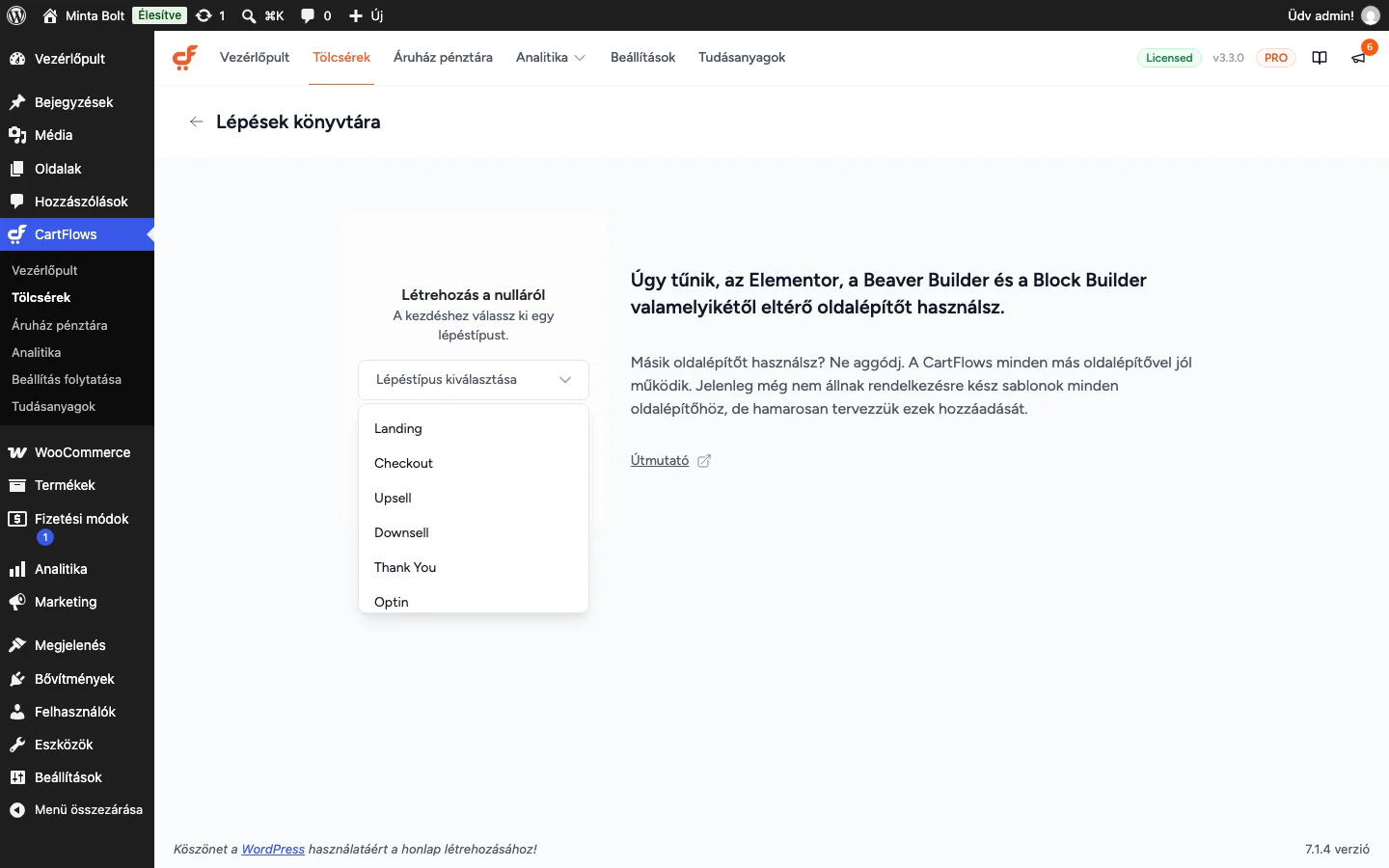
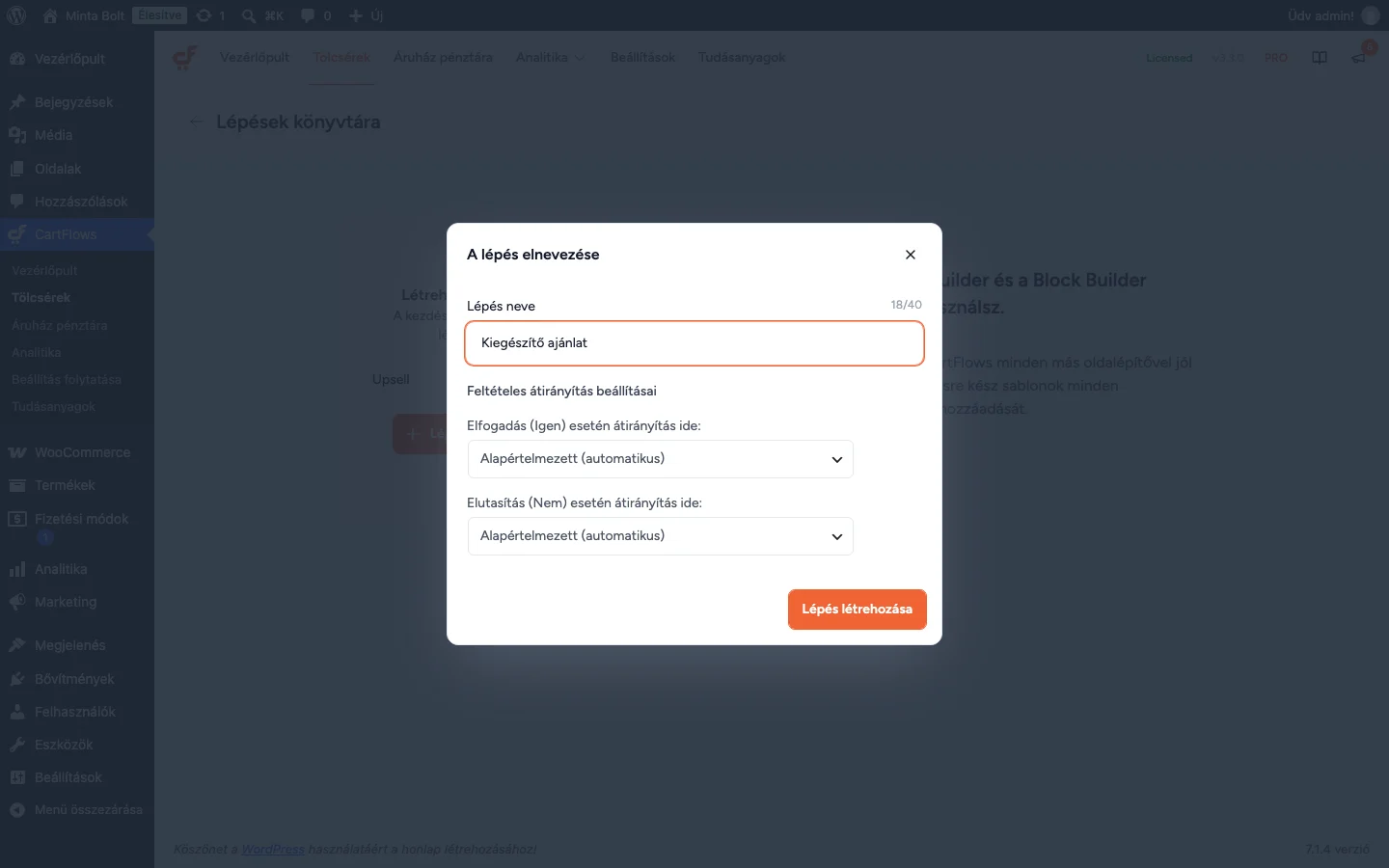
- Elnevezés és átirányítás. Kattints a Lépés létrehozása gombra. A megjelenő ablakban add meg a lépés nevét. A Feltételes átirányítás beállításai alatt azt is megadhatod, hová kerüljön a vásárló: az Elfogadás (Igen) esetén átirányítás ide és az Elutasítás (Nem) esetén átirányítás ide listában választhatsz egy lépést, vagy hagyhatod az Alapértelmezett (automatikus) értéket.
- A lépés helye. Az új upsell vagy downsell lépés a Checkout lépés után és a Köszönjük lépés előtt legyen. Ha rossz helyre került, a lépés mellett a Hibás pozíció jelzés látszik: húzd a lépést a bal oldali fogantyúval a helyére.
- Termék hozzárendelése. Kattints a lépés fogaskerék ikonjára. A Products (termékek) panelen keresd meg a felajánlani kívánt terméket, és add hozzá.
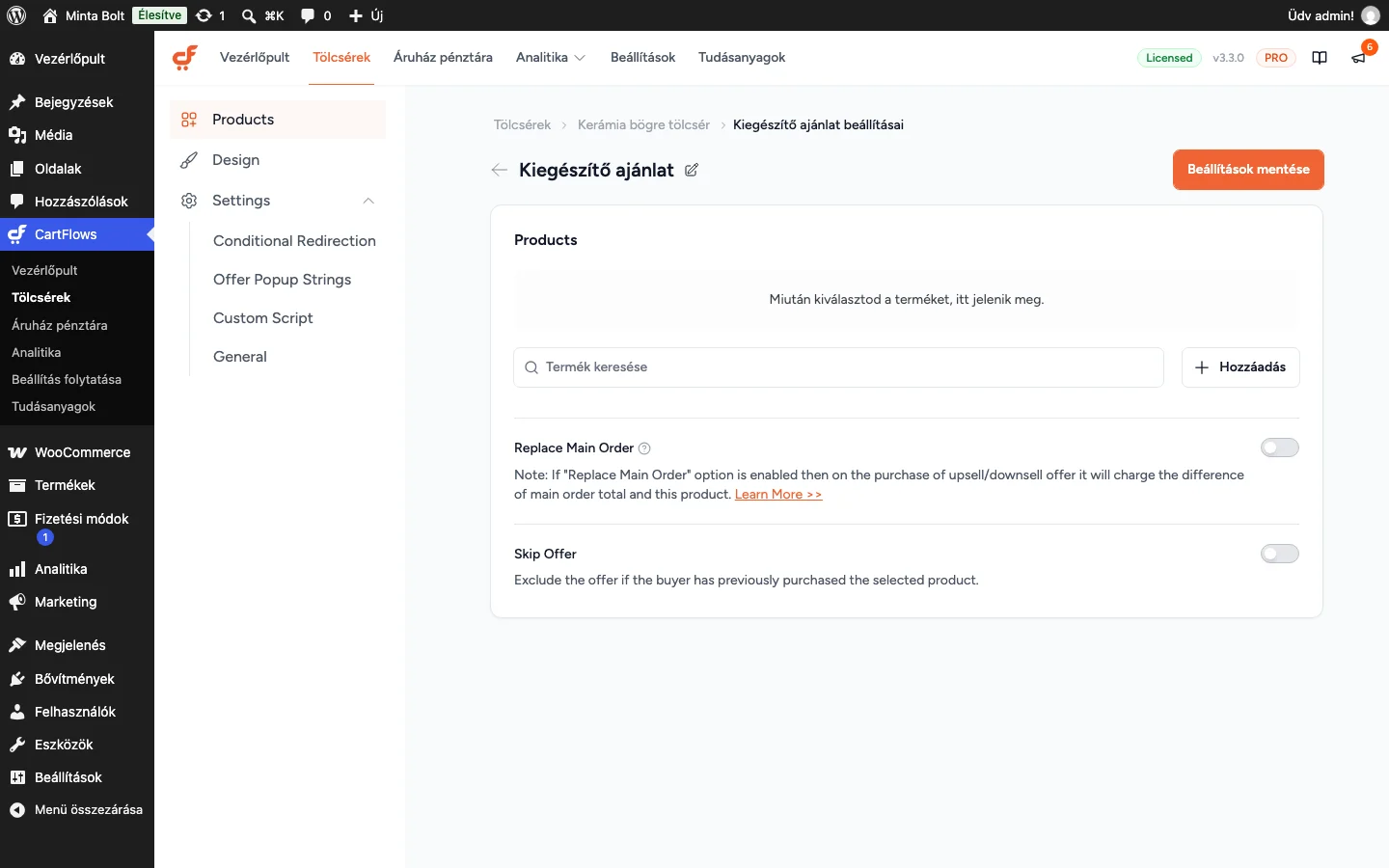
- Átirányítás finomítása. A Settings → Conditional Redirection (feltételes átirányítás) panelen megadhatod, hová kerüljön a vásárló, ha elutasítja az upsellt: egy downsell lépésre (ha van), vagy a végső Köszönjük lépésre.
- Fizetési átjáró. Győződj meg róla, hogy a WooCommerce-boltod olyan fizetési átjárót használ, amely támogatja az upsell és downsell ajánlatokat.
- Mentés és közzététel. Mentsd a beállításokat, és tedd közzé a tölcsért. Próbáld ki az elfogadást és az elutasítást is, és ellenőrizd, hogy a rendelés megfelelően frissül.
További beállítások az upsell lépésben
Szekció neve “További beállítások az upsell lépésben”- Replace Main Order: ha bekapcsolod, az upsell vagy downsell megvásárlásakor a rendszer a fő rendelés összege és ennek a terméknek az árkülönbözetét terheli.
- Skip Offer: kihagyja az ajánlatot, ha a vásárló korábban már megvásárolta a kiválasztott terméket.
- Az upsell lépésnek a Design, Offer Popup Strings, Custom Script és General panele is van.
Az ajánlatok részletes leírását az Ajánlatok fejezetben találod.
Készült: