

 Magyarmagyar
A köszönőoldal testreszabása
A köszönőlépés beállításai: melyik rendelési szakaszok látszanak, az üzenet szövege, átirányítás vásárlás után, az elrendezések és a stílus.
A köszönőoldal a tölcsér utolsó lépése. Visszaigazolja a rendelést, és megmutatja, mit vásárolt az ügyfél, ezért jó hely az erős zárásra. A beállítások a CartFlows ingyenes verziójában is elérhetők.
Hogyan működik
Szekció neve “Hogyan működik”Amikor a vásárló befejezi a fizetést és az esetleges upsell és downsell ajánlatokat, a CartFlows a köszönőlépésre viszi. Az oldal négy rendelési szakaszból áll, és te döntöd el, melyik látszik:
- Rendelésáttekintés: összegző sáv a rendelésszámmal, dátummal, végösszeggel és fizetési móddal.
- Rendelés részletei: a megvásárolt termékek, a részösszeg, a szállítás és a végösszeg.
- Számlázási adatok: a vásárló számlázási címe.
- Szállítási adatok: a vásárló szállítási címe.
A szakaszok fölött rövid köszönő üzenet áll, amelynek szövegét átírhatod.
A köszönőlépés beállításainak megnyitása
Szekció neve “A köszönőlépés beállításainak megnyitása”- A CartFlows → Tölcsérek oldalon nyisd meg a tölcsért.
- Keresd meg a köszönőlépést, és kattints a fogaskerekére.
A bal oldali menüben a Dizájn és a Beállítások pont áll, utóbbi alatt a Beállítások, a Haladó és az Általános oldal.
Melyik szakaszok látszanak
Szekció neve “Melyik szakaszok látszanak”- Nyisd meg a Beállítások → Beállítások oldalt.
- A négy kapcsolóval kapcsold be vagy ki az egyes szakaszokat: Rendelésáttekintés bekapcsolása, Rendelés részleteinek bekapcsolása, Számlázási adatok bekapcsolása, Szállítási adatok bekapcsolása.
- Kattints a Beállítások mentése gombra.
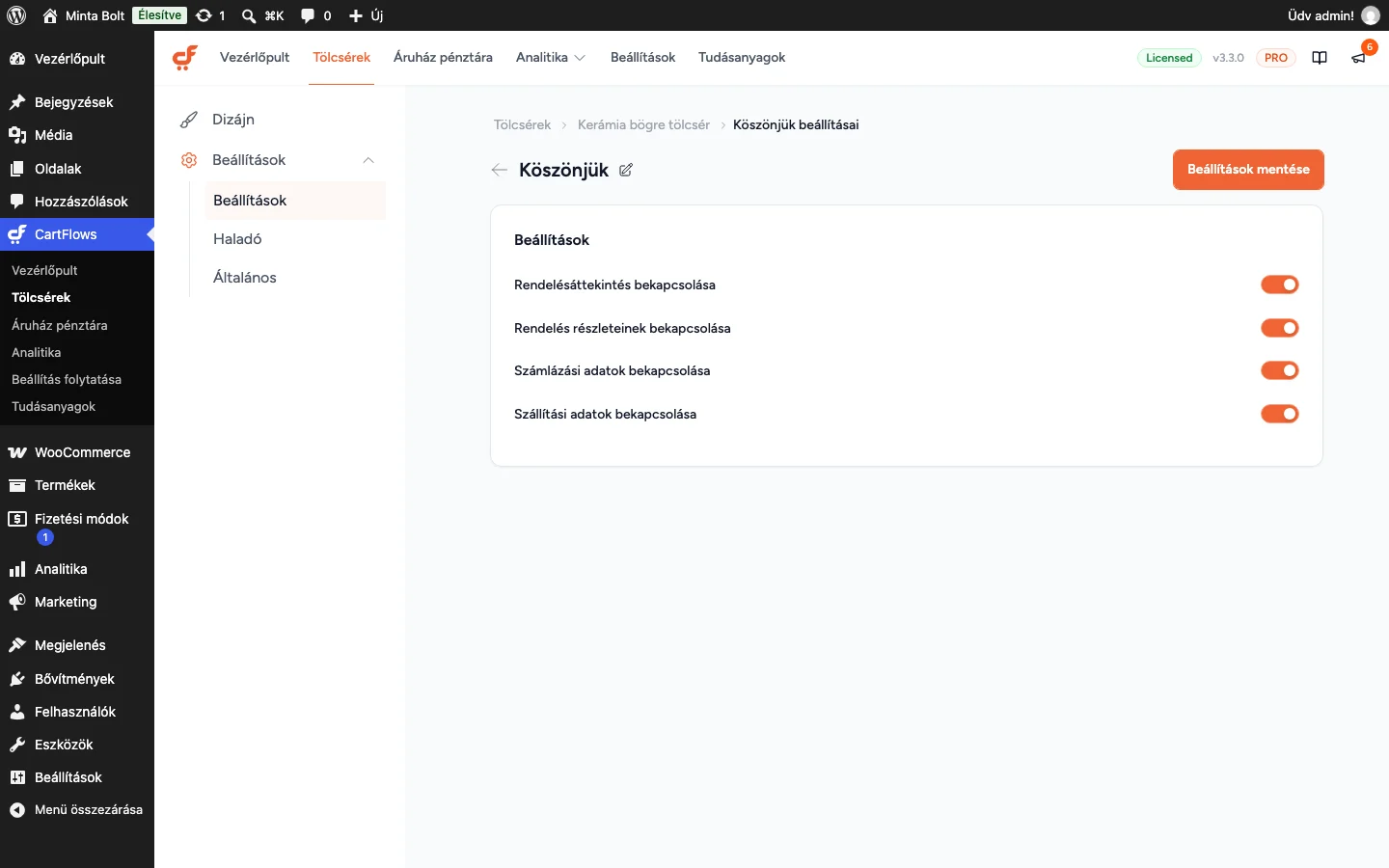
Alapból mind a négy be van kapcsolva. Ha oldalszerkesztővel építetted az oldalt, lásd lejjebb az oldalszerkesztős részt. Digitális terméknél, amelyhez nem kell szállítás, érdemes kikapcsolni a Szállítási adatok bekapcsolása kapcsolót, hogy az oldal tisztább legyen.
Így néznek ki a szakaszok a köszönőoldalon:
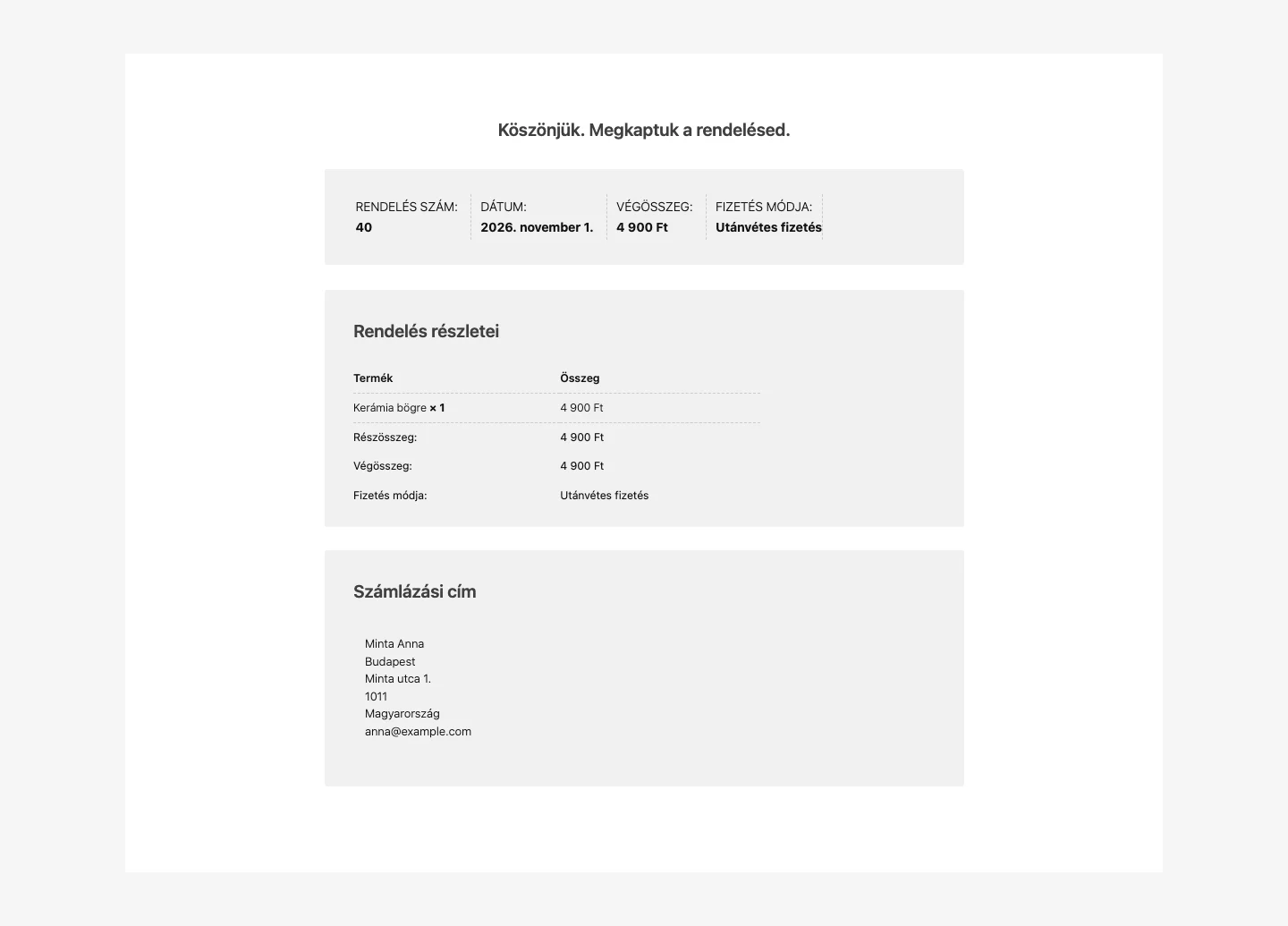
A képen a köszönő üzenet, az áttekintő sáv, a rendelés részletei és a számlázási cím látszik. Szállítási cím itt azért nincs, mert a rendeléshez nem tartozik szállítás.
A köszönő üzenet átírása
Szekció neve “A köszönő üzenet átírása”- Nyisd meg a Beállítások → Haladó oldalt.
- A Köszönőoldal szövege mezőbe írd be a kívánt üzenetet. Alapértéke: „Köszönjük. Megkaptuk a rendelésed.” Az üzenet az 1. elrendezésen jelenik meg.
- Kattints a Beállítások mentése gombra.
Átirányítás vásárlás után
Szekció neve “Átirányítás vásárlás után”A köszönőoldalt átugorhatod, és a vásárlót egyből másik oldalra küldheted, például üdvözlőoldalra, tanfolyami felületre vagy tagi területre. A rendelés az átirányításkor már kész, semmi nem vész el.
- A Beállítások → Haladó oldalon kapcsold be az Átirányítás vásárlás után kapcsolót.
- Az Átirányítási hivatkozás mezőbe írd be az oldal teljes címét,
https://kezdettel. - Kattints a Beállítások mentése gombra.
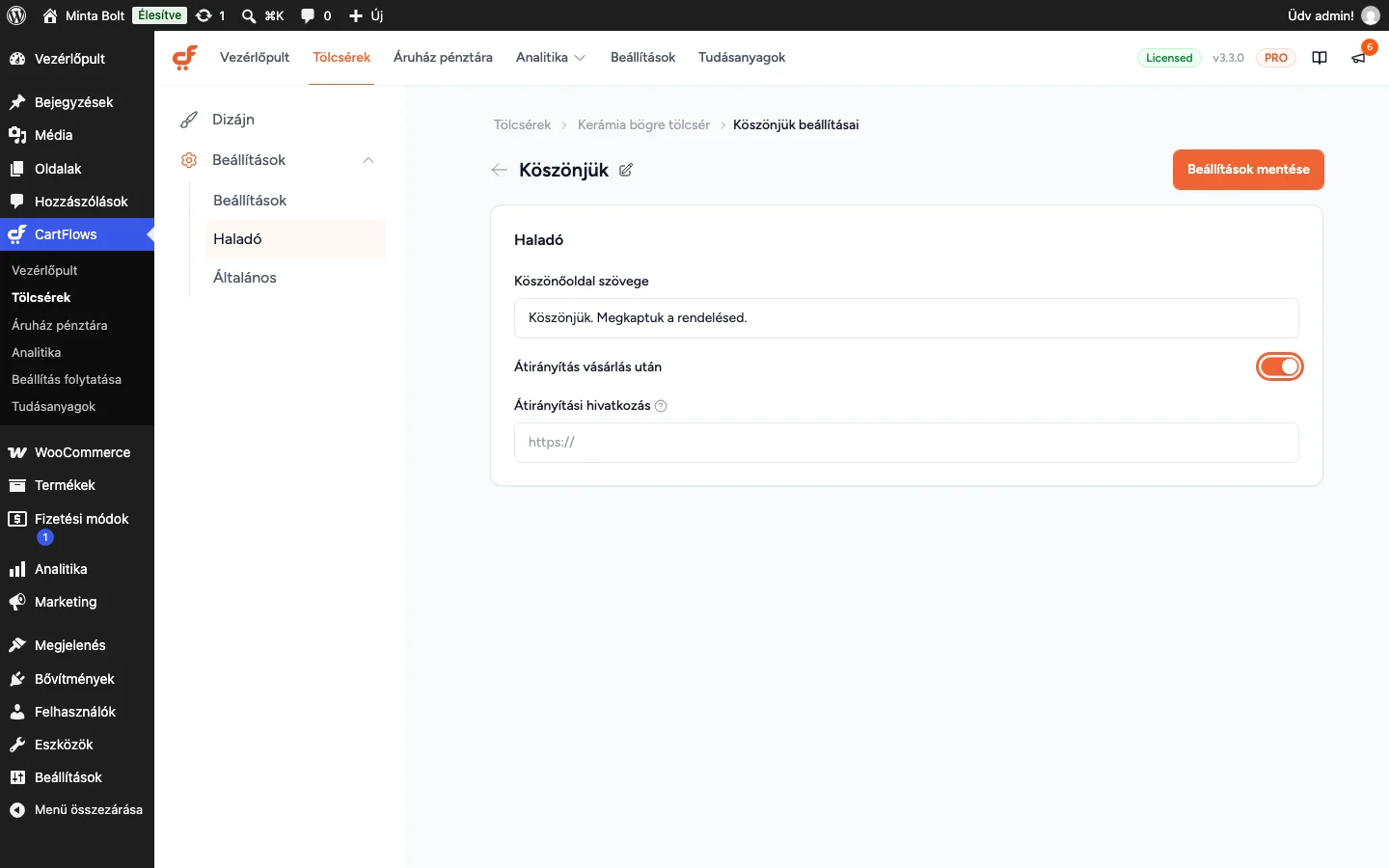
A képen az átirányítás bekapcsolva, alatta az Átirányítási hivatkozás mezővel látszik. A vásárló a tölcsér végén, az upsell és downsell ajánlatok után kerül erre az oldalra.
Elrendezés választása
Szekció neve “Elrendezés választása”A rendelés részleteinek három kész elrendezése van. Ugyanazt az információt mutatják, másként elrendezve.
- 1. elrendezés (alapértelmezett): fent a köszönő üzenet, majd az áttekintő sáv a rendelésszámmal, dátummal, e-mail-címmel, végösszeggel és fizetési móddal, a rendelés részletei táblázat, végül egymás mellett a számlázási és a szállítási cím.
- 2. elrendezés: tömör összegző a rendelés dátumával és a fizetési móddal, majd egy rendelésszámos doboz a termékekkel és az összegekkel, és egy vevőadatok doboz az e-mail-címmel, telefonszámmal és mindkét címmel. Minden doboznak kerete és fejléce van.
- 3. elrendezés: ugyanazt mutatja, mint a 2., de a feliratok az összegzőben félkövérek, a szakaszok pedig árnyalt háttérrel, szaggatott vonalakkal elválasztva jelennek meg a keretes dobozok helyett.
A köszönő üzenet az 1. elrendezésen jelenik meg, a 2. és 3. elrendezés egyből a rendelés részleteivel kezd.
Oldalszerkesztővel épített oldal
Szekció neve “Oldalszerkesztővel épített oldal”Az Elementorral, blokkszerkesztővel, Beaver Builderrel vagy Bricksszel épített oldalak a CartFlows Order Details Form widgetet (blokkszerkesztőben blokkot) használják. Ha a widget az oldalon van, ő szabja a rendelés részleteinek kinézetét. A megnyitásához szerkeszd a köszönőoldalt az oldalszerkesztőben, és kattints a rendelés részleteinek területére.
A widgetben ezeket állítod be:
- Elrendezés: 1., 2. vagy 3. elrendezés.
- Köszönő szöveg: a köszönő üzeneted. Ha ebben a mezőben van szöveg, az jelenik meg a lépés Köszönőoldal szövege mezője helyett.
- A rendelésáttekintés, a rendelés részletei, a számlázási cím és a szállítási cím külön kapcsolói.
- A Stílus fül: színek, betűk, térközök és hátterek.
A köszönőlépés beállításainál maradnak az Átirányítás vásárlás után és az Átirányítási hivatkozás mezők, valamint az Általános oldalon a lépés webcímrésze és az egyedi szkriptek és CSS.
Tipp: hagyd bekapcsolva mind a négy kapcsolót a lépés Beállítások oldalán, és a szakaszok megjelenítését a widgetből szabályozd, így minden egy helyen van.
Rövidkóddal épített oldal
Szekció neve “Rövidkóddal épített oldal”Ha az oldal a rendelés részleteinek rövidkódját használja oldalszerkesztő helyett, a megjelenést a lépés Dizájn paneljén állítod. Ez a panel akkor érhető el, ha a CartFlows → Beállítások → Általános oldalon a Show Ready Templates for beállítás Other értékű.
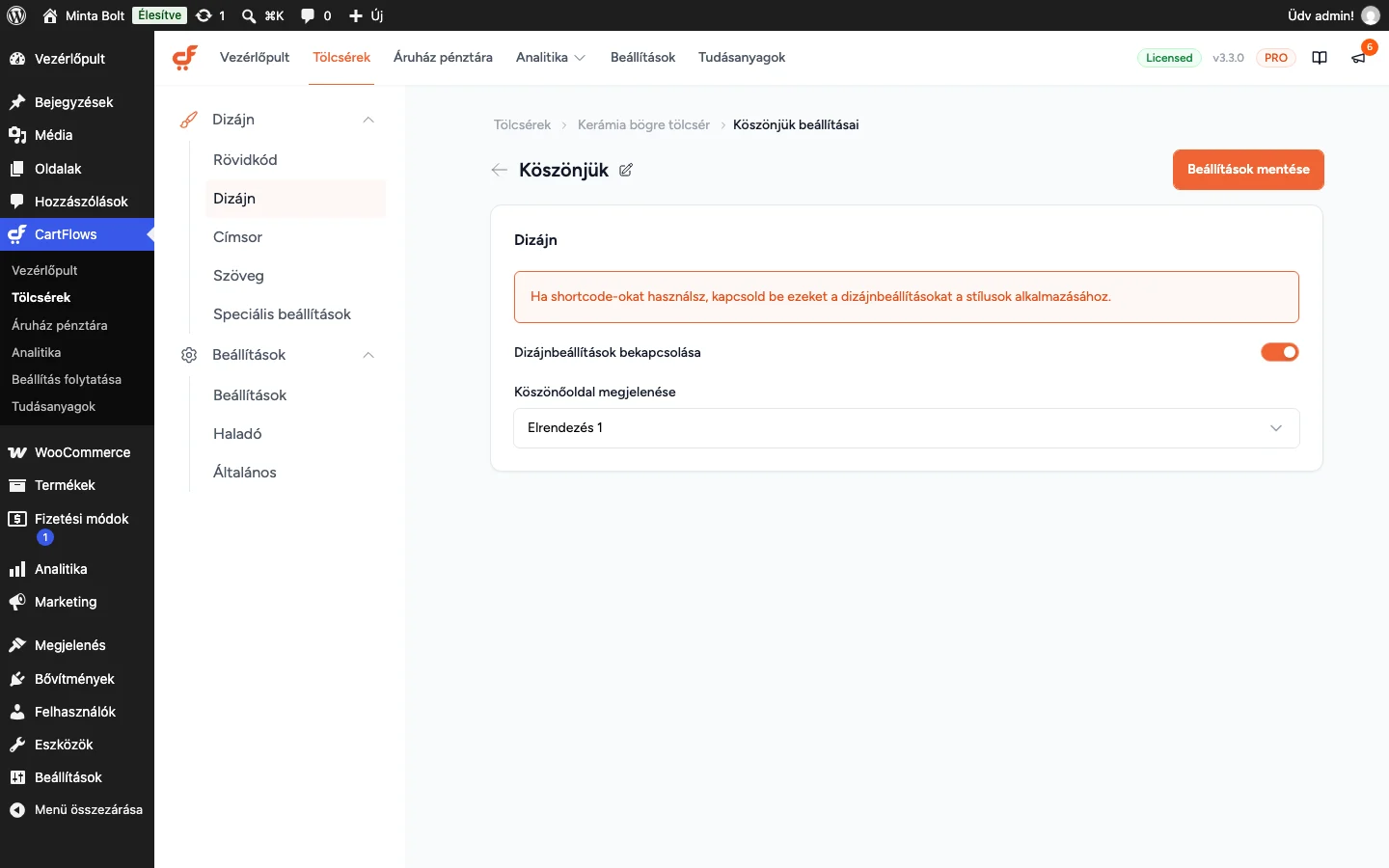
- Nyisd meg a Dizájn pontot, és kapcsold be a Dizájnbeállítások bekapcsolása kapcsolót. A panelen a
[cartflows_order_details]rövidkód is látszik, ezt kell az oldalra tenned. - A Dizájn → Dizájn panelen a Köszönőoldal megjelenése listából válaszd ki az Elrendezés 1, Elrendezés 2 vagy Elrendezés 3 értéket.
- A többi panellel finomítsd a kinézetet: Címsor (szín és betű), Szöveg (szín, betű, betűméret) és Speciális beállítások (a tároló szélessége és a szakaszok háttérszíne).
- Kattints a Beállítások mentése gombra.
Azonnali elrendezés: kész köszönőoldal
Szekció neve “Azonnali elrendezés: kész köszönőoldal”Az Azonnali elrendezés külön lehetőség: a teljes köszönőoldalt a CartFlows saját, kész kinézetére cseréli. Kétoszlopos, letisztult oldal, az egyik oldalon a rendelés visszaigazolásával és a vevő adataival, a másikon a rendelésösszegzővel, oldalszerkesztő nélkül. Bekapcsolása: nyisd meg a tölcsért, kattints a tölcsér beállításai (fogaskerék) ikonra, az Azonnali elrendezés pontban kapcsold be a kapcsolót. A tölcsér pénztár- és köszönőlépésén érvényes. Bekapcsolt Azonnali elrendezésnél a lépés Dizájn paneljén a színek, a betű és a gombok beállításai vannak. A részleteit a Tölcsérek és lépések fejezet írja le.
Gyakori kérdések
Szekció neve “Gyakori kérdések”Kell hozzá CartFlows Pro? Nem, az ebben a fejezetben leírt beállítások az ingyenes verzióban is megvannak.
Miért nem látom a Dizájn panelt? Akkor jelenik meg, ha a Show Ready Templates for beállítás Other értékű, vagy ha a tölcsérben be van kapcsolva az Azonnali elrendezés. Oldalszerkesztős oldalnál a CartFlows Order Details widgettel vagy blokkal stílusozol.
Átírtam a köszönő szöveget, de a régi látszik. Miért? Oldalszerkesztős oldalnál nézd meg az Order Details Form widget köszönő szöveg mezőjét: ha abban van szöveg, az jelenik meg, ezért ott kell átírnod.
A widgetben bekapcsoltam egy szakaszt, de nem látszik. Mit nézzek? Nyisd meg a köszönőlépés Beállítások oldalát, és ellenőrizd, hogy ott is be van-e kapcsolva az adott szakasz. Ha mind a négy kapcsoló be van kapcsolva, a widget megjelenítő kapcsolói a várt módon működnek.
Miért nem látszik a köszönő üzenet? Az üzenet az 1. elrendezésen jelenik meg. A 2. és 3. elrendezésnél válts az 1.-re.
Megjelennek az upsell és downsell ajánlatok, ha átirányítást használok? Igen, a vásárló előbb az ajánlatokat látja, az átirányítás a tölcsér végén történik, ott, ahol egyébként a köszönőoldal töltődne be.
Megnézhetem a köszönőoldalt éles rendelés nélkül? Igen. Kapcsold a tölcsért tesztüzemmódba (Sandbox Mode), és nyisd meg a köszönőoldalt rendszergazdaként bejelentkezve: a CartFlows a legutóbbi rendelést mutatja, így látod az elrendezést.
Miért látják a vásárlók a „We can’t seem to find an order for you” üzenetet? Akkor jelenik meg, ha a köszönőoldalt vásárlás nélkül, közvetlenül nyitják meg. A megoldását a Hibaelhárítás fejezetben találod.
Készült: