

 Magyarmagyar
Pénztármezők elrejtése
Hogyan kapcsolod ki a pénztár oldal nem kívánt mezőit az egyéni mezőszerkesztővel.
A pénztár űrlapjáról elrejthetsz minden mezőt, amelyre nincs szükséged, például a telefonszámot vagy a második címsort. Ezt a Pénztár lépés Mezőszerkesztő paneljén végzed el.
Lépések
Szekció neve “Lépések”- Nyisd meg a CartFlows → Tölcsérek oldalt, és szerkeszd azt a tölcsért, amelyiket módosítani szeretnéd.
- Kattints a Pénztár lépés fogaskerék ikonjára, így megnyílik a Pénztár beállításai oldal.
- A bal oldali menüben válaszd a Pénztári űrlap → Mezőszerkesztő pontot.
- Ha az Egyéni mezőszerkesztő bekapcsolása kapcsoló ki van kapcsolva, kapcsold be. Alatta megjelenik a mezők listája.
- A kikapcsolni kívánt mező sorában állítsd ki a Bekapcsolás oszlop kapcsolóját.
- Kattints a Beállítások mentése gombra.
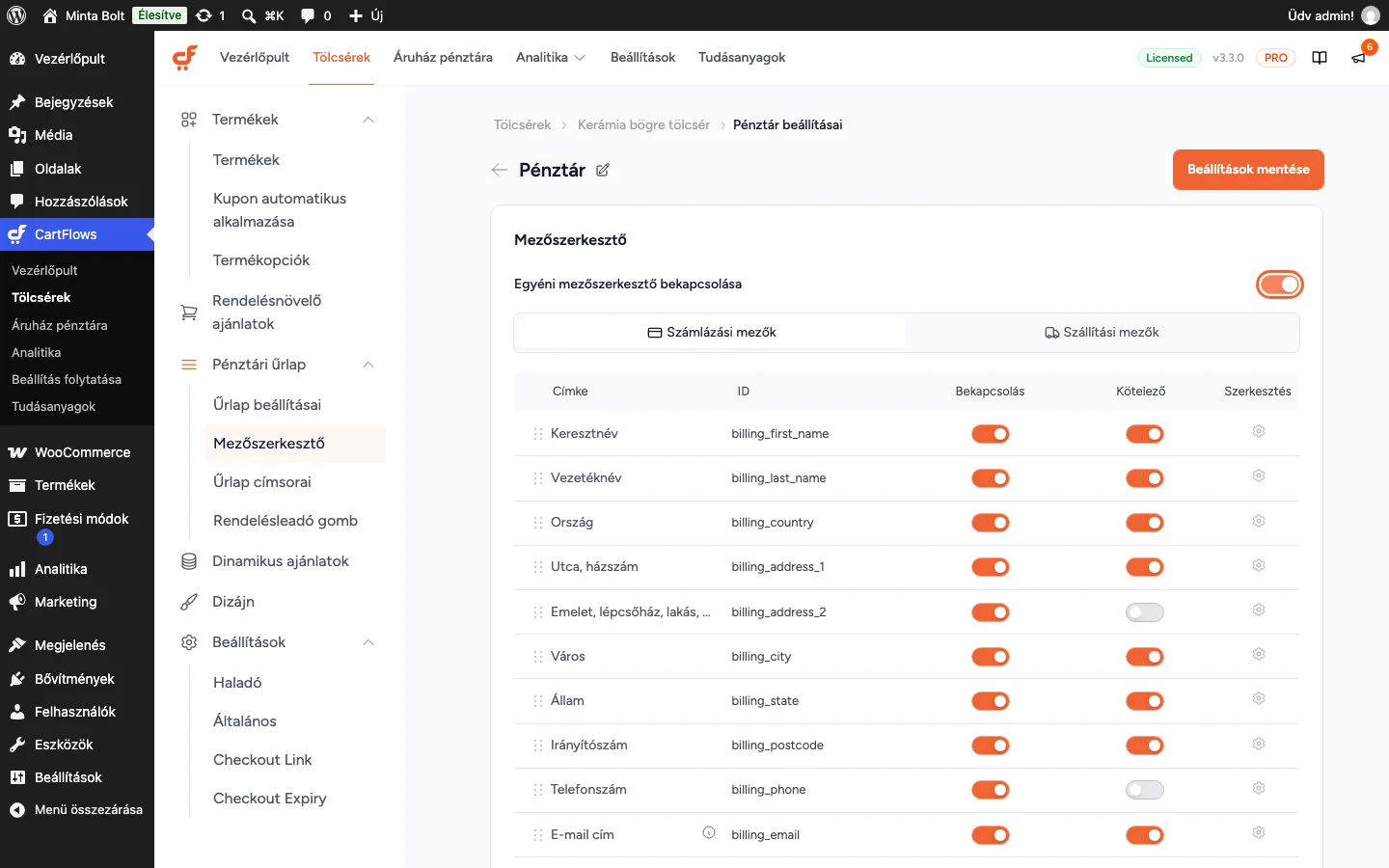
A lista két fülre oszlik: Számlázási mezők és Szállítási mezők. Minden sorban látod a mező Címke és ID értékét, a Bekapcsolás és Kötelező kapcsolót, valamint a Szerkesztés (fogaskerék) gombot.
Az elrejtett mező nem jelenik meg a pénztár oldalon. A Kötelező kapcsolóval azt is beállíthatod, hogy egy látható mező kitöltése kötelező legyen-e.
Részletesebben a mezők szerkesztéséről a A fizetési lépés beállításai fejezetben olvashatsz.
Készült: