

 Magyarmagyar
JavaScript-változók és ajánlat-szkriptek
A rendelés- és ajánlatadatok JavaScript-változói, valamint az ajánlat elfogadásakor és elutasításakor lefutó szkriptek.
Az egyedi JavaScriptben használhatsz változókat, amelyek a rendelés és az ajánlat adatait adják. Ezekkel külső követőeszközöknek küldhetsz adatot, CRM-be írhatsz, vagy saját logikát futtathatsz a vásárló döntése alapján.
Változók a CartFlows egyedi szkriptjeiben
Szekció neve “Változók a CartFlows egyedi szkriptjeiben”| Változó | Mit ad | Hol használható |
|---|---|---|
{{order_id}} |
A rendelés azonosítója. | Minden lépésen, a Pénztár kivételével. |
{{txn_id}} |
A tranzakció azonosítója. | Minden lépésen, a Pénztár kivételével. |
{{order_total}} |
A rendelés végösszege. | Minden lépésen, a Pénztár kivételével. |
{{offer_product_name}} |
Az ajánlott termék neve. | Csak felül- és alulértékesítési lépésen. |
{{offer_product_qty}} |
Az ajánlott termék mennyisége. | Csak felül- és alulértékesítési lépésen. |
{{offer_product_price}} |
Az ajánlott termék ára. | Csak felül- és alulértékesítési lépésen. |
A rendelésadatok a Pénztár lépésen nem érhetők el, mert a rendelés csak sikeres leadás után jön létre. Az ajánlatváltozók az elfogadott vagy elutasított ajánlathoz kötődnek, ezért csak az ajánlati lépéseken működnek.
Példa: ha egy felül- vagy alulértékesítési oldalon Facebook Pixel- vagy Google Analytics-eseményt akarsz küldeni, a rendelés- és tranzakcióazonosítót közvetlenül beírhatod az egyedi JavaScriptbe a {{order_id}} és a {{txn_id}} változóval.
Szkript az ajánlat elfogadásakor és elutasításakor
Szekció neve “Szkript az ajánlat elfogadásakor és elutasításakor”Felül- és alulértékesítési lépésen két beépített szkriptmező van. Az egyik akkor fut le, amikor a vásárló elfogadja az ajánlatot, a másik akkor, amikor elutasítja. Használhatod adatküldésre CRM-be, automatizálás indítására vagy külső követőeszköz eseményéhez.
- Nyisd meg a CartFlows → Tölcsérek oldalt, és szerkeszd a tölcsért.
- Nyisd meg a felül- vagy alulértékesítési lépés beállításait.
- A bal oldali menüben válaszd a Settings → Custom Script pontot.
- Írd a kódot az Offer Success Script (az ajánlat elfogadásakor lefutó szkript) vagy az Offer Rejected Script (az elutasításkor lefutó szkript) mezőbe.
- Kattints a Beállítások mentése gombra.
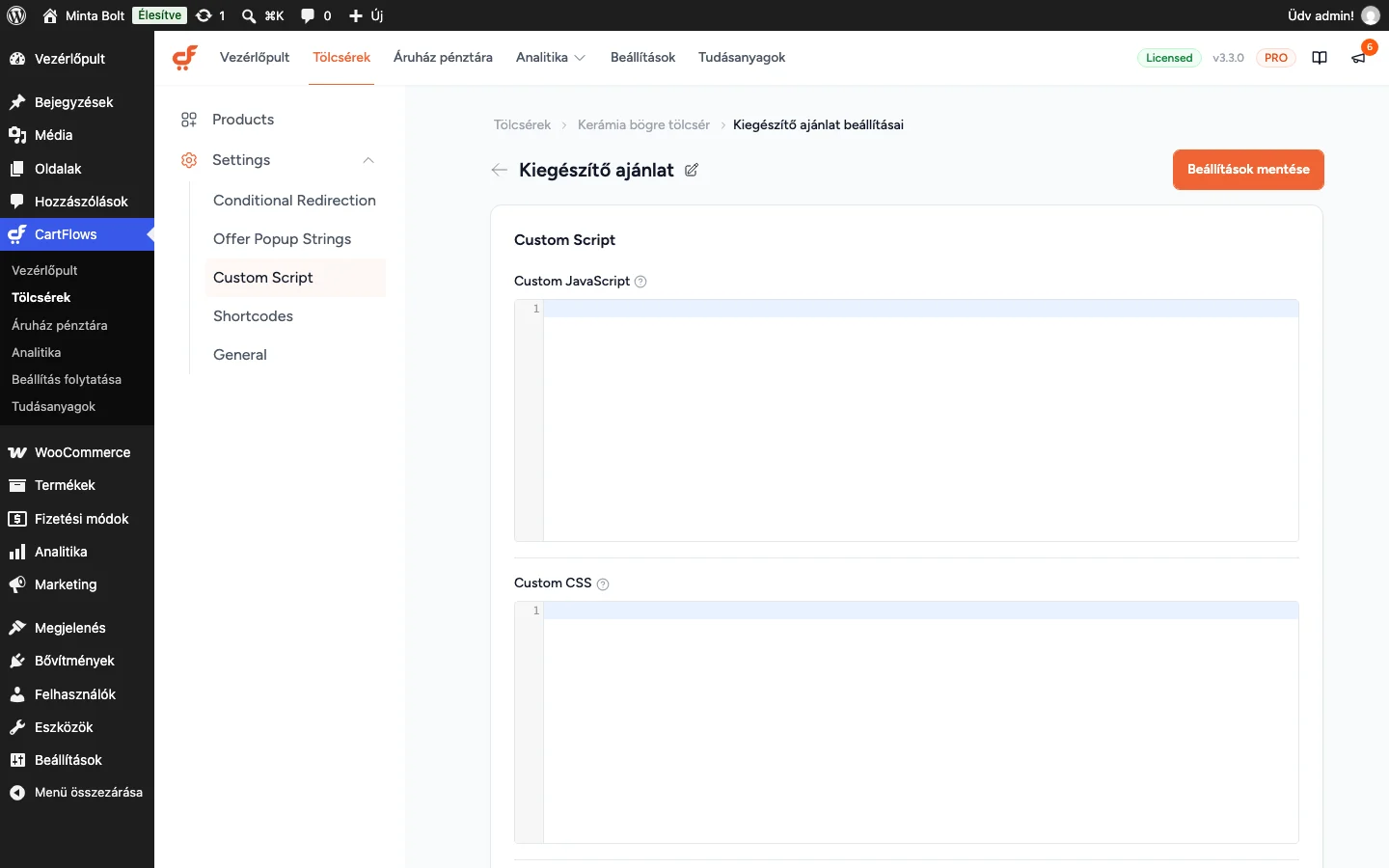
A panel tetején a lépés általános Custom JavaScript és Custom CSS mezője van, alatta a két ajánlat-szkript mező.
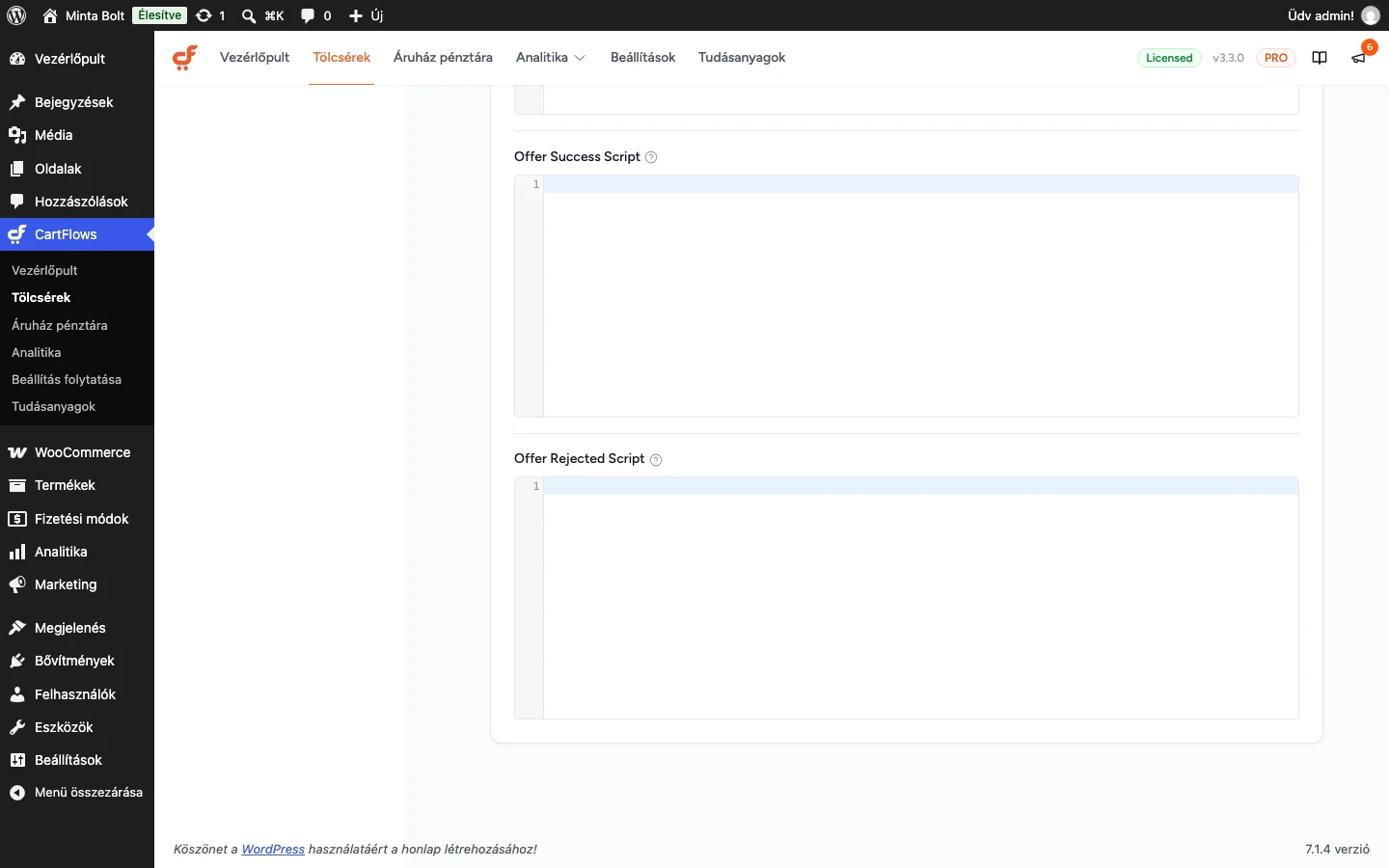
A képen a panel alja látható a két ajánlat-szkript mezővel.
Változók az ajánlat-szkriptekben
Szekció neve “Változók az ajánlat-szkriptekben”Ezekben a mezőkben a következő változók érhetők el:
| Változó | Mit ad |
|---|---|
{{order_id}} |
A rendelés azonosítója. |
{{flow_id}} |
A tölcsér azonosítója. |
{{step_id}} |
A lépés azonosítója. |
{{product_id}} |
Az ajánlott termék azonosítója. |
{{variation_id}} |
A kiválasztott változat azonosítója. |
{{quantity}} |
A mennyiség. |
{{offer_type}} |
Az ajánlat típusa (felül- vagy alulértékesítés). |
A mentés után a szkriptek maguktól, a megfelelő pillanatban futnak le: az elfogadáskor az Offer Success Script, az elutasításkor az Offer Rejected Script.
Készült: