

 Magyarmagyar
Pénztármezők testreszabása a mezőszerkesztővel
Pénztármezők ki- és bekapcsolása, átrendezése, átnevezése, saját mezők felvétele és törlése, valamint az összecsukható mezők.
A mezőszerkesztővel a pénztárűrlap mezőit szabod testre, hogy csak azt kérdezd meg a vásárlótól, amire szükséged van. A mezőket kikapcsolhatod, kötelezővé vagy választhatóvá teheted, átrendezheted, átnevezheted, és saját mezőt is felvehetsz.
A mezőszerkesztő bekapcsolása
Szekció neve “A mezőszerkesztő bekapcsolása”- Nyisd meg a CartFlows → Tölcsérek oldalt, és válaszd ki a tölcsért.
- Kattints a Pénztár lépés beállítások (fogaskerék) ikonjára.
- Nyisd meg a Pénztári űrlap → Mezőszerkesztő panelt.
- Kapcsold be az Egyéni mezőszerkesztő bekapcsolása kapcsolót.
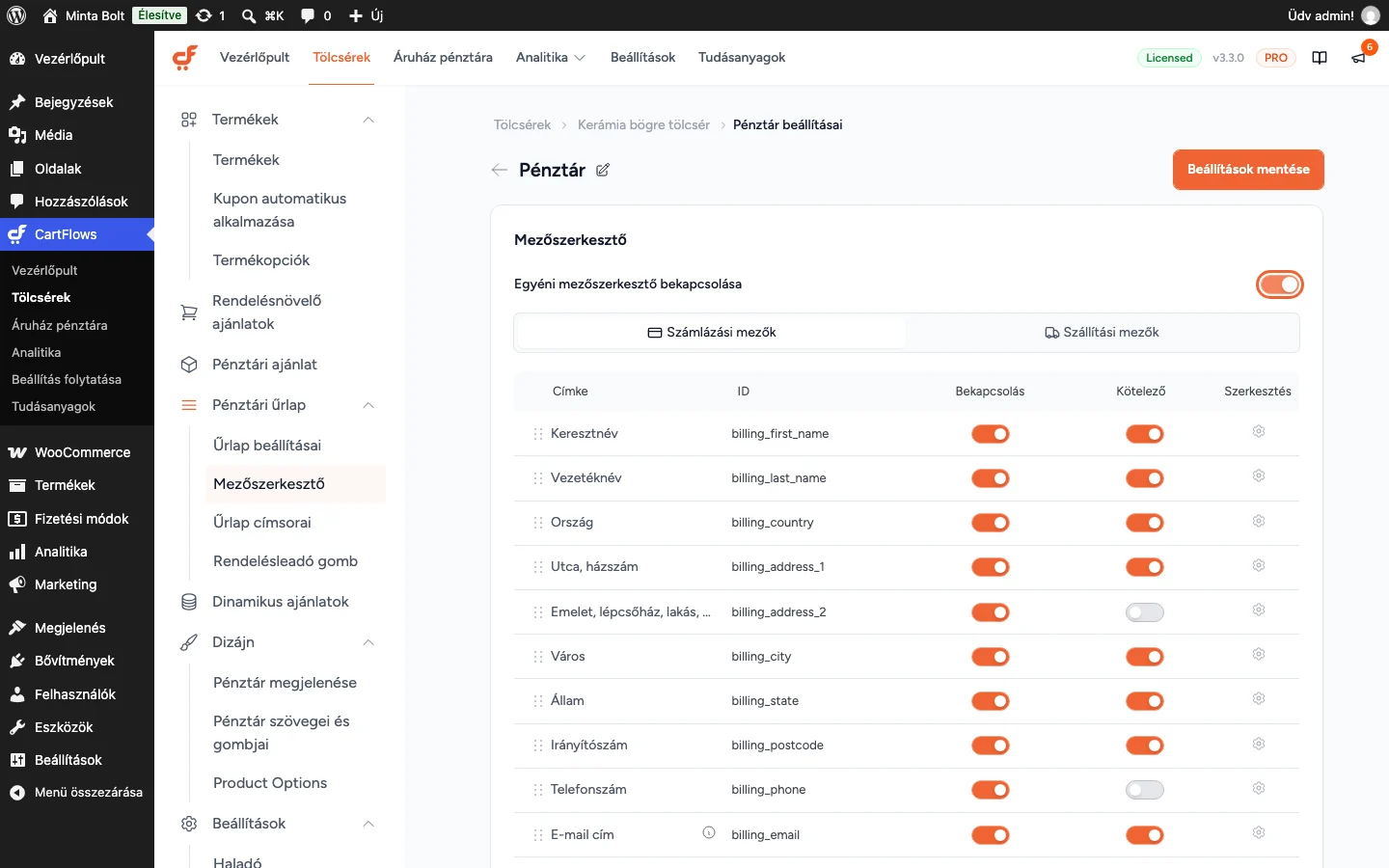
A képen a Számlázási mezők és a Szállítási mezők fül látszik. Soronként a mező Címke, ID, Bekapcsolás és Kötelező oszlopa áll, a végén a Szerkesztés fogaskerékkel.
A mezők kezelése
Szekció neve “A mezők kezelése”A listán a mezőkkel a következőket teheted:
- Mező ki- vagy bekapcsolása: a Bekapcsolás oszlop kapcsolójával. A kikapcsolt mező nem jelenik meg a pénztáron, így csak azt kéred, amit szeretnél.
- Kötelező vagy választható mező: a Kötelező oszlop kapcsolójával. A kötelező mezőt a vásárlónak ki kell töltenie a rendelés leadása előtt.
- Sorrend: húzd a mezőt a sor elején lévő fogópontnál fogva a kívánt helyre.
- Címke és helykitöltő átírása: a sor fogaskerekére kattintva megnyílik a mező beállítása (Mező szélessége, Mezőcímke, Alapértelmezett, Helykitöltő, Összecsukható). Írd át a szöveget a bolt nyelvéhez.
A változtatások után kattints a Beállítások mentése gombra, a pénztár ekkor mutatja az új mezőket.
Saját mező felvétele
Szekció neve “Saját mező felvétele”Saját mezőt például a „Honnan hallottál rólunk?” kérdéshez vagy ajándékozási üzenethez vehetsz fel. Mező hozzáadása és törlése fizetős CartFlows-csomagot igényel.
- A Mezőszerkesztő lista alján kattints az Egyéni mező hozzáadása gombra.
- A megnyíló panelen töltsd ki a mező adatait (lásd lent).
- Kattints az Új mező hozzáadása gombra, majd a Beállítások mentése gombra.
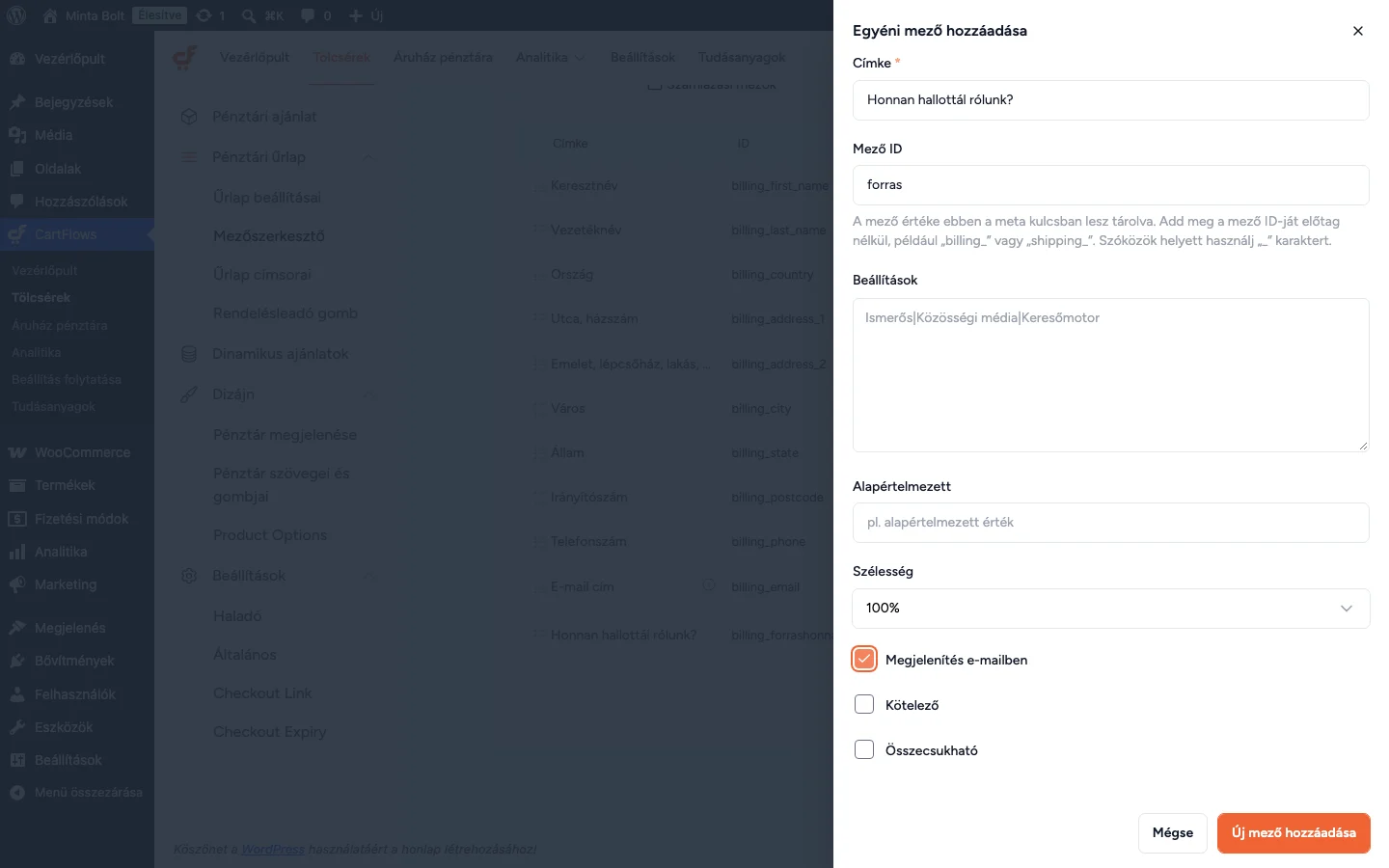
A panelen a „Honnan hallottál rólunk?” mező adatai láthatók: a lehetőségeket függőleges vonallal választod el. A mező bekerül a pénztárra, és a vásárló válasza a rendeléssel együtt mentődik.
| Beállítás | Mit csinál |
|---|---|
| Hozzáadás ide | Számlázás vagy Szállítás: melyik szakaszban jelenjen meg a mező. |
| Típus | A mező fajtája, lásd a következő táblázatot. |
| Címke | A mező neve, amit a vásárló lát a mező fölött. |
| Mező ID | A mező egyedi azonosítója; a mező értéke ebben a meta kulcsban tárolódik. Szóköz helyett használj „_” jelet. A CartFlows maga teszi elé a billing_ vagy a shipping_ előtagot, ezért te előtag nélkül add meg. |
| Beállítások | Csak a Választógomb és a Kiválasztás típusnál: a lehetőségek a | jellel elválasztva, például Google|Facebook|Instagram. |
| Alapértelmezett | A mezőben előre kitöltött érték. |
| Helykitöltő | A mezőben tippként látszó szöveg. |
| Szélesség | A mező szélessége az űrlapon: 33%, 50% vagy 100%. |
| Megjelenítés e-mailben | A vásárló válasza bekerül a rendelési e-mailekbe. |
| Kötelező | A mezőt ki kell tölteni a rendelés leadása előtt. |
| Összecsukható | A nem kötelező mezőt egy linkre kattintva nyíló blokkba rejti. |
Mezőtípusok
Szekció neve “Mezőtípusok”| Típus | Mire jó |
|---|---|
| Szöveg | Egysoros rövid válasz, például adószám. |
| Szövegterület | Nagyobb szövegdoboz hosszabb válaszhoz, például ajándékozási üzenethez. |
| Szám | Csak számot fogad el. |
| Dátum és idő | Dátum- és időválasztó, például a kért szállítási napra. A mező beviteli típusa dönti el, hogy dátumot, időt vagy mindkettőt kér; a legkorábbi és legkésőbbi megengedett értéket a minimum és a maximum dátum és idő mezővel adhatod meg. |
| Jelölőnégyzet | Egyetlen bejelölhető négyzet, például „Ajándékcsomagolást kérek”. Az Alapértelmezett dönti el, hogy előre be van-e jelölve. |
| Választógomb | Lehetőséglista, amelyből a vásárló egyet választ; az összes lehetőség egyszerre látszik. |
| Kiválasztás | Legördülő lista, amelyből a vásárló egyet választ. |
| Rejtett | A vásárló nem látja. Minden rendeléssel elmenti az Alapértelmezett mezőben megadott értéket, például egy kampány nevét. |
| Fájl | Fájlfeltöltés. A legnagyobb fájlméretet megabájtban és az engedélyezett formátumokat adhatod meg, például jpg, png, pdf. |
Saját mező törlése
Szekció neve “Saját mező törlése”- A mezőszerkesztő listáján kattints a saját mező végén lévő törlés (kuka) ikonra, majd erősítsd meg a törlést.
- Kattints a Beállítások mentése gombra. A mező csak mentés után tűnik el a pénztárról.
Törlés ikonja csak a saját mezőknek van. A beépített mezőket nem törölheted: azokat a Bekapcsolás kapcsolóval rejtheted el.
Összecsukható mezők
Szekció neve “Összecsukható mezők”Az összecsukható mező egy linkre kattintva nyílik ki, így az űrlap rendezettebb marad, és a vásárló csak azt nyitja meg, amire szüksége van.
A funkcióhoz be kell kapcsolni az Egyéni mezőszerkesztő bekapcsolása kapcsolót.
Egy mező összecsukhatóvá tétele
Szekció neve “Egy mező összecsukhatóvá tétele”- A mezőszerkesztő listáján keresd meg a mezőt.
- Győződj meg róla, hogy nem kötelező (a Kötelező kapcsoló ki van kapcsolva).
- Kattints a mező fogaskerekére, és jelöld be az Összecsukható négyzetet.
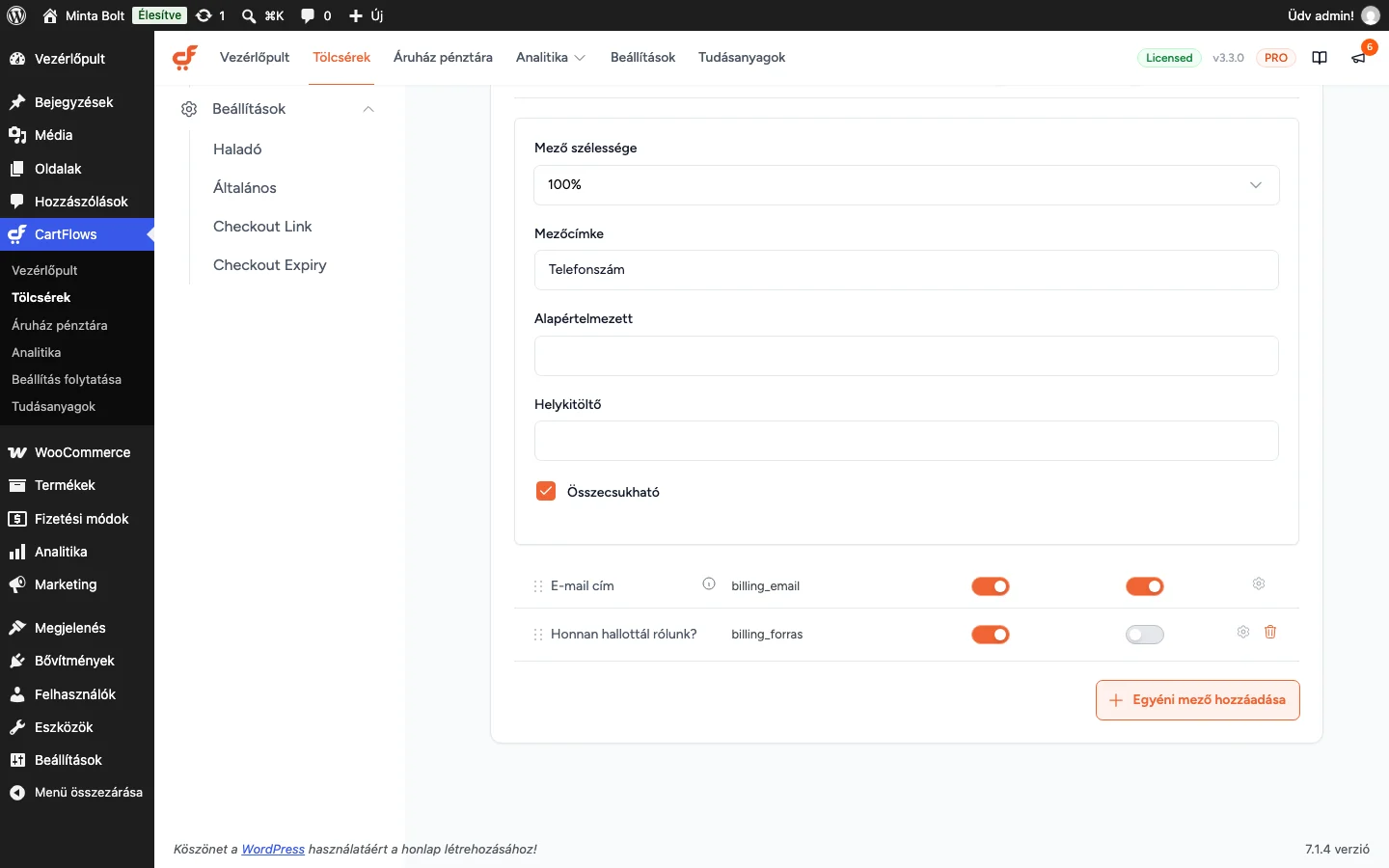
- Kattints a Beállítások mentése gombra.
A pénztáron a mező helyén csak egy hozzáadó link látszik, például a „Telefonszám hozzáadása”. Rákattintva megjelenik a mező.
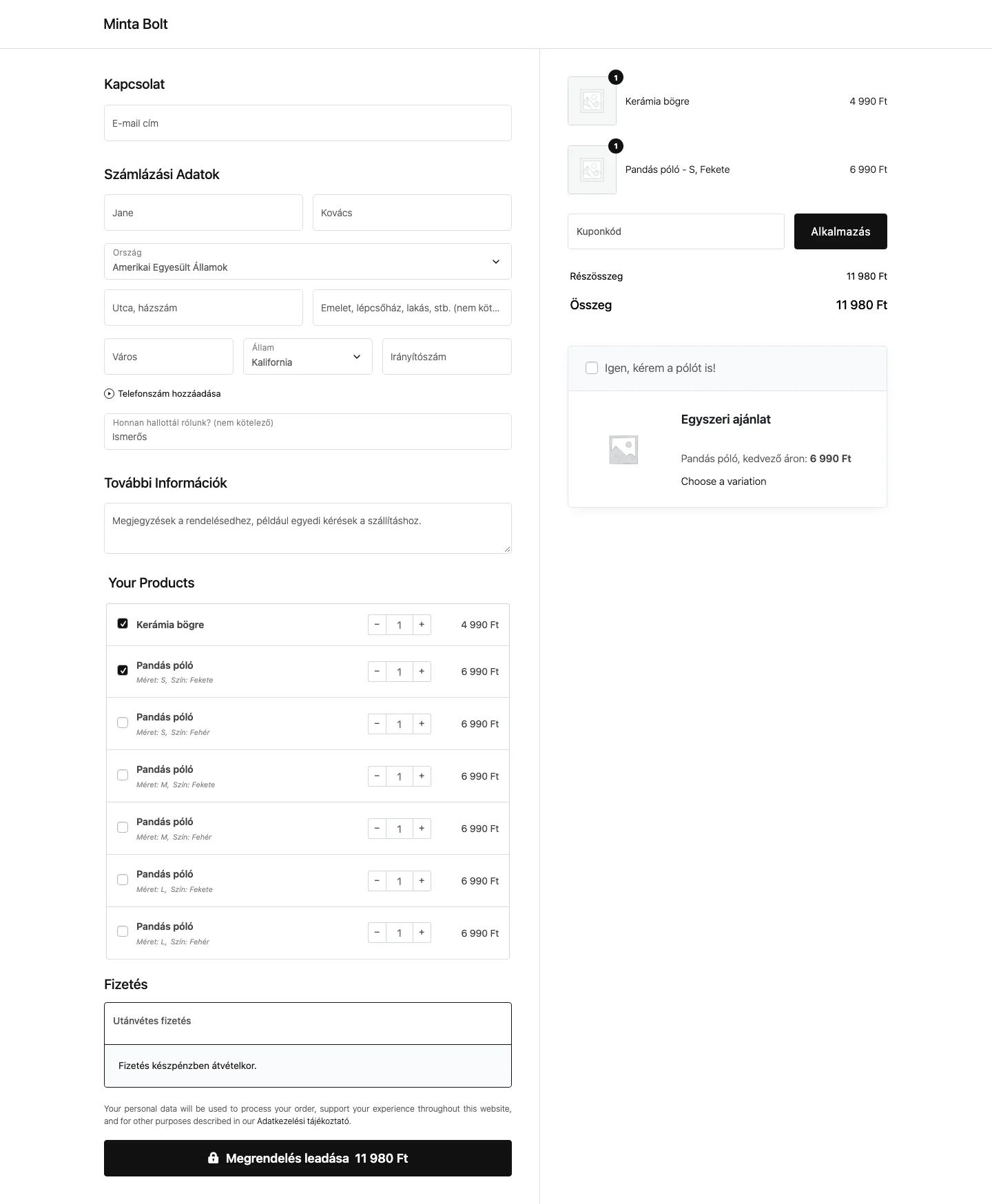
A képen a Számlázási adatok alatt a „Telefonszám hozzáadása” link látható, utána a saját legördülő mező, amelynek címkéje mellett a „(nem kötelező)” jelzés áll.
A kuponmező és a további mező összecsukása
Szekció neve “A kuponmező és a további mező összecsukása”A kuponmezőt és a rendeléshez fűzhető megjegyzés mezőt a Pénztári űrlap → Űrlap beállításai panelen csukhatod össze:
- Kapcsold be a Kuponmező bekapcsolása vagy a További mező bekapcsolása kapcsolót.
- Ekkor választhatóvá válik a hozzá tartozó Összecsukható kuponmező vagy Összecsukható további mező kapcsoló. Kapcsold be.
- Mentsd a beállításokat.
Gyakori kérdések
Szekció neve “Gyakori kérdések”Hol találom a mezőszerkesztőt? A CartFlows → Tölcsérek oldalon nyisd meg a tölcsért, kattints a Pénztár lépés fogaskerekére, és válaszd a Pénztári űrlap → Mezőszerkesztő panelt. Kapcsold be az Egyéni mezőszerkesztő bekapcsolása kapcsolót.
Tehetek mezőt kötelezővé vagy választhatóvá? Igen. A Kötelező oszlop kapcsolójával. A kötelező mezőt a vásárlónak ki kell töltenie a rendelés előtt.
Átrendezhetem a mezőket? Igen, húzással, a sor elején lévő fogópontnál fogva.
Átírhatom a mezők címkéjét és helykitöltő szövegét? Igen, bármelyik mezőnél a fogaskerékre kattintva. Mentsd a beállításokat.
Hogyan veszek fel új mezőt? A mezőszerkesztő alján kattints az Egyéni mező hozzáadása gombra, add meg a helyét, típusát és címkéjét, kattints az Új mező hozzáadása, majd a Beállítások mentése gombra. Új mező felvételéhez fizetős CartFlows-csomag kell.
Készült: