

 Magyarmagyar
Egykattintásos tölcsér kipróbálása
Hogyan teszteld az upsell és downsell ajánlatokat éles vásárlók és valódi fizetés nélkül.
Mielőtt valódi forgalmat terelnél a tölcsérre, érdemes néhány próbarendelést leadni, és megnézni, hogy minden ajánlat megjelenik, és minden fizetés rendben lezajlik. Ez a fejezet azt mutatja be, hogyan próbálhatod ki a pénztárat, az upsell és a downsell lépéseket valódi vásárlók terhelése nélkül.
Három eszköz együtt
Szekció neve “Három eszköz együtt”- Tesztoldal (staging): a webáruházad privát másolata, így a próbarendelések és a félkész oldalak nem érik el a vásárlókat.
- A fizetési átjáró tesztmódja: tesztkártyával vagy tesztfiókkal fizethetsz, tehát nem mozog valódi pénz.
- CartFlows Sandbox mód: a tölcsér oldalainak előnézetére való, tervezés közben. Az oldalak kinézetének ellenőrzésére használd, a fizetések kipróbálására az átjáró tesztmódját.
Előnézet Sandbox módban
Szekció neve “Előnézet Sandbox módban”A Sandbox mód akkor hasznos, amikor még építed a tölcsért. Akkor is megnyithatod a lépéseket, ha még nincs termék hozzárendelve, így a megjelenést és az elrendezést ellenőrizheted.
- A CartFlows → Tölcsérek oldalon nyisd meg a tölcsért.
- A tölcsérszerkesztő jobb felső részén nyisd le a módválasztót (alapból Éles mód látszik), és válaszd a Sandbox mód lehetőséget.
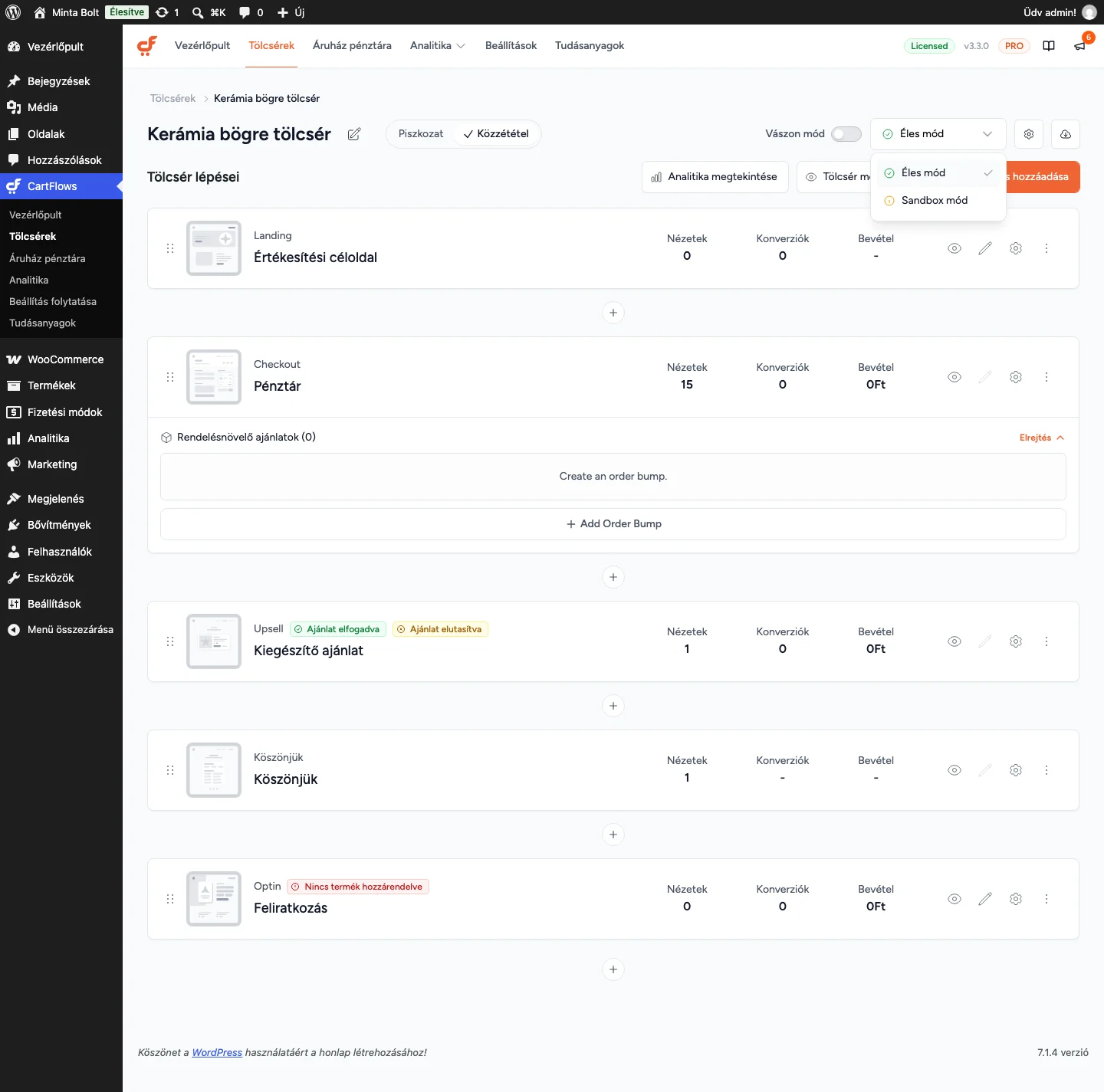
- Nyisd meg a lépéseket az előnézet hivatkozásukkal. Ha egy lépéshez még nincs termék rendelve, a CartFlows egy véletlenszerűen kiválasztott terméket mutat az áruházból, hogy lásd, hogyan fog kinézni az oldal.
Minden lépés alján egy értesítősáv jelzi, hogy a tölcsér Sandbox módban van. Ez a sáv bárkinek látszik, aki megnyitja a tölcsért, ezért a vásárlókkal való megosztás előtt kapcsold vissza a tölcsért Éles módba.
Biztonságos hely a fizetések kipróbálásához
Szekció neve “Biztonságos hely a fizetések kipróbálásához”A valódi vásárlások kipróbálásához használj tesztoldalt, vagyis az áruházad privát másolatát. A legtöbb tárhelyszolgáltató a saját felületén egy kattintással készít ilyet.
- A tesztoldalon nyisd meg a WooCommerce → Beállítások → Fizetési módok oldalt.
- Kattints a fizetési átjáró mellett a Kezelés gombra. Stripe esetén nyisd meg a Beállítások fület.
- Kapcsold be az átjáró tesztmódját. Stripe-nál jelöld be a tesztmód engedélyezését.
Olyan átjáróval próbálj, amely támogatja az egykattintásos ajánlatot (lásd Támogatott fizetési átjárók). A tesztkártyákat és a tesztfiókokat az átjáró saját leírása sorolja fel.
Próbarendelés leadása
Szekció neve “Próbarendelés leadása”Járd végig a tölcsért úgy, ahogy egy vásárló tenné.
- Nyisd meg a tölcsér első lépését privát (inkognitó) böngészőablakban, hogy új vásárlóként lásd az oldalakat.
- A pénztáron add meg az adataidat, fizess tesztkártyával vagy tesztfiókkal, és kattints a megrendelés gombra.
- Az upsell oldalon fogadd el az ajánlatot. Közvetlenül a következő lépésre kell jutnod, a fizetési adatok újbóli megadása nélkül.
- Adj le egy második próbarendelést, és most utasítsd el az upsellt. Ha van downsell a tölcsérben, ellenőrizd, hogy megjelenik, és az elfogadása ugyanígy működik.
- Ellenőrizd, hogy minden próbarendelés a köszönőoldalon ér véget.
A próbarendelések ellenőrzése
Szekció neve “A próbarendelések ellenőrzése”Azt, hogy az elfogadott ajánlatok hogyan mentődnek, a CartFlows → Beállítások → Sorrend oldal állítja:
- Create a new child order (Recommended): minden elfogadott ajánlat külön rendelés lesz, a főrendeléshez kapcsolva.
- Add to main order: minden elfogadott ajánlat extra tételként a főrendelésbe kerül.
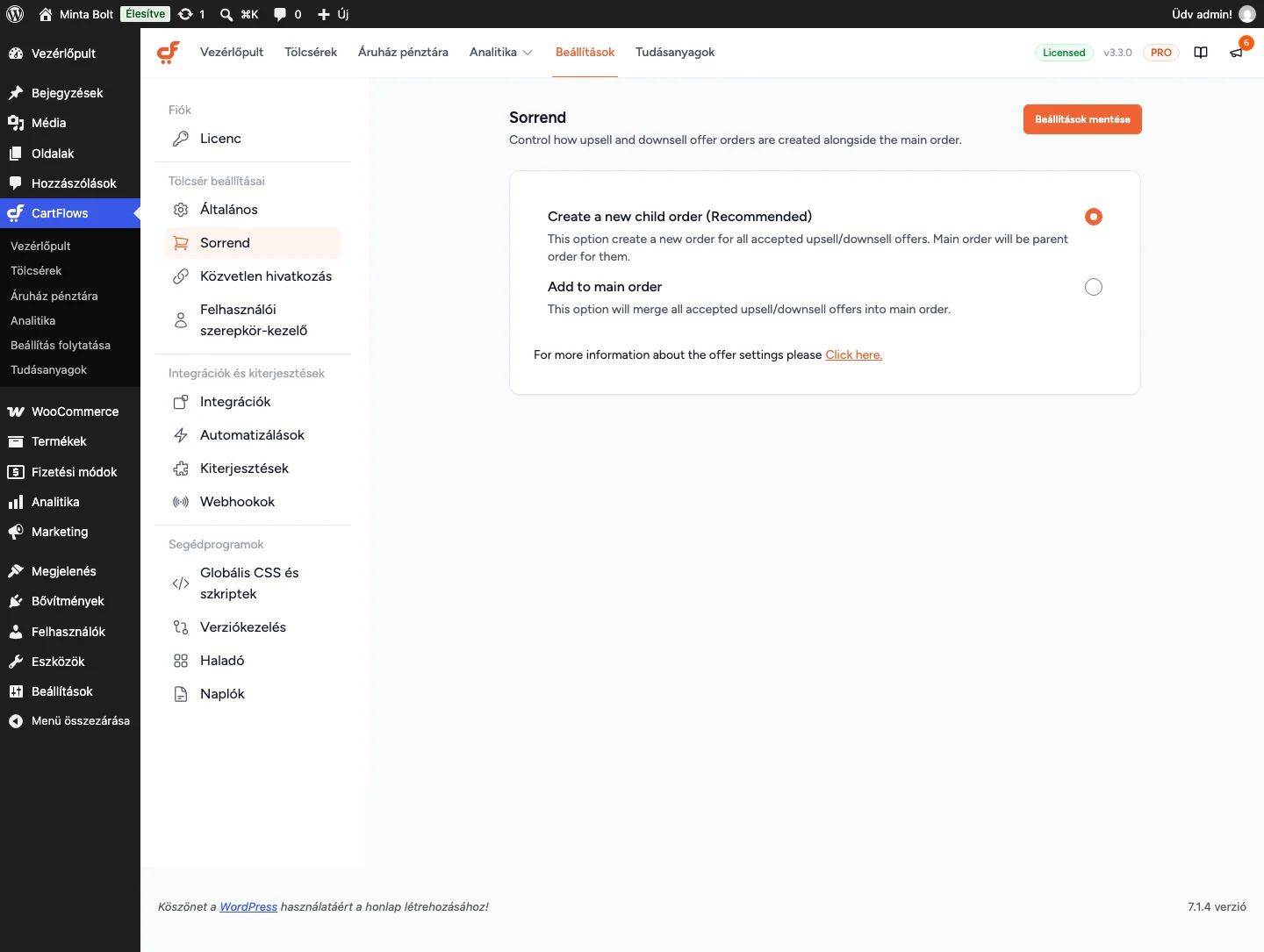
- Nyisd meg a WooCommerce → Rendelések oldalt, és a főrendelést.
- Az első beállításnál a főrendelésben az upsell rendelés a CartFlows Upsell/Downsell Orders alatt kapcsolva látszik. A másodiknál az ajánlati termék a főrendelés tételei között szerepel.
- Nyisd meg a fizetési átjáró tesztfelületét, és ellenőrizd, hogy minden terhelés lement.
Élesítés
Szekció neve “Élesítés”Ha minden úgy működik, ahogy szeretnéd:
- Az éles oldalon az átjáró legyen éles módban.
- A tölcsérszerkesztőben kapcsold a tölcsért Éles módba.
- Oszd meg a tölcsért a vásárlókkal.
Gyakori kérdések
Szekció neve “Gyakori kérdések”A Sandbox mód feldolgoz tesztfizetést? Nem. A Sandbox mód a tölcsér oldalainak előnézetére való. A fizetések kipróbálásához kapcsold be az átjáró tesztmódját a tesztoldalon.
Miért tesztoldalon próbáljak, és miért nem az éles áruházban? Az átjáró tesztmódja az egész áruházra érvényes, ezért az éles oldalon bekapcsolva a valódi vásárlókat is érintené. A tesztoldal minden próbát privátan tart.
Kell a CartFlows Pro a teszteléshez? Igen. Az egykattintásos upsell és downsell a Pro része, ezért a tesztoldalon a CartFlowsnak és a CartFlows Pronak is aktívnak kell lennie.
Az upsell oldal kimarad a tesztelés során. Mit nézzek meg? Azt, hogy az átjáró támogatja-e az egykattintásos ajánlatot. Nem támogatott átjárónál a CartFlows kihagyja az ajánlatot, és a vásárlót rögtön a következő lépésre viszi.
Megjelennek a próbarendelések a tölcsér statisztikájában? A tesztoldalon leadott próbarendelések a tesztoldalon maradnak, így az éles áruház statisztikája pontos marad.
Kipróbálhatom utánvéttel vagy banki átutalással? Igen, mindkettő támogatott az egykattintásos ajánlatoknál, így gyorsan ellenőrizheted, hogy az ajánlatok a megfelelő sorrendben jelennek meg. Próbáld ki a fő bankkártyás vagy PayPal átjáróval is, mert a legtöbb vásárló azt használja majd.
Készült: