

 Magyarmagyar
Termékek hozzárendelése a pénztárhoz
Hogyan adsz egy vagy több WooCommerce-terméket a Checkout lépéshez, és hogyan állítod be az alapértelmezést, a variációkat és a mennyiséget.
A Checkout lépéshez rendelt termékek döntik el, mit vásárol a vásárló a tölcsérben. Egy vagy több terméket is hozzáadhatsz, megadhatod az alapértelmezettet, bekapcsolhatod a variációválasztást, és engedélyezheted a mennyiség módosítását.
Termék hozzáadása lépésről lépésre
Szekció neve “Termék hozzáadása lépésről lépésre”- Nyisd meg a CartFlows → Tölcsérek oldalt, és kattints a szerkeszteni kívánt tölcsérre.
- A Checkout lépésen kattints a fogaskerék ikonra.
- A Termékek panelen még nincs termék, amíg nem adsz hozzá egyet.
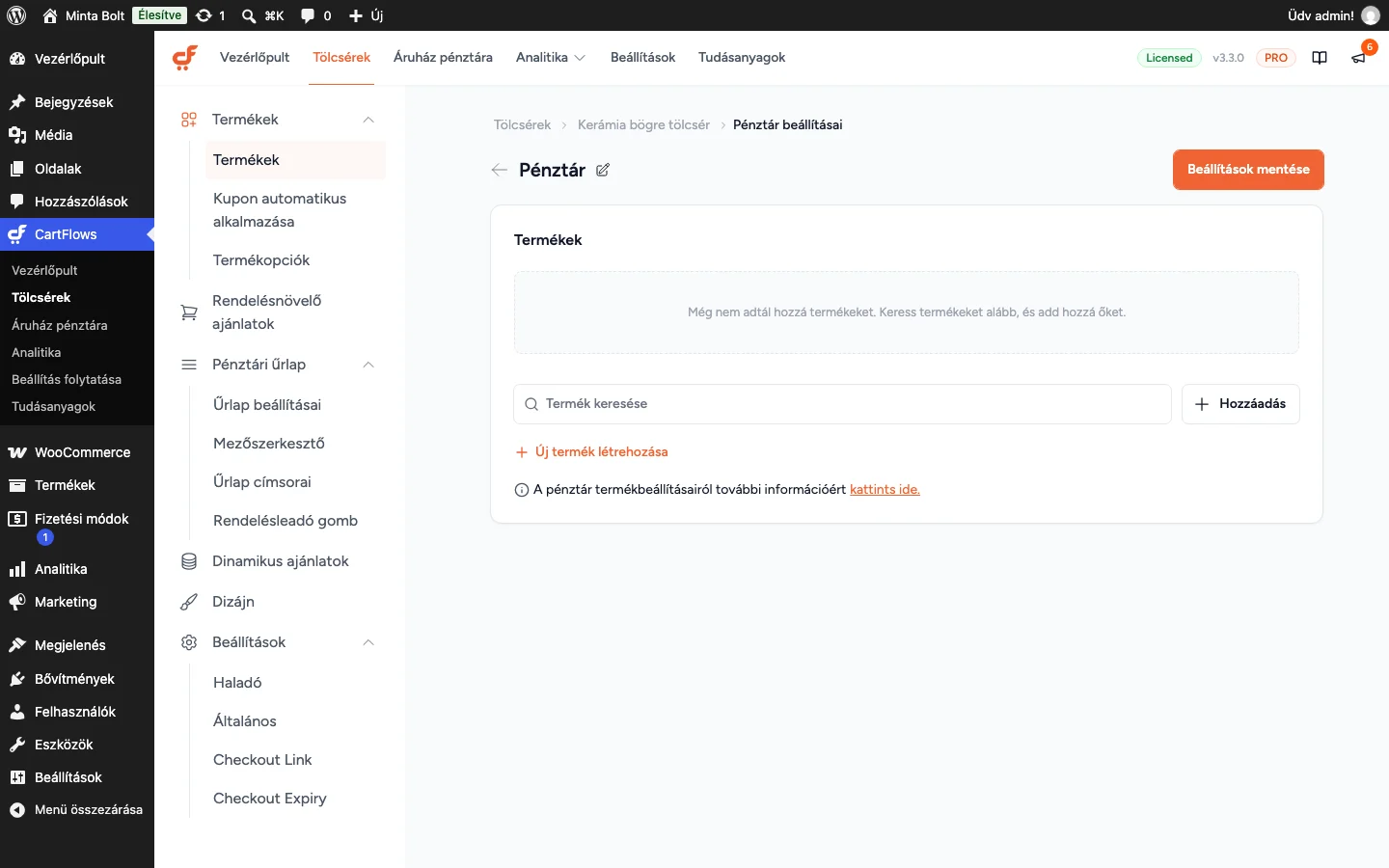
- A Termék keresése mezőbe kezdd el beírni a termék nevét, és válaszd ki a találatot.
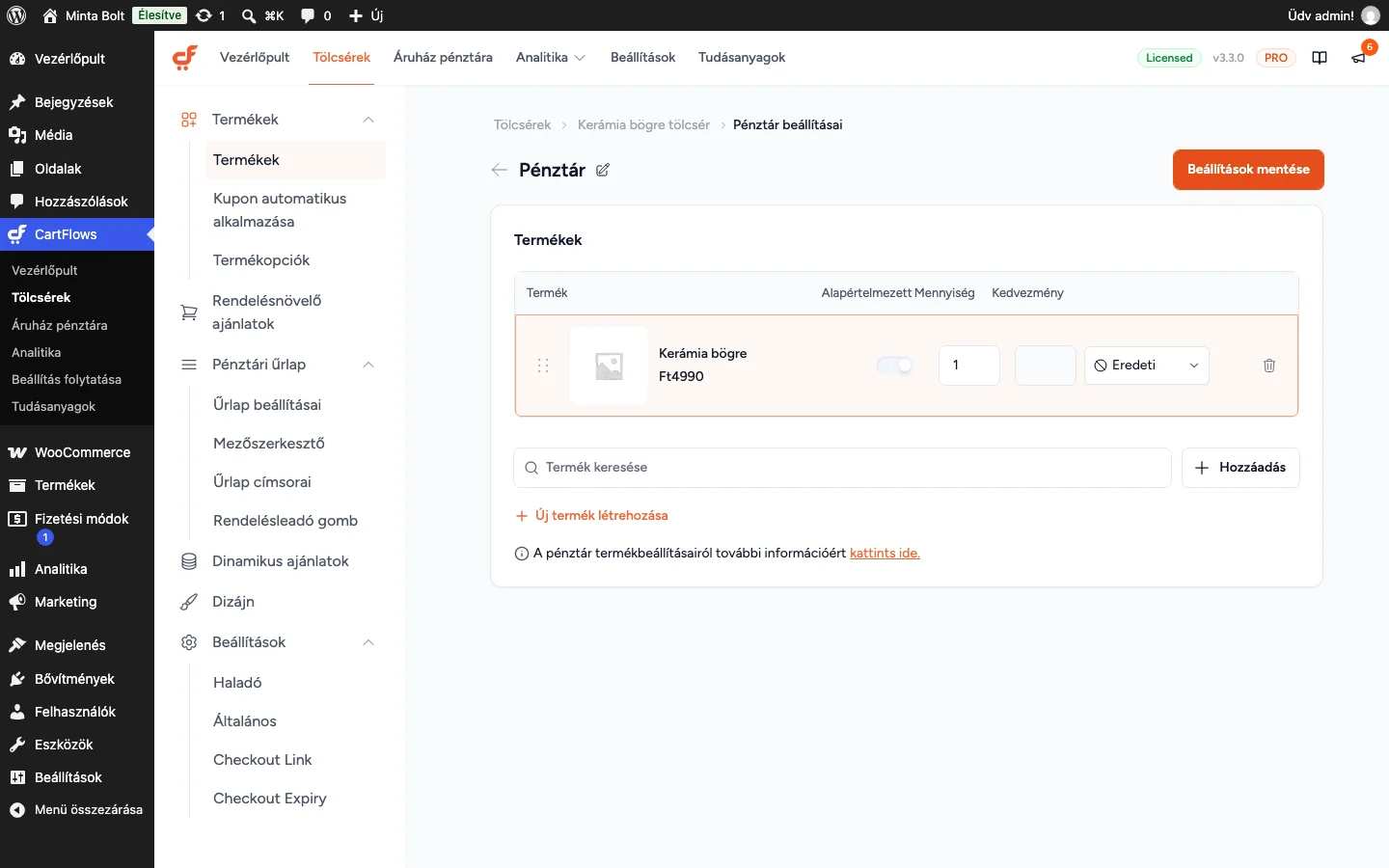
- Kattints a Hozzáadás gombra. A termék megjelenik a táblázatban.
- Ugyanígy több terméket is felvehetsz ugyanahhoz a lépéshez.
- Kattints a Beállítások mentése gombra.
A táblázat oszlopai: Termék, Alapértelmezett, Mennyiség és Kedvezmény. Ha még nincs a boltban a termék, az Új termék létrehozása hivatkozással hozhatsz létre egyet.
Termékopciók
Szekció neve “Termékopciók”A termék hozzáadása után szabhatod testre, hogyan jelenik meg és viselkedik a pénztáron. A Termékopciók panelen kapcsold be a Enable Product Options kapcsolót, majd:
- Variable products (variálható termékek): ha variálható terméket adtál hozzá, az Enable Variations kapcsolóval a variációkat (például méret vagy szín) közvetlenül a pénztáron is kiválaszthatja a vásárló.
- Alapértelmezett termék: ha több terméket adtál hozzá, a termék sorában az Alapértelmezett kapcsolóval jelölheted meg az előre kiválasztottat.
- Mennyiség: az Enable Quantity kapcsolóval a vásárló a pénztáron módosíthatja a mennyiséget.
Más módszerek a termék hozzáadására
Szekció neve “Más módszerek a termék hozzáadására”Termék hozzáadása webcím-paraméterrel
Szekció neve “Termék hozzáadása webcím-paraméterrel”A terméket a pénztár webcímének paramétereivel is hozzáadhatod, például célzott kampányokhoz vagy egyedi hivatkozásokhoz:
https://sajatoldal.hu/penztar-oldal/?wcf-add-to-cart=3&wcf-qty=4A wcf-add-to-cart a termék azonosítója, a wcf-qty a mennyiség.
Tölcsér indítása a termékoldalról
Szekció neve “Tölcsér indítása a termékoldalról”A WooCommerce termékszerkesztő CartFlows füléről egy adott tölcsérhez kötheted a terméket, és indításkor automatikusan a tölcsér pénztárába kerül. Lásd a Tölcsér indítása a termékoldalról fejezetet.
Fontos tudnivalók
Szekció neve “Fontos tudnivalók”- Ha a „No product is selected” (nincs kiválasztott termék) hibát látod, rendelj legalább egy terméket a Checkout lépés beállításaiban.
- Előfizetéses termékeknél a hozzárendelés előtt telepítsd és kapcsold be a WooCommerce Subscriptions bővítményt.
Készült: