

 Magyarmagyar
A WooCommerce pénztár felülbírálása
Hogyan veszi át a CartFlows az áruházi pénztárral a WooCommerce pénztár és a rendelésfizetési oldal helyét, a webcím megtartásával.
Az Áruház pénztárának felülbírálása kapcsolóval a WooCommerce alapértelmezett pénztároldalát a CartFlows áruházi pénztárára cserélheted úgy, hogy a webcím nem változik. Akkor hasznos, ha a CartFlows pénztár előnyeit szeretnéd, de a megszokott WooCommerce-webcímet meg akarod tartani.
Hogyan működik
Szekció neve “Hogyan működik”Ha az áruházi pénztár be van állítva, és a felülbírálás be van kapcsolva, a CartFlows átveszi a WooCommerce pénztároldalát. Az oldal webcíme ugyanaz marad, de a tartalma és a működése teljesen az áruházi pénztárból jön.
Követelmények
Szekció neve “Követelmények”- Legyen beállítva áruházi pénztár a CartFlows → Áruház pénztára oldalon (lásd Mi az áruházi pénztár?).
- A felülbírálás az áruházi pénztártól függ: ha nincs áruházi pénztár, a kapcsoló nem fejt ki hatást.
A felülbírálás bekapcsolása
Szekció neve “A felülbírálás bekapcsolása”- Nyisd meg a CartFlows → Beállítások → Általános oldalt.
- Kapcsold be az Áruház pénztárának felülbírálása kapcsolót.
- Kattints a Beállítások mentése gombra.
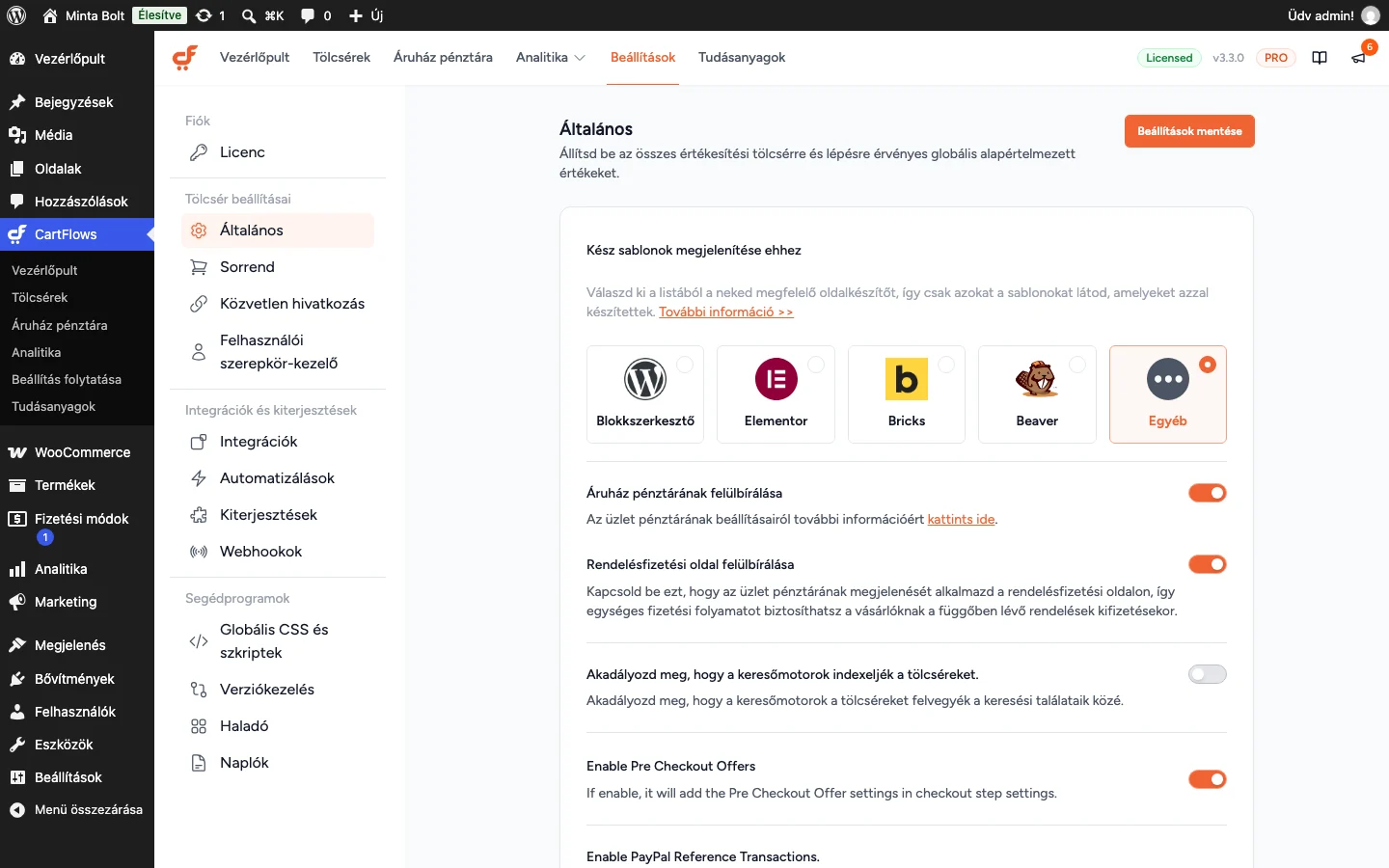
A képen az Áruház pénztárának felülbírálása és a Rendelésfizetési oldal felülbírálása kapcsoló is be van kapcsolva. Bekapcsolás után a WooCommerce pénztárára érkező vásárlók az áruházi pénztárat látják, változatlan webcímmel.
A rendelésfizetési oldal felülbírálása
Szekció neve “A rendelésfizetési oldal felülbírálása”A WooCommerce a Rendelés kifizetése (order pay) oldalt nyitja meg, ha egy már létező rendelés még fizetésre vár. A vásárló többnyire így jut ide:
- a WooCommerce-ból küldött számlaértesítő e-mail fizetési hivatkozásán,
- a Fiókom → Rendelések lista függő vagy sikertelen rendelése melletti fizetés gombon,
- egy általad közvetlenül megosztott fizetési hivatkozáson.
Alapból ez az oldal a sablonod megszokott elrendezését használja:
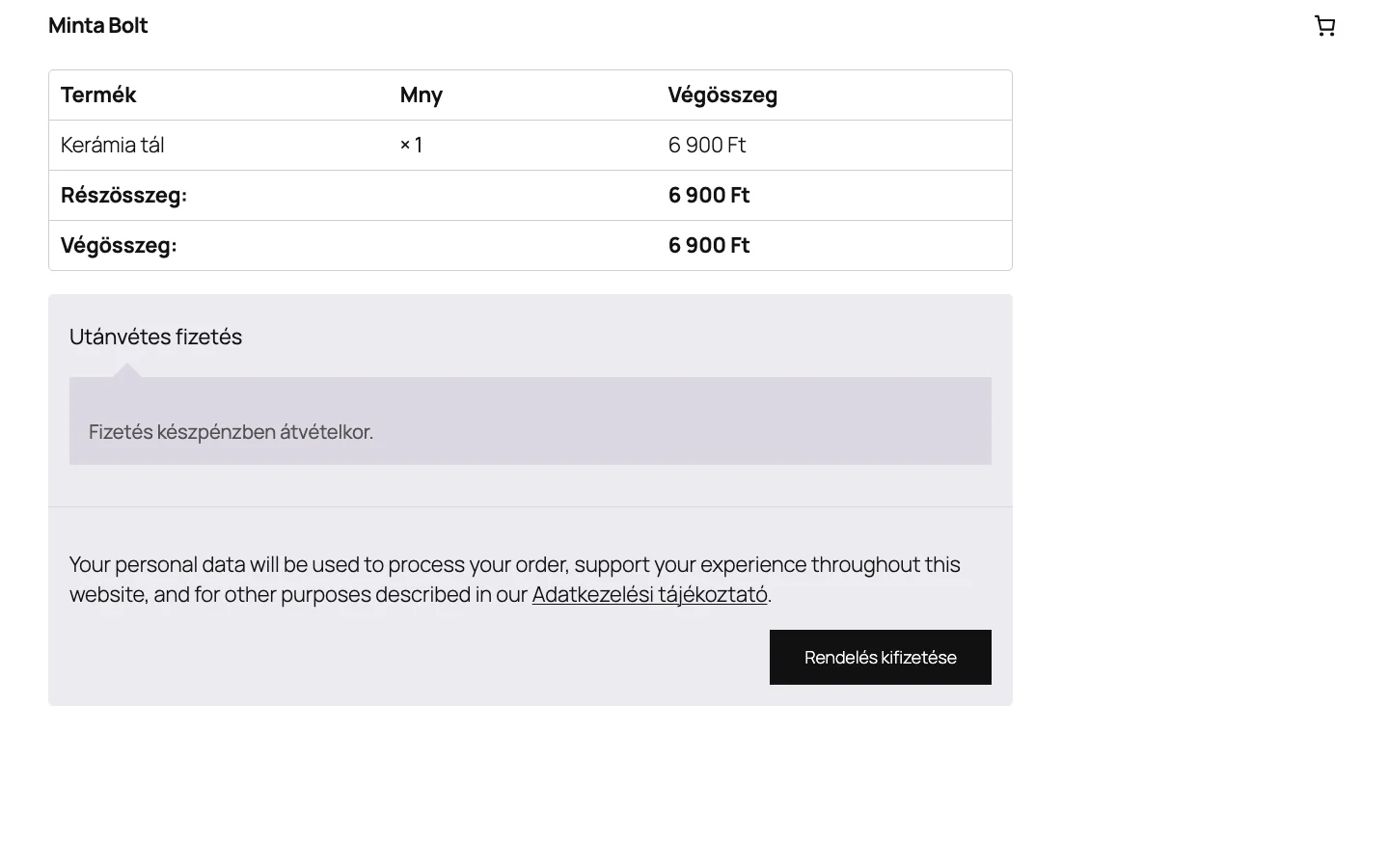
A Rendelésfizetési oldal felülbírálása bekapcsolásával ugyanez az oldal az áruházi pénztár megjelenésében látszik, a saját fejléceddel, elrendezéseddel és stílusoddal. A rendelés változatlan marad, a vásárló csak befejezi a fizetést.
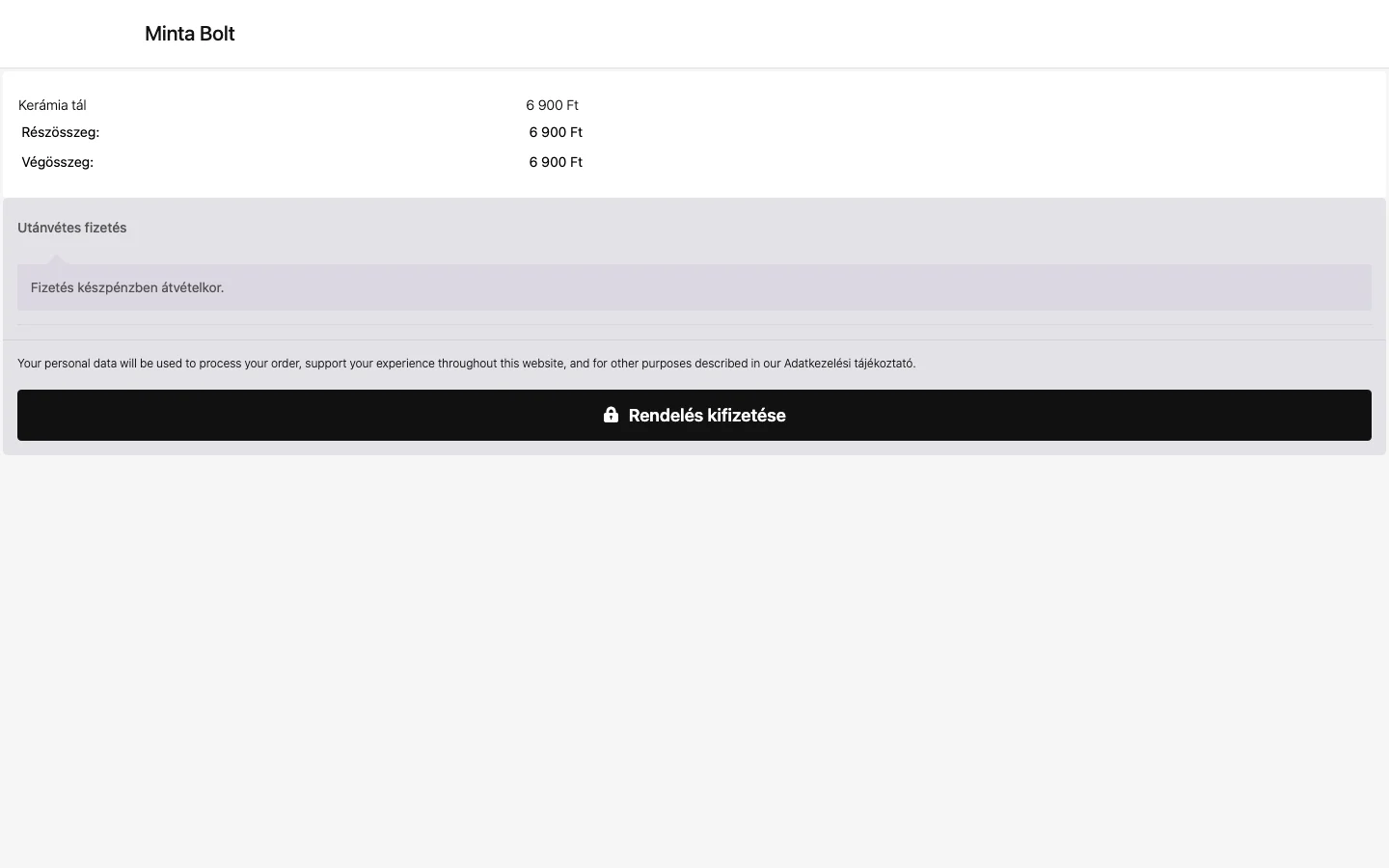
Bekapcsolás
Szekció neve “Bekapcsolás”Előfeltétel: az áruházi pénztár be van állítva a CartFlows → Áruház pénztára oldalon, és a pénztár lépése közzé van téve; az Áruház pénztárának felülbírálása be van kapcsolva.
- Nyisd meg a CartFlows → Beállítások oldalt.
- Kattints az Általános menüpontra.
- Győződj meg róla, hogy az Áruház pénztárának felülbírálása be van kapcsolva. Közvetlenül alatta jelenik meg a Rendelésfizetési oldal felülbírálása kapcsoló.
- Kapcsold be a Rendelésfizetési oldal felülbírálása kapcsolót.
- Kattints a Beállítások mentése gombra.
Kipróbálás
Szekció neve “Kipróbálás”Bármelyik fizetésre váró rendeléssel megnézheted az oldalt.
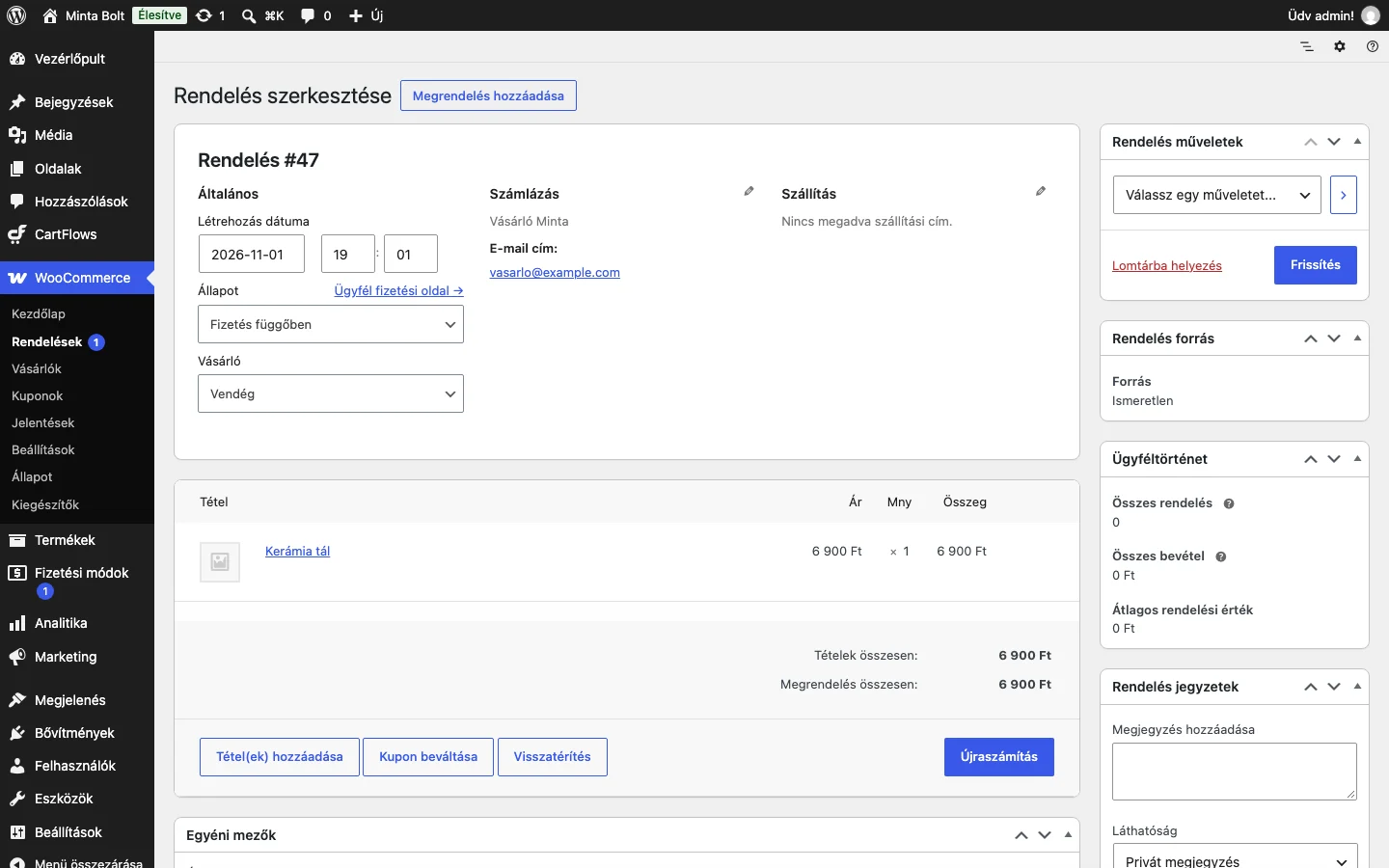
- Nyisd meg a WooCommerce → Rendelések oldalt, és válassz egy Fizetés függőben állapotú rendelést.
- Kattints az állapot melletti Ügyfél fizetési oldal → hivatkozásra.
Megnyílik a rendelés kifizetése oldal az áruházi pénztár megjelenésében: a rendelés termékeivel, végösszegével és a fizetési módokkal.
Ha nincs ilyen rendelésed, hozz létre egyet: a WooCommerce → Rendelések oldalon kattints a Megrendelés hozzáadása gombra, adj hozzá egy terméket és vásárlói adatokat, az állapotot állítsd Fizetés függőben értékre, majd hozd létre.
Gyakori kérdések
Szekció neve “Gyakori kérdések”Kell hozzá a CartFlows Pro? Nem, a Rendelésfizetési oldal felülbírálása a CartFlows ingyenes változatában is elérhető.
Miért nem látom a Rendelésfizetési oldal felülbírálása kapcsolót? Csak akkor jelenik meg, ha az Áruház pénztárának felülbírálása be van kapcsolva. Kapcsold be azt a CartFlows → Beállítások → Általános oldalon, és a másik kapcsoló közvetlenül alatta megjelenik.
Megváltoztatja a rendelést vagy a vásárló kosarát? Nem. A vásárló a rendelést úgy fizeti ki, ahogy létrejött: a termékek és az összegek a rendelésből jönnek, a kosara érintetlen marad.
Hat a tölcsérek pénztár lépéseire? Nem, csak a WooCommerce rendelés kifizetése oldalát érinti. A tölcsérek pénztár lépései megtartják a saját megjelenésüket.
Milyen fizetési módokat lát a vásárló? Azokat, amelyeket a WooCommerce boltod az adott rendeléshez felkínál, ugyanúgy, mint az alapértelmezett rendelés kifizetése oldalon.
Hogyan módosíthatom az oldal kinézetét? Az oldal az áruházi pénztár megjelenését követi: szerkeszd az áruházi pénztár pénztár lépését, és a rendelés kifizetése oldal ehhez igazodik.
Készült: