

 Magyarmagyar
CheckoutWC
A CheckoutWC áttekintése: mire jó, mit igényel, hogyan kezdj hozzá, és merre találod a részletes fejezeteket.
A CheckoutWC (Checkout for WooCommerce) a WooCommerce alapértelmezett pénztároldalát egy letisztult, többlépéses pénztárra cseréli. Öt kész sablon közül választhatsz, a logót, a színeket és a betűtípust a saját arculatodhoz igazíthatod, a pénztár mezőit és működését pedig a beállítóoldalakon kapcsolgathatod.
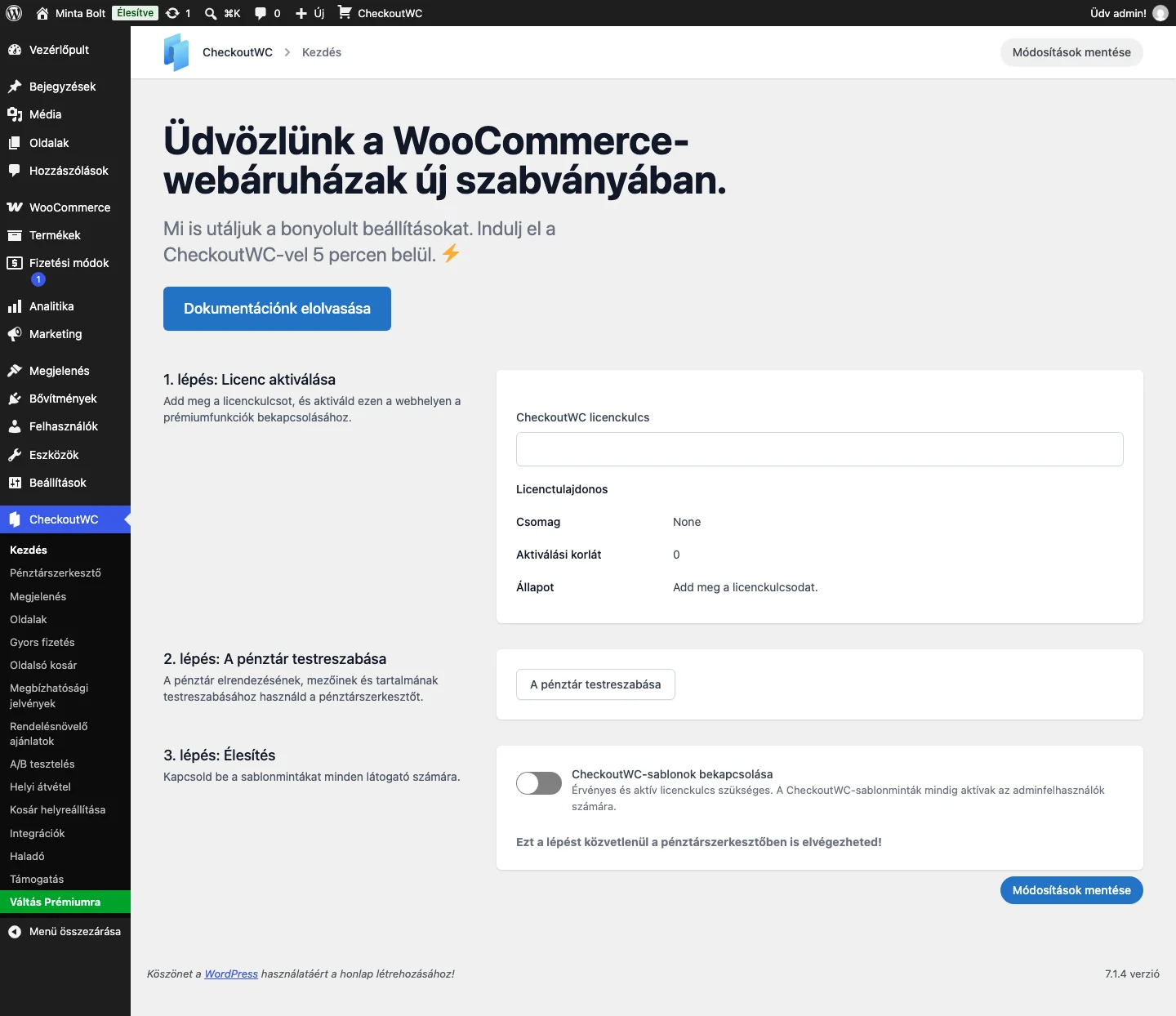
A kép a CheckoutWC → Kezdés oldalt mutatja: itt adod meg a licenckulcsot, innen nyitod meg a pénztárszerkesztőt, és itt kapcsolod be a sablonokat a látogatóknak.
Követelmények
Szekció neve “Követelmények”| Követelmény | Legkisebb verzió |
|---|---|
| PHP | 7.3 (a 8.x ajánlott) |
| WordPress | 5.2 |
| WooCommerce | működik régebbi verzióval is, de a legfrissebbet érdemes használni |
A bővítmény a WooCommerce-re épül, ezért előbb a WooCommerce legyen telepítve és aktív.
Gyors indulás
Szekció neve “Gyors indulás”- Telepítsd és aktiváld a WooCommerce-et, majd a CheckoutWC-t.
- Add meg a licenckulcsot a CheckoutWC → Kezdés oldalon (részletek: Telepítés és licenc).
- Válassz sablont a CheckoutWC → Megjelenés oldalon, és állítsd be a logót, a színeket (lásd: Sablonok és dizájn).
- Nézd meg az eredményt a pénztáron, vagy a Pénztárszerkesztő előnézetében.
- Ha elégedett vagy, a Kezdés oldalon kapcsold be a CheckoutWC-sablonok bekapcsolása kapcsolót.
Amíg a licenc nincs érvényesítve, a sablonokat csak az adminisztrátorok látják (előnézeti módban), a vásárlók a megszokott WooCommerce-pénztárat kapják.
- Telepítés és licencA bővítmény telepítése, a licenckulcs aktiválása és a sablonok élesítése a látogatók számára.
- Sablonok és dizájnA pénztársablonok kiválasztása, a logó, a címkestílus, a betűtípusok, a színek és az egyedi CSS beállítása.
- Pénztár- és köszönőoldal beállításaiA CheckoutWC → Oldalak beállításai: lépések, szállítás, bejelentkezés, mezők, címek, kosár-összefoglaló, mobil és a köszönőoldal.
- PénztárszerkesztőA pénztár élő előnézete és szerkesztése: sablon, logó, tipográfia, színek, lépések, gyors fizetés és kosár összefoglaló.
- További pénztárfunkciókEgylapos pénztár, rendelés áttekintő lépés, kosárszerkesztés, megbízhatósági jelványek és gyors fizetés.
- Haladó beállításokA sablonbetöltő, a béta frissítések, a hibakeresési napló és az adattörlés beállításai.
- Gyakori kérdésekKompatibilitás, pixelek ellenőrzése, hibakeresés és a licenc állapota a CheckoutWC-nél.
Első lépések
- Rendszerkövetelmények és telepítésMit igényel a CheckoutWC, hogyan telepítheted kézzel vagy Composerrel, és mely böngészőkben működik.
- Tesztelés: a CheckoutWC megkerüléseHogyan nézheted meg az alap WooCommerce-pénztárat a CheckoutWC nélkül, hibakereséshez.
- Első lépések útmutatóLépésről lépésre a telepítéstől az élesítésig: sablonválasztás, arculat, kipróbálás, bekapcsolás.
- A beállítások áttekintéseA CheckoutWC menüpontjai és hogy melyik oldalon mit találsz.
Beállítások
- A téma fejlécének és láblécének használataHogyan jelenítheted meg a saját témád fejlécét és láblécét a CheckoutWC pénztárán, és hogyan kapcsolhatod ki a sablonokat egy felhasználói szerepkörnek.
- Nyelvek és lokalizációMilyen nyelven jelenik meg a CheckoutWC, és mely nyelvekre van lefordítva.
- Mobil kosár-összefoglaló és kártyalogókA mobilos kosár-összefoglaló, a mobilos kuponmező és felirat, a hitelkártya-logók és a kosár-összefoglaló állandó kibontása.
- Cloudflare Turnstile védelemA Cloudflare Turnstile beállítása a pénztáron és a fiókoldalakon a botok és a kéretlen rendelések ellen.
- Köszönőoldal beállításaA CheckoutWC köszönőoldal bekapcsolása, a rendelésállapot-sáv, a térkép, az állapotikonok, a rendelések megtekintése és az oldal címe.
Funkciók
- Oldalsó kosárA kosároldalt felváltó, jobbról becsúszó kosár: beállítások, ajánlott termékek, jutalomsáv, megnyitás saját gombbal.
- Helyi átvételSzemélyes átvétel a pénztáron: átvételi helyek, beállítások, több hely, hibaelhárítás és fejlesztői információk.
- A/B tesztelés a rendelésnövelő ajánlatokhozRendelésnövelő ajánlatok változatainak összehasonlítása: teszt létrehozása, forgalom szétosztása, kezelés és a nyertes kiválasztása.
- Jelszó nélküli belépés a pénztáronJelszó nélküli bejelentkezési bővítmény hozzáadása a CheckoutWC bejelentkezési ablakához vagy a pénztár oldalához.
- Egyedi hibaüzenetek a pénztár mezőinélHogyan adhatsz saját hibaüzenetet egy pénztármezőhöz PHP-kódrészlettel.
- Kosár helyreállításaElhagyott kosarak követése és automatikus emlékeztető e-mailek: beállítások, e-mailek, helyettesítők, kuponok, ütemezés, jelentés és tesztelés.
Címkitöltés és címellenőrzés
- Címkitöltés és ellenőrzésA pénztár címkitöltő és ellenőrző funkcióinak áttekintése, és a nemzetközi telefonmező beállítása.
- Google automatikus címkitöltésA Google címkitöltés bekapcsolása a pénztáron, a Places API verziói, a kitöltött mezők, az országszűkítés és a korlátozások.
- Google API-kulcs beszerzése és beállításaHogyan kérj Google API-kulcsot a címkitöltéshez és a köszönőoldal térképéhez, hogyan korlátozd, és hová told be.
- A Google címkitöltés hibaelhárításaMit tegyél, ha a Google címkitöltés nem ad javaslatot: a kulcs ellenőrzése, a böngészőkonzol hibakódjai és a gyakori okok.
- Fetchify automatikus címkitöltésA Fetchify címkitöltés bekapcsolása a pénztáron a hozzáférési token megadásával.
- Smarty címellenőrzésA Smarty címellenőrzés beállítása, a kulcsok megszerzése, a megerősítő ablakok és a különleges esetek.
Rendelésnövelő ajánlatok
- Rendelésnövelő ajánlatok: áttekintés és beállításokMi a rendelésnövelő ajánlat, hol jelenhet meg, milyen csomag kell hozzá, a globális beállítások és az ajánlatszerkesztő összes panelje.
- Az első rendelésnövelő ajánlatLépésről lépésre: az ajánlat létrehozása a gyorsindító ablakkal, a megjelenítés beállítása, közzététel, tesztelés és három példa.
- Rendelésnövelő ajánlatok megjelenítési helyeiA pénztár 16 helye, az oldalsó kosár és a két felugró ablakos hely, a régi nevek megfelelői, az egyszerre látható ajánlatok száma és helyválasztási tippek.
- Rendelésnövelő ajánlatok megjelenítési szabályaiA szabályrendszer: kosár-, vásárlói előzmény-, termék- és pénztári környezet szabályok, műveletek, gyakorlati példák és hibaelhárítás.
- Vásárlás utáni egykattintásos ajánlatokAjánlat a köszönőoldalon, amelyet a vásárló egy kattintással fogad el: követelmények, beállítás, működés, támogatott terméktípusok és visszatérítés.
- Támogatott fizetési módok az egykattintásos ajánlatokhozMely fizetési bővítményekkel működik a vásárlás utáni egykattintásos ajánlat, a Stripe és a PayPal beállítása, hibaelhárítás és új támogatás kérése.
- Teljes képernyős rendelésnövelő ajánlatokA felugró ablak lecserélése a blokkszerkesztőben megtervezett, teljes képernyős ajánlatoldalra: mikor kapcsolható be, mit lehet megtervezni és hogyan épül fel.
Mezők és űrlap
- Telefon, megjegyzés, kupon és e-mail mezőA pénztár alapmezői: telefonmező, rendelés megjegyzések mező, mobilos kuponmező, az e-mail mező bejelentkezett vásárlóknak, és az EU-s adószám mező helye.
- Címmezők módosítása és a mezők kinézeteA második címsor elhagyása és átnevezése, az irányítószám mező eltávolítása, a címmezők sorrendje és szélessége, valamint a helykitöltő szöveg színe.
- Fiók létrehozása a pénztáronA „Fiók létrehozása” jelölőnégyzet alapállapota, és az e-mail-cím használata felhasználónévként új fiók regisztrálásakor.
- Cégnév, számlázási cím és országokA cégnév mező elrejtése vagy kötelezővé tétele, a Cím 2 kötelezővé tétele, a számlázási cím mezőinek eltávolítása, a kiemelt országok, az utcai házszám ellenőrzése és más címbeállítások.
Szövegek és megjelenés
- Gombok és feliratok átírásaA pénztár gombjainak, a kuponmezőnek és a szállítási üzeneteknek a szövege, valamint a köszönőoldal tovább vásárlás gombja.
- A pénztár elrendezésének finomhangolásaÉrtesítés a pénztáron, a rendelés leadása gomb áthelyezése, a fejléc hivatkozása, cikkszám a kosárban, a szállítási összeg és a kosár lépés elrejtése.
- Betűtípusok módosításaGoogle-betűtípus választása a törzsszövegnek és a címsoroknak, a betűlista hibáinak javítása és saját betűtípus használata.
- Kosár-összefoglaló és pénztár: kisebb módosításokAkciós árak, a szállítási lépés és a kosárlinkek elrejtése, a választott szállítási mód kiírása, kosárkép-méret, fizetési mód alapértelmezett kiválasztásának kikapcsolása, egyedi HTML és a mobilos felirat.
Integrációk és fizetési módok
- Fizetési módok, ajándékkártyák és előleg a pénztáronMely fizetési átjárókkal működik a CheckoutWC, a Stripe és a PayPal gyors fizetés beállítása, a Pimwick ajándékkártya és a WooCommerce Deposits kezelése.
- Hírlevél-, belépési és szállítási bővítményekA CheckoutWC beállítása a Mailchimp, a MailerLite, a Klaviyo, a WooCommerce Social Login és a Delivery Slots bővítményekkel.
Fejlesztőknek
- Egyedi mező, ellenőrzés és űrlapattribútumEgyedi mező felvétele a pénztárra, saját ellenőrzés a mezőkhöz, az ellenőrzés indítójának módosítása és egyedi űrlapattribútumok.
- Egyedi pénztárlépés hozzáadásaHogyan adhatsz saját lépést (fület) a pénztár folyamatához, és mire kell figyelni hozzá.
- SablonfájlokA CheckoutWC sablonjainak mappaszerkezete, a sablonfájlok szerepe, felülírásuk a témában és az eszközök lefordítása.
- Akciókampók listájaA CheckoutWC saját akciókampói (action) terület szerint csoportosítva, az átadott értékekkel.
- Szűrők listájaA CheckoutWC saját szűrői (filter) terület szerint csoportosítva, az átadott értékekkel.
- PHP kódrészletek, jelszógenerálás és megszűnt horgokPHP kódrészletek a beállításokban, a regisztrációs jelszó generálásának kikapcsolása és az eltávolított akció- és szűrőkampók.
- Kosár helyreállítás testreszabása kóddalElhagyott kosarak követésének szűrése, extra adatok mentése, címzett, stílus, fejlécek és tartalom módosítása, események, adattábla.
- Szállítás elrejtése termékkategória szerintA Szállítás lehetőség elrejtése a Szállítási mód lépésben, ha a kosárban egy megadott kategóriájú termék van, így csak a helyi átvétel marad.
Hibaelhárítás
- Gyakori hibaüzenetek a pénztáronA pénztáron megjelenő gyakori hibaüzenetek jelentése és a javításuk.
- Hibakeresés lépésről lépésreÁltalános hibakeresési menet, a böngésző fejlesztői eszközeinek megnyitása és a WordPress-ütemező (cron) rendbetétele.
- Témák és mezők: ismert problémákDivi, Avada, Porto és Rey téma beállításai, hiányzó képek a lusta betöltés miatt, hosszú állapotmező-címke.
- Bővítmények és tárhely: ismert ütközésekA Bluehost bővítmény, a SiteGround Speed Optimizer, a WooCommerce Square, a WooCommerce Subscriptions és az e-mail-cím domainellenőrzése okozta problémák javítása.
Készült: