

 Magyarmagyar
Többlépéses pénztár
A Modern pénztárra épülő elrendezés, amely a vásárlót lépésről lépésre, az Információ, Szállítás és Fizetés lépéseken vezeti végig.
A Többlépéses pénztár (Multistep Checkout) egy-egy rövid képernyőn vezeti végig a vásárlót az Information (Információ), a Shipping (Szállítás) és a Payment (Fizetés) lépésen. A rendelésösszegző minden lépés mellett látható marad, így a vásárló mindig látja, mit fizet.
Hogyan működik
Szekció neve “Hogyan működik”Az elrendezés a Modern pénztár kinézetére épül. Az űrlap tetején lépéssáv mutatja az Information » Shipping » Payment sorrendet, az aktuális lépés az elsődleges színnel kiemelve.
- Információ: a vásárló megadja az e-mail-címét és a számlázási adatait, majd a Continue to shipping gombra kattint.
- Szállítás: megerősíti az elérhetőségét, kiválasztja a szállítási módot, és megjegyzést írhat, majd a Continue to payment gombra kattint.
- Fizetés: átnézi az elérhetőségét és a címét, kiválasztja a fizetési módot, és a megrendelés gombra kattint.
A vásárló bármikor visszaléphet a visszalépés hivatkozásokkal, a lépéssávval vagy az elérhetőség és a cím melletti Change hivatkozásokkal.
Szükséges
Szekció neve “Szükséges”A Többlépéses pénztár a CartFlows Pro része. Az ingyenes verzióban Multistep Checkout (Available in higher plan) néven szerepel a listában.
Hol állítsd be az elrendezést
Szekció neve “Hol állítsd be az elrendezést”- CartFlows pénztár rövidkóddal: a lépés beállításainak Dizájn paneljén választod ki. Ez a panel akkor érhető el, ha a CartFlows → Beállítások → Általános oldalon a Show Ready Templates for beállítás Other értékű.
- Oldalszerkesztő a CartFlows Checkout Form widgettel vagy blokkal: Elementor, blokkszerkesztő, Bricks vagy Beaver Builder esetén jelöld ki a Checkout Form widgetet vagy blokkot, és az Elrendezés → Elrendezés kiválasztása listában válaszd a MultiStep Checkout értéket. A kapcsolódó dizájnbeállítások ugyanott jelennek meg.
Beállítás (rövidkóddal)
Szekció neve “Beállítás (rövidkóddal)”- Nyisd meg a tölcsért, és kattints a pénztárlépés fogaskerekére.
- A bal oldali menüben válaszd a Dizájn → Pénztár megjelenése pontot, és kapcsold be a Dizájnbeállítások bekapcsolása kapcsolót.
- A Pénztár kinézete listából válaszd a Többlépéses pénztár értéket.
- Szükség esetén állítsd be az Elsődleges szín és a Betűcsalád mezőt. A lépéssáv, a gombok és a hivatkozások az elsődleges színt használják.
- Kattints a Beállítások mentése gombra.
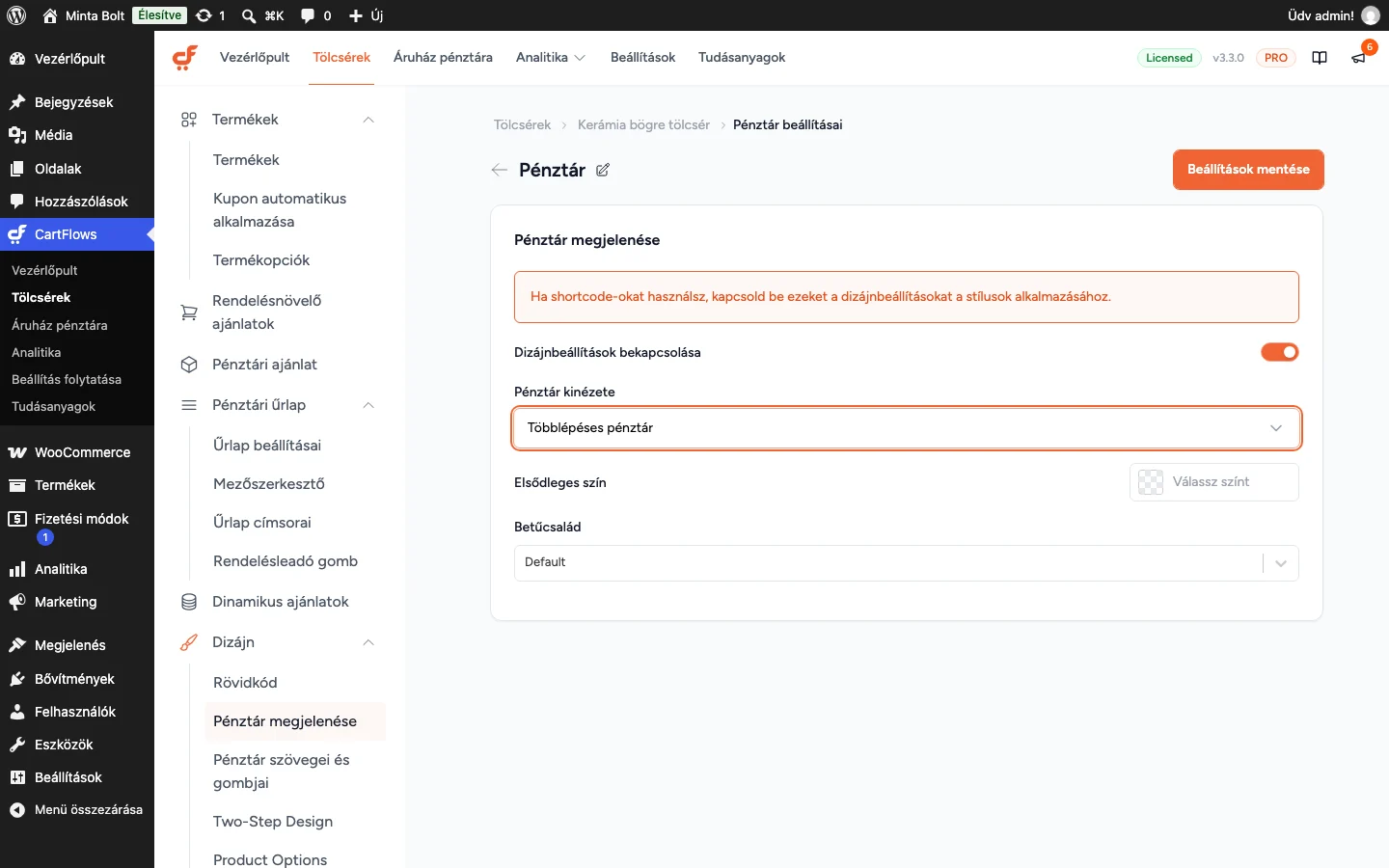
A képen a kinézetek listája nyitva áll, a Többlépéses pénztár kiválasztva. Az elrendezés csak akkor látszik, ha a tölcsérben ki van kapcsolva az Azonnali elrendezés (Tölcsér beállításai → Azonnali elrendezés).
A Többlépéses pénztár működés közben
Szekció neve “A Többlépéses pénztár működés közben”1. lépés: Információ
Szekció neve “1. lépés: Információ”Az első lépés a Customer information szakaszt és a számlázási mezőket mutatja. A bejelentkezett vásárló az e-mail mező helyett rövid üdvözlést lát az e-mail-címével. A rendelésösszegző és a kuponmező a jobb oldali oszlopban van.
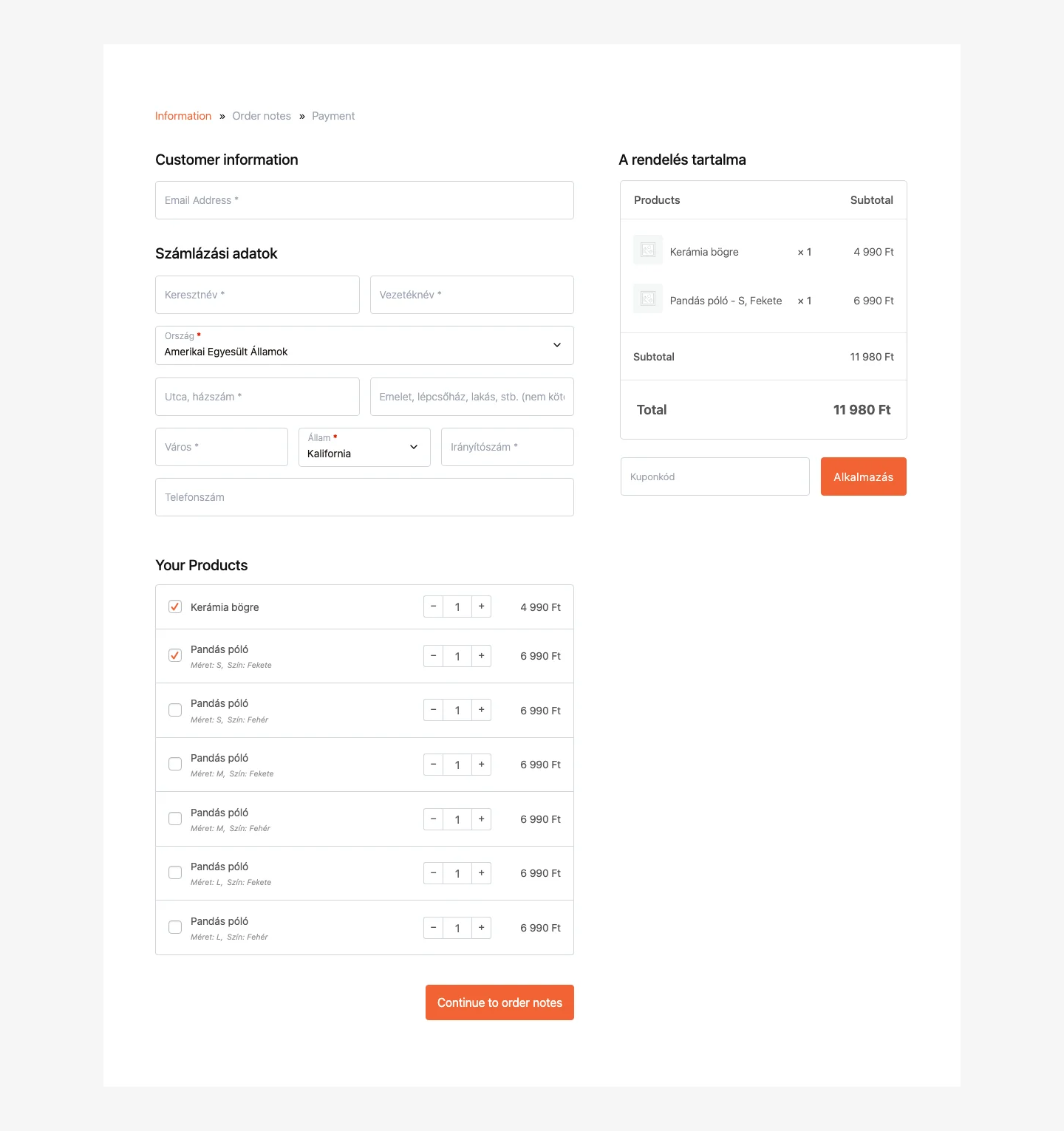
A képen a lépéssáv, a számlázási mezők, a Your Products termékválasztó, a gomb és a jobb oldali rendelésösszegző látszik. Ennek az elrendezésnek több felirata (például Information, Customer information, Email Address, Continue to order notes) ezen a felületen még angol.
2. lépés: Szállítás vagy megjegyzések
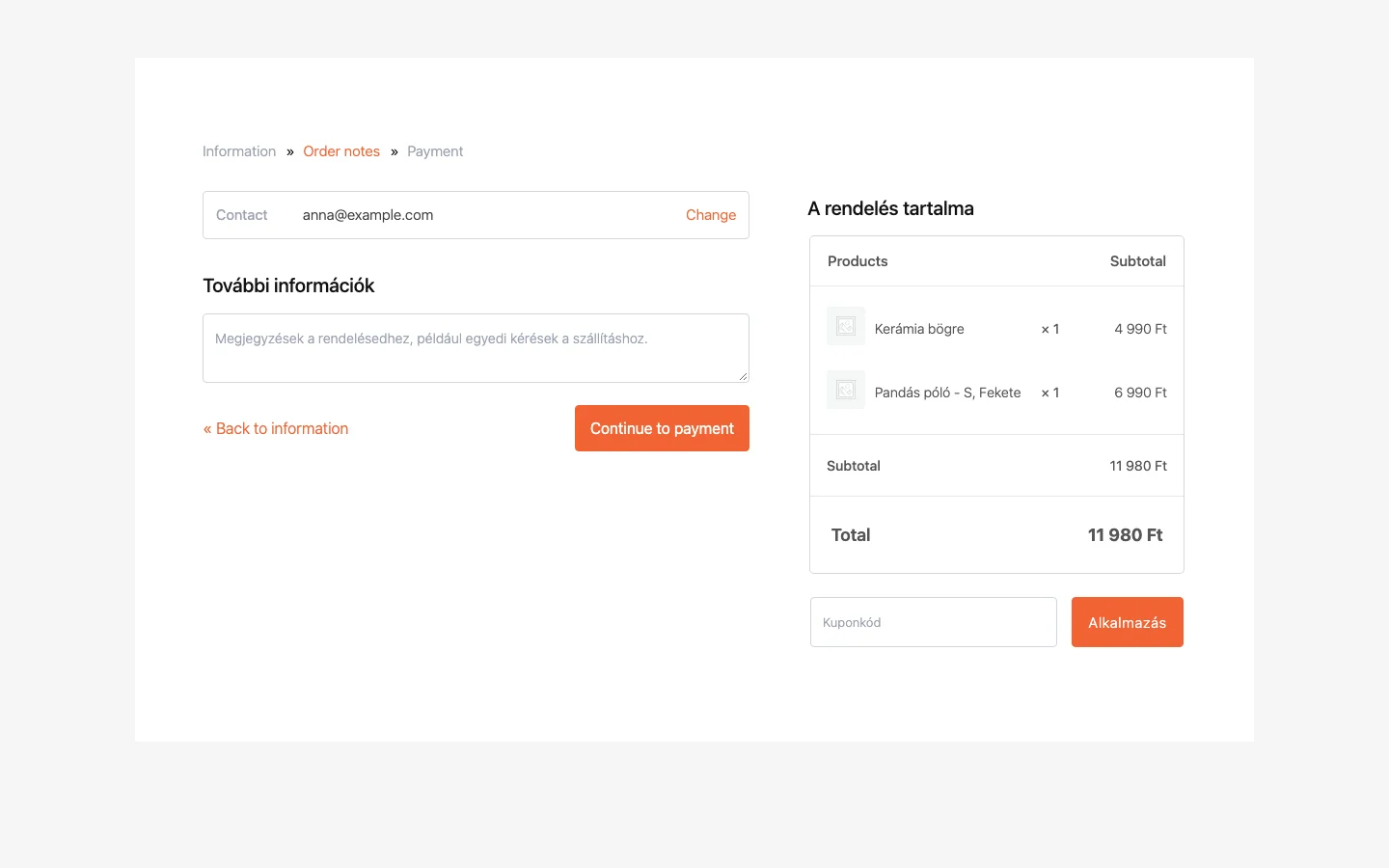
Szekció neve “2. lépés: Szállítás vagy megjegyzések”A második lépés az e-mail-címet mutatja egy Change hivatkozással, az elérhető szállítási módokat, a más címre szállítás lehetőségét és a megjegyzés mezőt. Ha nincs szállítandó termék a kosárban, ez a lépés a megjegyzésé, és a gomb felirata Continue to order notes, illetve Continue to payment.
3. lépés: Fizetés
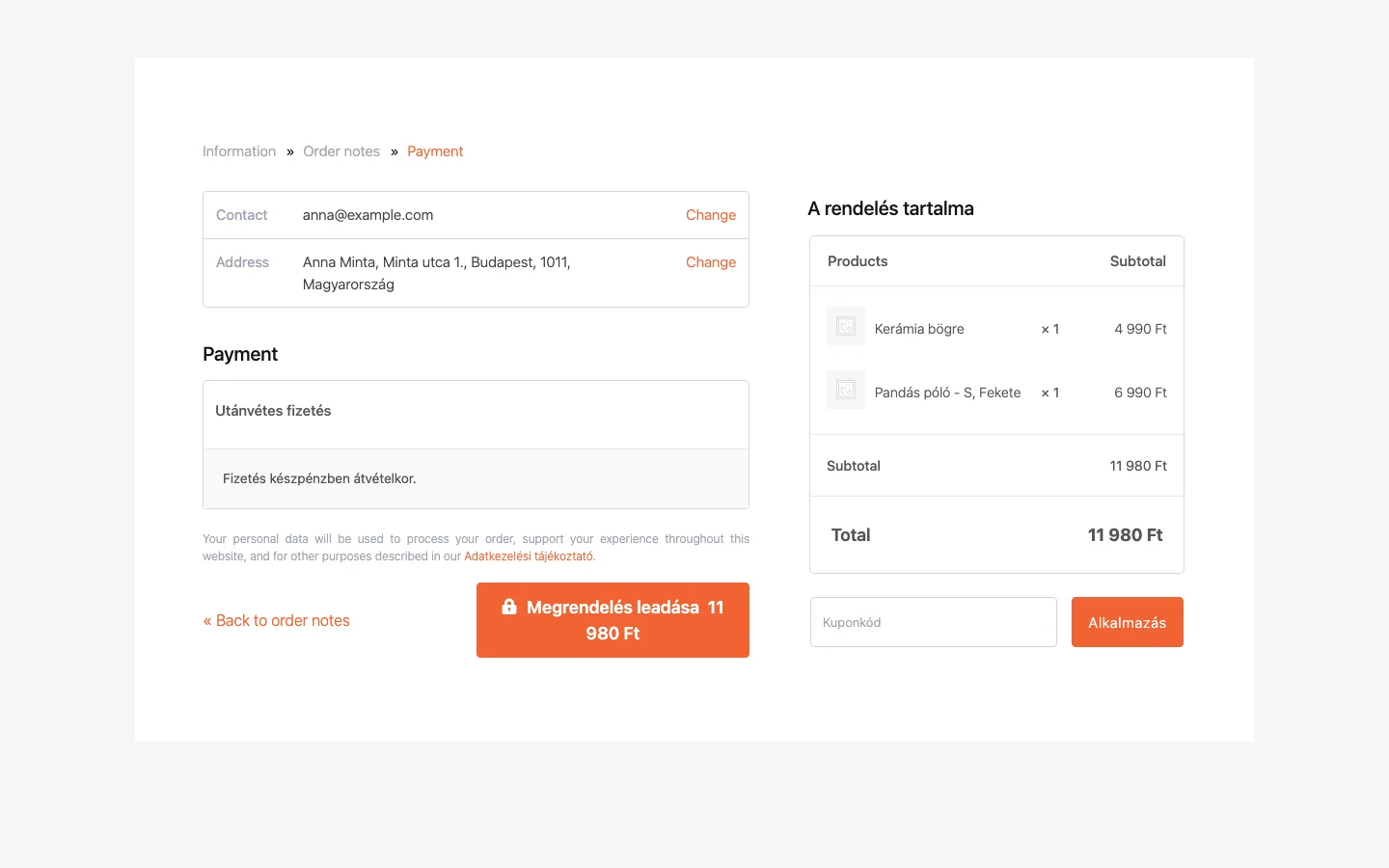
Szekció neve “3. lépés: Fizetés”Az utolsó lépés az elérhetőséget és a címet mutatja, mindkettőt Change hivatkozással, majd a fizetési módokat és a megrendelés gombot.
Telefonon a rendelésösszegző összecsukható, Show Order Summary feliratú sávba kerül a pénztár tetején. A sáv a rendelés végösszegét mutatja, rákoppintva megjelenik a teljes összegző és a kuponmező.
A lépések alkalmazkodása a rendeléshez
Szekció neve “A lépések alkalmazkodása a rendeléshez”Az elrendezés a kosár tartalmához igazodik, így a vásárló csak a szükséges lépéseket látja.
- Ha a kosárban nincs fizikai termék, vagy a boltod csak a számlázási címre szállít, a középső lépés Order notes (Megjegyzések) lesz, és a gomb felirata Continue to order notes.
- Ha nincs szállítás, és a megjegyzés mező ki van kapcsolva az Űrlap beállításai (Checkout Form → Form Settings) panelen az Enable Additional Field beállításnál, a pénztár két lépésből áll: Information és Payment.
Gyakori kérdések
Szekció neve “Gyakori kérdések”Kell hozzá CartFlows Pro? Igen. Az ingyenes verzióban csak Multistep Checkout (Available in higher plan) néven látszik.
Hol találom a Dizájn panelt? A rövidkódos pénztárhoz való, és a Show Ready Templates for beállítás Other értékénél jelenik meg. Oldalszerkesztős pénztárnál a Checkout Form widget vagy blokk beállításaiban kezeled az elrendezést.
Használható Elementorral, Bricksszel vagy a blokkszerkesztővel? Igen: a Checkout Form widgetben vagy blokkban válaszd a Multistep Checkout elrendezést. Elementorral, a blokkszerkesztővel, Bricksszel és Beaver Builderrel is működik.
Visszaléphet a vásárló egy korábbi lépésre? Igen: a gomb melletti visszalépés hivatkozással, a lépéssávon a lépés nevére kattintva, vagy a Change hivatkozásokkal.
Hol jelennek meg a rendelési bumpok? A Below customer details helyre tett bumpok az Információ lépésen, a Below payment gateways helyre tettek a Fizetés lépésen jelennek meg. Az Above customer details, Above order summary és Below order summary helyű bumpok minden lépésen láthatók maradnak.
Hogyan változtathatom a színeket és a betűt? A Dizájn → Pénztár megjelenése panelen az Elsődleges szín és Betűcsalád mezőkkel. További stílusbeállításokért a Dizájn → Pénztár szövegei és gombjai panelen kapcsold be a haladó beállításokat.
Miben különbözik a Kétlépéses pénztártól? A Többlépéses a Modern pénztár kinézetét követi, és az Információ, Szállítás, Fizetés lépéseken vezet végig a rendeléshez igazodva. A Kétlépéses pénztár két fix fület használ üzenetdobozzal és egyedi címekkel.
Készült: