

 Magyarmagyar
Automatikus javaslat: társtermékek, upsell és keresztértékesítés
Az Automatikus javaslat használata a Gyakran együtt vásárolt szakaszban, valamint a WooCommerce Upsell és Keresztértékesítés mezőiben.
Az Automatikus javaslat (Auto Suggest) a társtermékeket helyetted választja ki abból, amit a vásárlók a boltodban ténylegesen együtt vesznek. Nem kell minden terméket kézzel keresned: létrehozol egy listát, és megtartod, amelyiket szeretnéd.
Amire előbb szükség van
Szekció neve “Amire előbb szükség van”Az Automatikus javaslat a CartFlows Pro része, és három feltételnek kell teljesülnie, hogy a lap működjön:
- a CartFlows Pro telepítve és aktív,
- a CartFlows licenced aktiválva van,
- a CartFlows-fiókod össze van kapcsolva.
Amíg mindhárom nincs meg, az Automatikus javaslat lap egy felszólítást mutat, amely a Pro-ra váltást vagy a fiók összekapcsolását kéri. A társtermékek kézi kiválasztása ettől függetlenül működik.
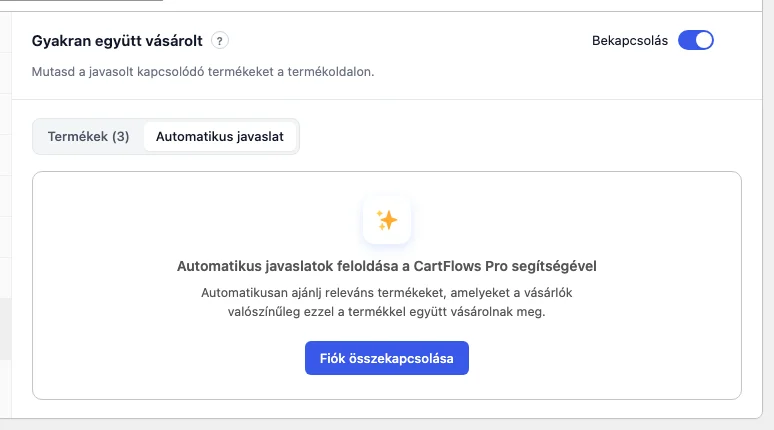
A képen a lap felszólítása és a Fiók összekapcsolása gomb látszik.
Hogyan működik
Szekció neve “Hogyan működik”Az Automatikus javaslat megnézi, mit vásároltak a vásárlóid a szerkesztett termékkel együtt, és azokat a termékeket kínálja, amelyek a leggyakrabban előfordulnak. Ha a termék túl új vagy túl keveset adták el ahhoz, hogy legyen előzmény, a katalógusból népszerű és kapcsolódó termékekre vált.
- A termékoldalra semmi nem kerül automatikusan. Te fogadod el a javaslatokat.
- A társtermékek listájában már szereplő termékeket nem javasolja újra.
- A javaslatokat legfeljebb 24 óráig őrzi, így a lap újranyitásakor ugyanazt a listát látod, amíg újat nem kérsz.
Javaslatok létrehozása a Gyakran együtt vásárolt szakaszhoz
Szekció neve “Javaslatok létrehozása a Gyakran együtt vásárolt szakaszhoz”- Nyisd meg a Termékek menüt, szerkeszd a terméket, és görgess a Termékadatok dobozhoz.
- Kattints a Gyakran együtt vásárolt fülre, és kapcsold be a Bekapcsolás kapcsolót.
- Kattints az Automatikus javaslat lapra, majd a Generate suggestions (javaslatok létrehozása) gombra. A katalógus elemzése néhány másodpercet vesz igénybe.
- Nézd át a listát. Minden sor mutatja a termék képét és nevét, egy jelvényt arról, miért javasolta, és az árat.
- Az Accept (elfogadás) gombbal fogadd el, amit szeretnél. Az elfogadott termék azonnal átkerül a Termékek lapra, és a lap számlálója nő.
- A Reject (elutasítás) gombbal dobd el, ami nem illik. Ez csak ebből a listából veszi ki a terméket, sehová nem adja hozzá.
- Kattints a Frissítés gombra a termék mentéséhez. Az elfogadott javaslatok a mentésig nincsenek élesben.
Az elfogadott termékek a Termékek lapon ugyanúgy átrendezhetők, mennyiséggel láthatók el és törölhetők, mint a kézzel választottak.
A jelvények jelentése
Szekció neve “A jelvények jelentése”A terméknév melletti jelvény megmondja, miért javasolta a rendszer a terméket:
- A találati százalék azt jelenti, hogy a javaslat a boltod tényleges vásárlási mintázatából jön. Minél magasabb a szám, annál gyakrabban vásárolják együtt a két terméket.
- A Popular in your store (népszerű a boltodban) azt jelenti, hogy ehhez a termékhez még nem volt elég vásárlási előzmény, ezért erős eladású terméket ajánlott.
- A New (új) azt jelenti, hogy a termék nemrég került a katalógusba.
Új bolt vagy olyan termék, amelyet még senki nem vett meg, többnyire Popular in your store jelvényeket kap. Ez várható, és a javaslatok a rendelések érkezésével pontosodnak.
Új javaslatok kérése
Szekció neve “Új javaslatok kérése”A lista jobb felső sarkában a Regenerate all (összes újragenerálása) új köteget kér. Kihagyja az már elfogadott és a képernyőn éppen látható termékeket is, így tényleg más lehetőségeket kapsz, nem ugyanazt a listát.
Használd, ha az első csomag nem illik a termékhez, vagy ha új készlet került a boltba, és újra át akarod vizsgáltatni.
Ha minden javaslattal végeztél, a lap visszatér a Generate suggestions nézetre.
Automatikus javaslat az Upsell és Keresztértékesítés mezőkhöz
Szekció neve “Automatikus javaslat az Upsell és Keresztértékesítés mezőkhöz”A CartFlows egy Auto Suggest gombot ad a WooCommerce saját Upsell és Keresztértékesítés mezőihez, hogy kitöltsd őket javaslatokból, ne kelljen minden terméket kézzel keresned.
A WooCommerce mezői ugyanúgy működnek, mint mindig. Az Automatikus javaslat csak termékeket kínál beléjük, a szerkesztett termékkel együtt vásárolt termékek alapján.
- A javaslatokat a mezők melletti gombbal nyitod meg.
- A javaslatok egy panelen nyílnak meg, és mindegyiket elfogadod vagy elutasítod.
- Az elfogadott termékek közvetlenül a WooCommerce mezőbe kerülnek, mentésre készen.
Semmi nem kerül hozzá elfogadás nélkül, és amit már beírtál valamelyik mezőbe, azt nem javasolja újra. Ugyanaz a három feltétel érvényes, mint fent: aktív CartFlows Pro, aktivált licenc és összekapcsolt fiók.
Hol találod
Szekció neve “Hol találod”- Nyisd meg a Termékek menüt, és szerkeszd a kívánt terméket.
- A Termékadatok dobozban kattints a Kapcsolt termékek fülre. Mind az Upsell, mind a Keresztértékesítés mező mellett látsz egy Auto Suggest gombot.
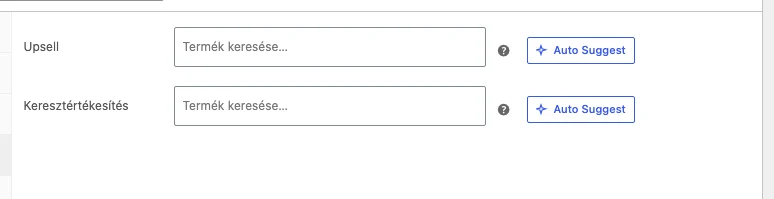
A képen az Upsell és a Keresztértékesítés mező, mindkettő mellett egy Auto Suggest gombbal. Mindegyik gomb csak a saját mezőjét tölti ki.
Javaslatok elfogadása
Szekció neve “Javaslatok elfogadása”- Kattints az Auto Suggest gombra a kitölteni kívánt mező mellett. Jobbról egy panel csúszik be, amelynek címe Auto Suggest Upsells vagy Auto Suggest Cross-sells, hogy mindig tudd, melyik mezőt töltöd.
- Minden javaslat mutatja a termék képét, nevét, egy jelvényt az indoklással és az árat. A százalék azt jelenti, hogy a vásárlók valóban együtt veszik a két terméket. A Popular in your store azt, hogy nincs elég előzmény, ezért erős eladású terméket ajánlott.
- Az Accept gombbal adj hozzá egy terméket, a Reject gombbal dobd el. Az elutasítás csak a panelből törli, a terméket nem módosítja.
- Az elfogadott termékek azonnal megjelennek a panel mögötti WooCommerce mezőben.
- Zárd be a panelt, és kattints a Frissítés gombra. Amíg ezt nem teszed, semmi nem mentődik.
Ha egyik javaslat sem jó, a Regenerate all új köteget kér. Kihagyja, ami már a mezőben van, és ami a képernyőn látható. Ha minden javaslatot elintéztél, a panel jelzi, hogy kész vagy, és felkínálja az újragenerálást vagy a bezárást.
Készült: