

 Magyarmagyar
Webhookok: tölcsér-események küldése más alkalmazásoknak
Webhook létrehozása, tesztelése és kezelése, az elérhető események, a küldött adatok és az aláírás ellenőrzése.
A webhookokkal a tölcséreid és rendeléseid eseményeit elküldheted a használt alkalmazásoknak, például CRM-nek, e-mail-szolgáltatónak, Zapiernek, Make-nek vagy saját rendszerednek. Amikor egy kijelölt esemény megtörténik (például új rendelés vagy elfogadott felülértékesítés), a CartFlows az adatokat elküldi az általad megadott webcímre.
Hogyan működnek
Szekció neve “Hogyan működnek”A webhook kapocs a CartFlows és egy másik alkalmazás között. Megadod az alkalmazás webhook-címét, és kiválasztod azokat az eseményeket, amelyek érdekelnek.
- Egy tölcsérben történik valami, például egy vásárló lead egy rendelést.
- A CartFlows elküldi az esemény adatait a webhook webcímére.
- A fogadó alkalmazás feldolgozza őket, például felveszi a vásárlót egy listára, vagy üzletet hoz létre.
Webhook létrehozása
Szekció neve “Webhook létrehozása”Előtte másold ki annak az alkalmazásnak a webhook-webcímét, amelynek adatot akarsz küldeni. A legtöbb automatizálási eszköz (Zapier, Make) ezt egy új webhook-indító létrehozásakor adja meg.
- Nyisd meg a CartFlows → Beállítások → Webhookok oldalt, és kattints az Új webhook hozzáadása gombra.
- Add meg a Név mezőben a webhook nevét, hogy később felismerd, a Végpont-URL mezőbe pedig illeszd be az alkalmazás webcímét.
- Az Események alatt jelöld be azokat az eseményeket, amelyeket erre a címre szeretnél küldeni. Az Összes kijelölése jelölőnégyzettel az összeset kiválaszthatod.
- A Bekapcsolva kapcsolót hagyd bekapcsolva. Az Újrapróbálkozások maximális száma mezőben azt állítod be, hányszor próbálja újra a CartFlows a kézbesítést, ha az alkalmazásod nem válaszol. Értéke 0 és 5 között lehet, alapértéke 3.
- Kattints a Webhook létrehozása gombra.
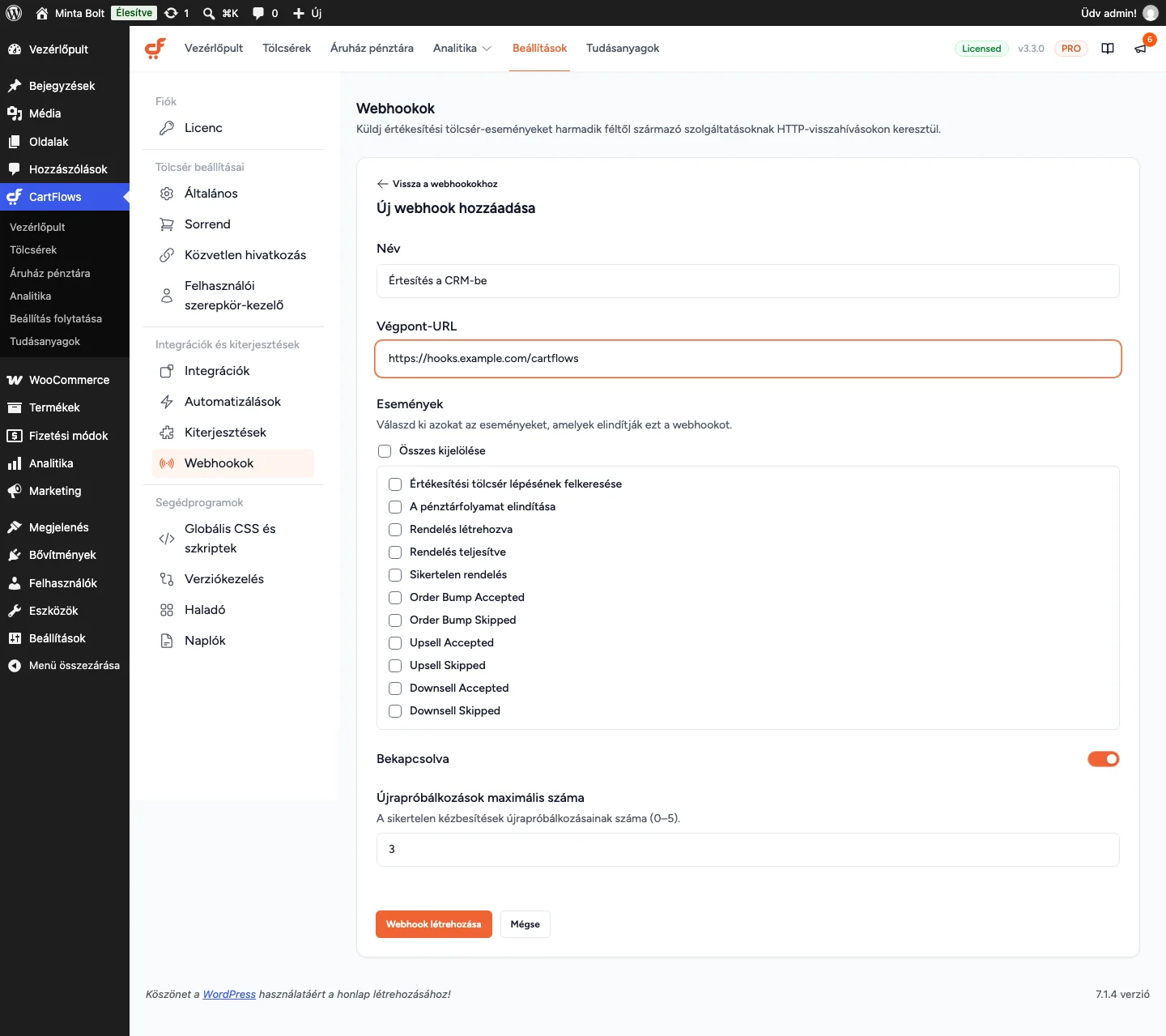
Figyeld meg az eseménylistát: a Pro-eseményeket (order bump, upsell, downsell) a felület angol megnevezéssel mutatja.
Az új webhook megjelenik a listában, és azonnal küldi a kiválasztott eseményeket.
A webhook tesztelése
Szekció neve “A webhook tesztelése”A webhook melletti Teszt küldése ikonra kattintva egy mintaüzenetet küldhetsz a webcímre. Egy pillanat múlva az Utolsó kézbesítés oszlopban Sikeres (ha az alkalmazásod megkapta) vagy Sikertelen látszik. A sikertelen jelzés fölé víve az egérrel megjelenik az ok.
Tipp: a létrehozás után azonnal küldj tesztet. Sok automatizálási eszköznek kell egy mintaüzenet ahhoz, hogy kiválaszthasd, mely adatokat használja a munkafolyamatban.
A webhookok kezelése
Szekció neve “A webhookok kezelése”A lista minden sora mutatja a webhook nevét, webcímét, az események számát, az állapotkapcsolóját és az utolsó kézbesítés eredményét.
- A webhookot az állapotkapcsolóval szüneteltetheted, a beállításai megmaradnak.
- A ceruza ikonnal szerkeszthető a neve, webcíme, eseményei, állapota és az újrapróbálkozások száma.
- A kuka ikonnal törölheted. Törlés előtt a CartFlows megerősítést kér.
Ha különböző eseményeket különböző alkalmazásoknak akarsz küldeni, minden alkalmazásnak hozz létre külön webhookot.
Elérhető események
Szekció neve “Elérhető események”A CartFlowsban
Szekció neve “A CartFlowsban”| Esemény (a felületen) | Mikor indul |
|---|---|
| Értékesítési tölcsér lépésének felkeresése | A látogató megnyit egy lépést valamelyik tölcsérben. |
| A pénztárfolyamat elindítása | A látogató megnyitja vagy frissíti a tölcsér pénztárát, még a rendelés leadása előtt. |
| Rendelés létrehozva | A vásárló rendelést ad le a tölcsér pénztárán. |
| Rendelés teljesítve | A tölcsérben leadott rendelés állapota Feldolgozás alatt vagy Teljesítve lesz. |
| Sikertelen rendelés | A tölcsérben leadott rendelés fizetése sikertelen. |
További események a CartFlows Próval
Szekció neve “További események a CartFlows Próval”| Esemény | Mikor indul |
|---|---|
| Order Bump Accepted | A vásárló hozzáadja a pénztári ajánlatot (order bump) a rendeléséhez. |
| Order Bump Skipped | A vásárló úgy adja le a rendelést, hogy nem adja hozzá a pénztáron felkínált order bumpot. |
| Upsell Accepted és Downsell Accepted | A vásárló elfogad egy felül- vagy alulértékesítési ajánlatot. |
| Upsell Skipped és Downsell Skipped | A vásárló elutasít egy felül- vagy alulértékesítési ajánlatot. |
Milyen adatot küldenek az események
Szekció neve “Milyen adatot küldenek az események”Minden esemény tartalmazza az esemény nevét, az időpontját, valamint azt a tölcsért és lépést, ahonnan jött.
- A lépés felkeresése ezen kívül a lépés típusát és webcímét is tartalmazza.
- A pénztár elindítása csak a tölcsért és a lépést tartalmazza, mert még nincs rendelés.
- A rendelési események (létrehozva, teljesítve, sikertelen) a rendelés számát, a vásárló nevét és e-mail-címét, az egyes termékeket mennyiséggel és összeggel, valamint a rendelés végösszegét pénznemmel tartalmazzák.
- Az order bump események ugyanezeket, plusz az order bump termékének nevét és árát tartalmazzák.
- A felül- és alulértékesítési események ugyanezeket, plusz az ajánlat termékének nevét tartalmazzák.
Aláírás ellenőrzése a titkos kulccsal (fejlesztőknek)
Szekció neve “Aláírás ellenőrzése a titkos kulccsal (fejlesztőknek)”Ha a webhookot saját rendszeredhez kapcsolod, ellenőrizheted, hogy az üzenet tényleg a boltodtól jött. A CartFlows minden webhookhoz egyedi titkos kulcsot (Secret Key) készít. A kulcsot a webhook szerkesztésekor, a Secret Key mezőnél találod, a másolás ikonnal vihető a vágólapra.
Minden webhook POST kérésként érkezik JSON-törzzsel és a következő fejlécekkel:
| Fejléc | Tartalom |
|---|---|
X-CartFlows-Webhook-Signature |
A kérés nyers törzsének HMAC-SHA256 aláírása, a titkos kulccsal készítve. |
X-CartFlows-Event |
Az esemény neve, például order_created. |
X-CartFlows-Delivery-ID |
Az egyes kézbesítési kísérletek egyedi azonosítója. |
Az ellenőrzéshez készítsd el a nyers törzs HMAC-SHA256 kivonatát a titkos kulccsal, és hasonlítsd össze az aláírás-fejléccel. Példa egy „Rendelés létrehozva” üzenetre:
{ "event": "order_created", "timestamp": "2026-10-05T14:30:00+00:00", "webhook_id": "5f0c2a9e-1b7d-4c3e-9a6f-2d8e4b1c7a90", "data": { "funnel_id": 123, "step_id": 456, "order_id": 789, "customer": { "id": 12, "first_name": "Anna", "last_name": "Minta" }, "products": [ { "id": 55, "name": "Kezdő csomag", "quantity": 1, "total": "4900" } ], "totals": { "total": "4900", "currency": "HUF" } }}A fejlécben és a törzsben küldött eseménynevek: cartflows_step_visited, checkout_initiated, order_created, order_completed és order_failed. A CartFlows Pro ezekhez hozzáadja az order_bump_accepted, order_bump_skipped, upsell_accepted, upsell_skipped, downsell_accepted és downsell_skipped eseményeket. A tesztüzenetek eseménye test.
Gyakori kérdések
Szekció neve “Gyakori kérdések”Kell a CartFlows Pro a webhookokhoz? Nem. A webhookok és az öt tölcsér- és rendelési esemény az ingyenes CartFlows része. A Pro az order bump, upsell és downsell eseményeket adja hozzá.
Küldhetek eseményeket csak egy tölcsérből? Nem, minden webhook az összes tölcsér eseményeit küldi. Minden üzenet tartalmazza a tölcsért, ahonnan jött, így az alkalmazásodban beállíthatod, hogy csak egy tölcsérre reagáljon.
Mi történik, ha leáll az alkalmazásom, amikor az esemény megérkezik? A CartFlows később újra próbálkozik, legfeljebb az Újrapróbálkozások maximális száma beállításig, minden próbálkozás előtt kicsit többet várva. Az Utolsó kézbesítés oszlop mutatja, hogy a legutóbbi sikerült-e.
Látok előzményt az összes kézbesítésről? Az Utolsó kézbesítés oszlop a legutóbbi eredményt mutatja. Részletesebben a CartFlows → Beállítások → Naplók oldalon látod, ahol a CartFlows minden kézbesítési kísérletet rögzít.
Lassítják a webhookok a pénztárat? Nem. Az eseményeket a vásárló művelete után, a háttérben küldi a CartFlows, így a pénztár és az ajánlati oldalak a szokásos módon töltődnek be.
Használhatom Zapierrel vagy Make-kel? Igen. Illeszd be a Zapier vagy Make webhook-indítójának webcímét a Végpont-URL mezőbe.
Miben különbözik az OttoKit-integrációtól? A webhookok az események adatait tetszőleges webcímre küldik. Az OttoKit önálló automatizálási eszköz kész munkafolyamatokkal, amelyet a CartFlows → Beállítások → Automatizálások oldalon állítasz be.
Készült: