

 Magyarmagyar
Kétlépéses pénztár
A pénztárűrlap két rövid fülre bontása: az adatok megadása, majd a rendelés áttekintése és a fizetés. Beállítás, testreszabás és az eredmény.
A Kétlépéses pénztár a pénztárűrlapot két rövid fülre osztja. A vásárló először az adatait adja meg, a második fülön pedig átnézi a rendelést, és fizet. Így az oldal nem egyetlen hosszú űrlapnak tűnik.
Hogyan működik
Szekció neve “Hogyan működik”Az űrlap tetején számozott fülsáv áll, mindegyik fül a pénztár egy részét mutatja.
- Az 1. lépés (alapból Shipping) a számlázási és szállítási adatokat kéri. Alul egy nagy gomb viszi tovább a vásárlót, ha a kötelező mezők ki vannak töltve.
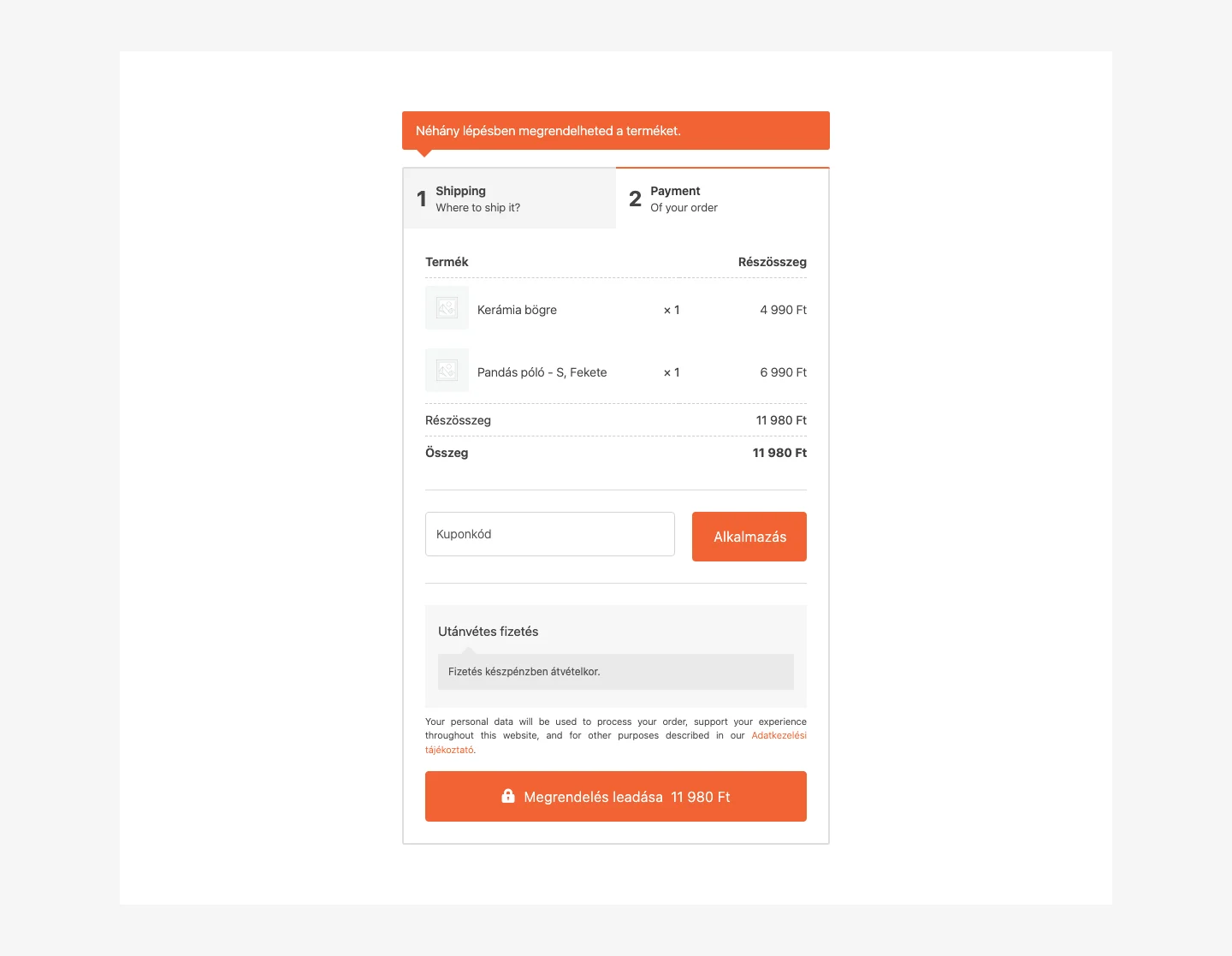
- A 2. lépés (alapból Payment) a rendelésösszegzőt, a kuponmezőt, a fizetési módokat és a megrendelés gombot mutatja.
- A fülek fölött egy színes üzenetdoboz van, amelyben rövid szöveget adhatsz meg, például emlékeztetőt arról, mit kap a vásárló.
A vásárló bármikor visszaléphet az első fülre, hogy módosítsa az adatait. Ha az első lépésen kötelező mező üresen marad, a vásárló ott marad, amíg ki nem tölti őket.
Szükséges
Szekció neve “Szükséges”A Kétlépéses pénztár a CartFlows Pro része.
Hol állítsd be az elrendezést
Szekció neve “Hol állítsd be az elrendezést”Attól függ, hogyan épül fel a pénztároldalad.
- CartFlows pénztár rövidkóddal: a lépés beállításainak Dizájn paneljén választod ki az elrendezést és a kinézetet. Ez a panel akkor érhető el, ha a CartFlows → Beállítások → Általános oldalon a Show Ready Templates for beállítás Other értékű. A lépéseit alább találod.
- Oldalszerkesztő a CartFlows Checkout Form widgettel vagy blokkal: ha a pénztáradat Elementorral, a blokkszerkesztővel, Bricksszel vagy Beaver Builderrel építetted, az oldalon lévő Checkout Form widget vagy blokk szabja az elrendezést. Jelöld ki a widgetet vagy blokkot, és az Elrendezés → Elrendezés kiválasztása listában válaszd a Two Step értéket. A kapcsolódó dizájnbeállítások ugyanott jelennek meg.
Beállítás (rövidkóddal)
Szekció neve “Beállítás (rövidkóddal)”- Nyisd meg a tölcsért, és kattints a pénztárlépés fogaskerekére.
- A bal oldali menüben válaszd a Dizájn → Pénztár megjelenése pontot, és kapcsold be a Dizájnbeállítások bekapcsolása kapcsolót.
- A Pénztár kinézete listából válaszd a Kétlépéses értéket.
- Kattints a Beállítások mentése gombra.
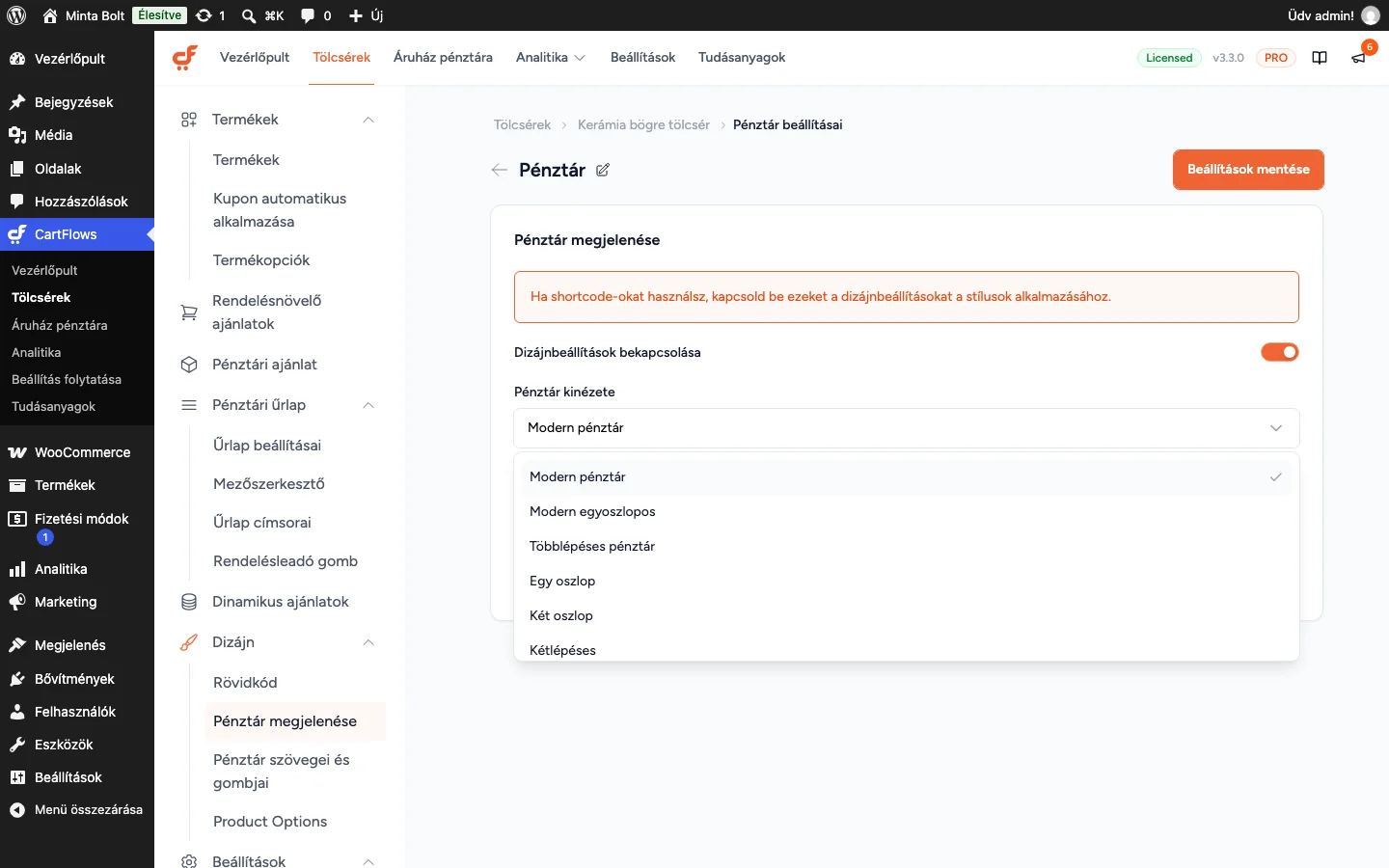
A képen a lista a hat lehetséges kinézetet mutatja: Modern pénztár, Modern egyoszlopos, Többlépéses pénztár, Egy oszlop, Két oszlop és Kétlépéses.
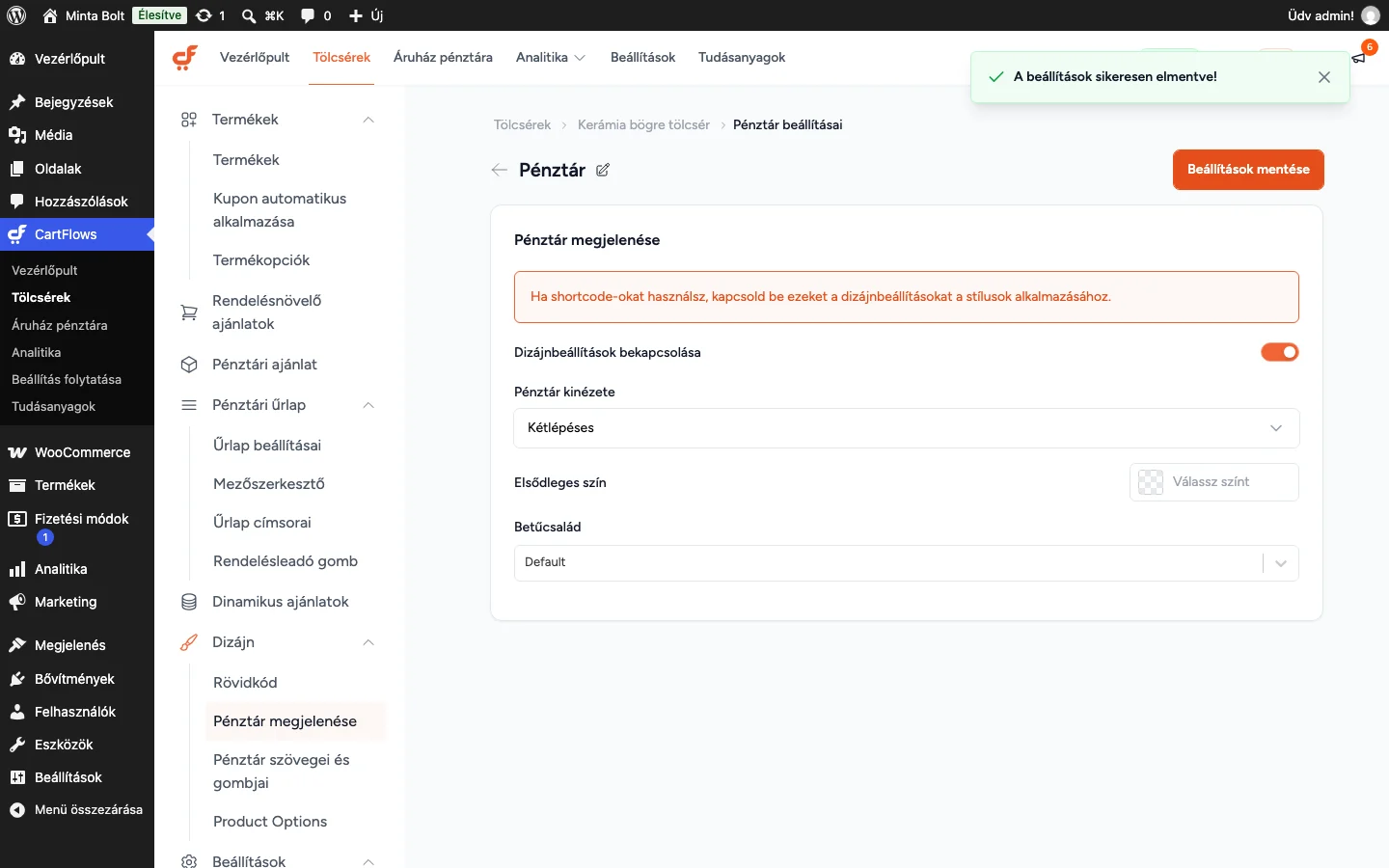
Mentés után a menüben új pont jelenik meg a Dizájn alatt, Two-Step Design néven. A Kétlépéses pénztár csak akkor látszik, ha a tölcsérben ki van kapcsolva az Azonnali elrendezés (Tölcsér beállításai → Azonnali elrendezés).
A dizájn testreszabása
Szekció neve “A dizájn testreszabása”A Dizájn → Two-Step Design panelen állítod be a szövegeket és a kinézetet. Az oldalszerkesztős pénztárnál ugyanezek a Checkout Form widget vagy blokk Two Step szakaszában vannak.
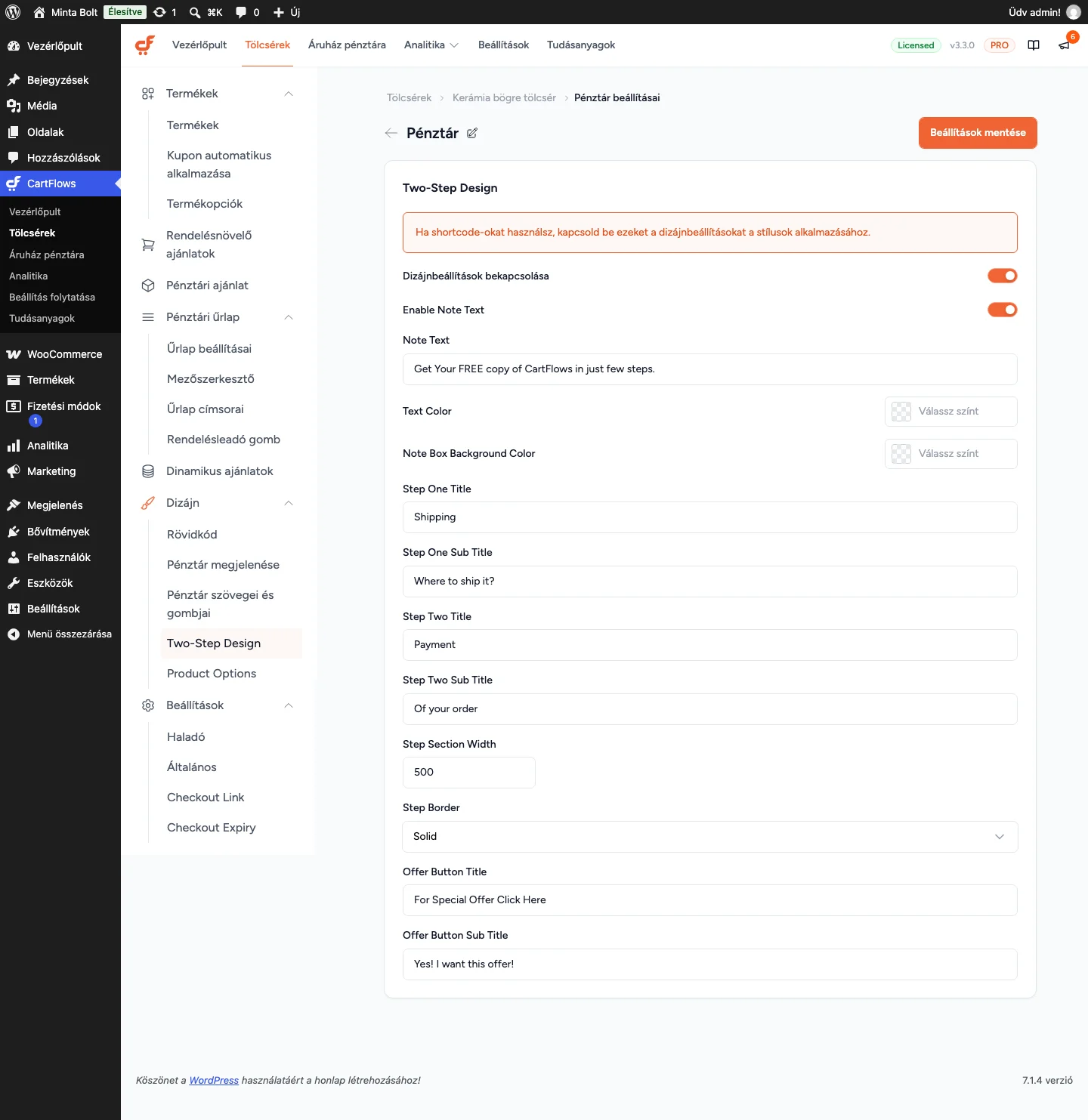
| Beállítás | Mit csinál | Alapérték |
|---|---|---|
| Enable Note Text | Az üzenetdoboz megjelenítése vagy elrejtése a fülek fölött. | Be |
| Note Text | Az üzenetdoboz szövege. | |
| Text Color és Note Box Background Color | Az üzenetdoboz színei. Alapból az elsődleges színt használja. | |
| Step One Title és Step One Sub Title | Az első fül felirata és alcíme. | Shipping, Where to ship it? |
| Step Two Title és Step Two Sub Title | A második fül felirata és alcíme. | Payment, Of your order |
| Step Section Width | Az űrlap szélessége képpontban. | 500 |
| Step Border | Solid: keret az űrlap körül, None: nincs keret. | Solid |
| Offer Button Title és Offer Button Sub Title | A második lépésre vivő gomb szövege. | For Special Offer Click Here, Yes! I want this offer! |
A panel mezőinek feliratai és alapértékei ezen a felületen még angolok. Írd át őket magyarra a saját szövegeiddel, majd kattints a Beállítások mentése gombra.
A Kétlépéses pénztár működés közben
Szekció neve “A Kétlépéses pénztár működés közben”A pénztáron a vásárló az üzenetdobozt, a két fület és az első lépésben a számlázási és szállítási adatokat látja. Az alsó gomb a második lépésre visz.
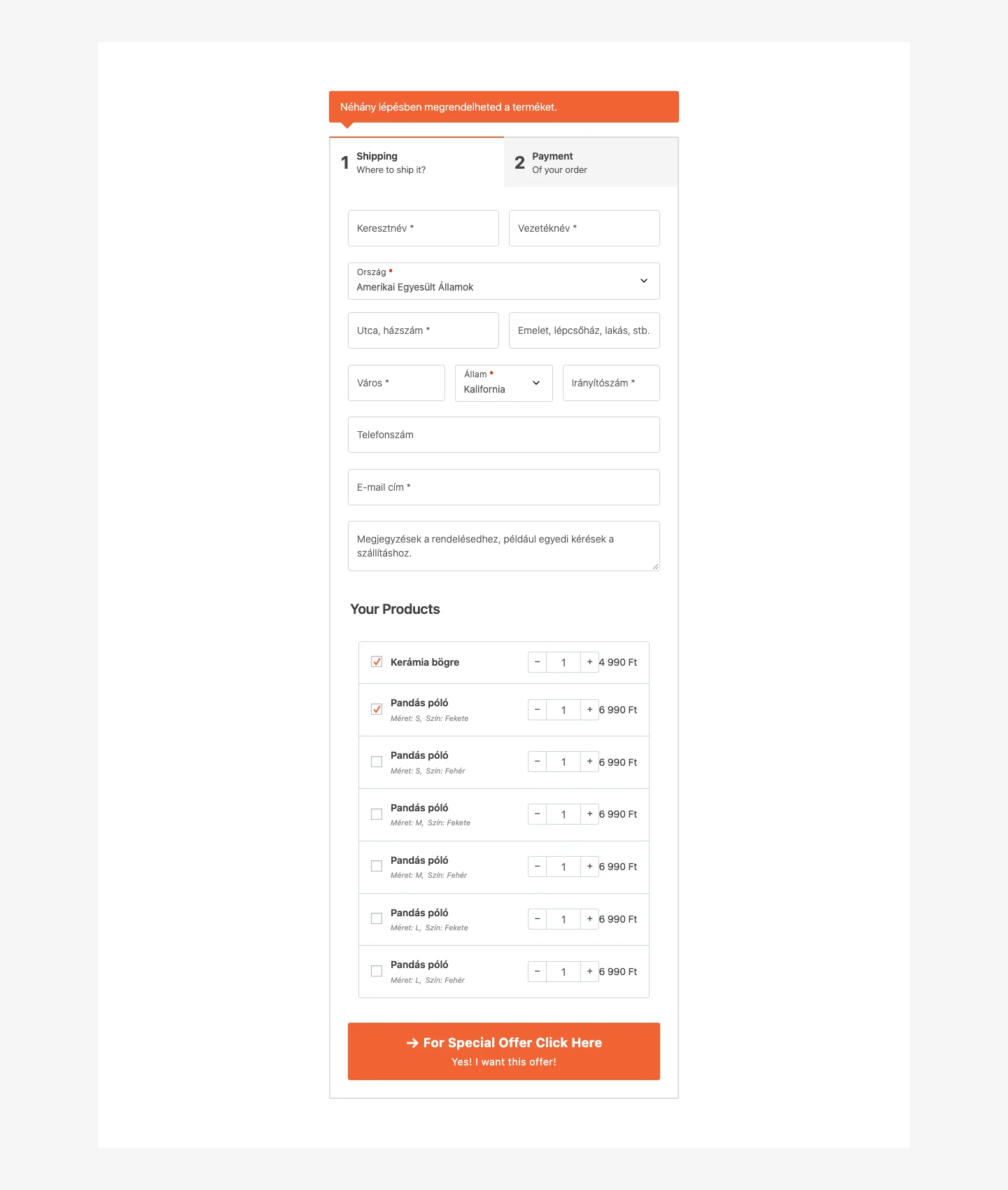
A képen az üzenetdoboz, a két fül, a mezők, a Your Products termékválasztó és a gomb látszik. A második lépésben a rendelésösszegző, a kuponmező, a fizetési módok és a megrendelés gomb áll.
Telefonon és kis táblagépen a fülsáv a teljes képernyőszélességet kitölti, és a térközök szűkülnek, így mindkét lépés jól használható.
Gyakori kérdések
Szekció neve “Gyakori kérdések”Kell hozzá CartFlows Pro? Igen. Az ingyenes verzióban a kinézetek listájában Two Step (Available in higher plan) néven szerepel.
Hol találom a Dizájn panelt? A rövidkódos pénztárhoz való. Akkor jelenik meg, ha az Általános beállításoknál a Show Ready Templates for Other értékű. Oldalszerkesztős pénztárnál a Checkout Form widget vagy blokk beállításaiban kezeled az elrendezést.
Használhatom Elementorral vagy a blokkszerkesztővel? Igen. Az Elrendezés kiválasztása listában válaszd a Two Step értéket, és a jegyzet, a lépéscímek és a gombszöveg beállításai a widget vagy blokk beállításai között jelennek meg.
Mi történik, ha az első lépésen üresen hagyok egy kötelező mezőt? A vásárló az első lépésen marad, amíg minden kötelező mező ki nincs töltve.
Megjelennek a rendelési bumpok? Igen. A vevőadatok után elhelyezett bumpok az első lépésen, a rendelés- vagy fizetési adatok után elhelyezettek a második lépésen, a fizetési résszel együtt jelennek meg.
Átírhatom a gomb szövegét? Igen, a Dizájn → Two-Step Design panelen az Offer Button Title és Offer Button Sub Title mezőkben, majd Beállítások mentése.
Miben különbözik a Többlépéses pénztártól? A Kétlépéses két fix fület használ saját címekkel, üzenetdobozzal és egyedi gombbal. A Többlépéses pénztár a Modern pénztár kinézetét követi, és az Információ, Szállítás, Fizetés lépéseken vezeti végig a vásárlót.
Készült: