

 Magyarmagyar
Termék kiemelése a pénztáron
Hogyan hívod fel a figyelmet egy termékre vagy variációra a pénztáron a termékopciók kiemelés funkciójával, és hogyan stílusozod.
A Kiemelés funkcióval egy kiválasztott terméket vagy variációt feltűnőbb megjelenéssel emelhetsz ki a CartFlows pénztár oldalán. A megjelenés a pénztár lépés termékopcióinak beállításaitól függ.
A kiemelés csak a CartFlows pénztár oldalán működik, és csak akkor, ha a Termékopciók lapon az Enable Product Options kapcsoló be van kapcsolva. Az Áruházi pénztáron nem működik, mert az felváltja a WooCommerce alapértelmezett pénztárát, és a variációk már a termékoldalon kiválasztásra kerülnek a kosárba tevés előtt.
A termékopciók bekapcsolása
Szekció neve “A termékopciók bekapcsolása”- Nyisd meg a CartFlows → Tölcsérek oldalt, és szerkeszd a tölcsért.
- Kattints a Pénztár lépés fogaskerék ikonjára.
- A Termékek → Termékek panelen add hozzá a pénztárhoz a termékeket.
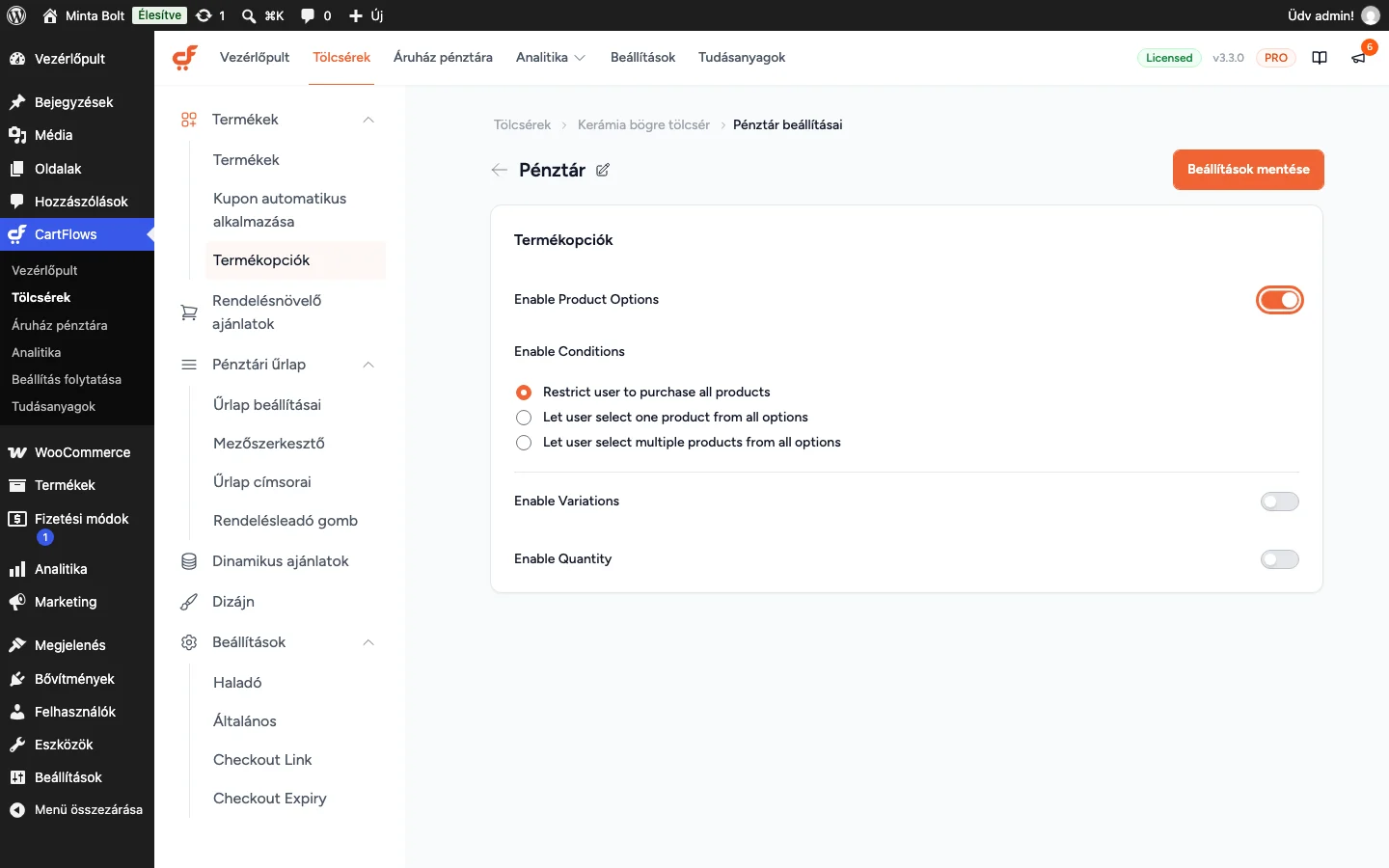
- Nyisd meg a Termékek → Termékopciók panelt, és kapcsold be az Enable Product Options kapcsolót.
- Az Enable Conditions alatt válassz feltételt, például Let user select multiple products from all options.
- Mentsd a beállításokat a Beállítások mentése gombbal.
A kiemelés bekapcsolása egy termékre
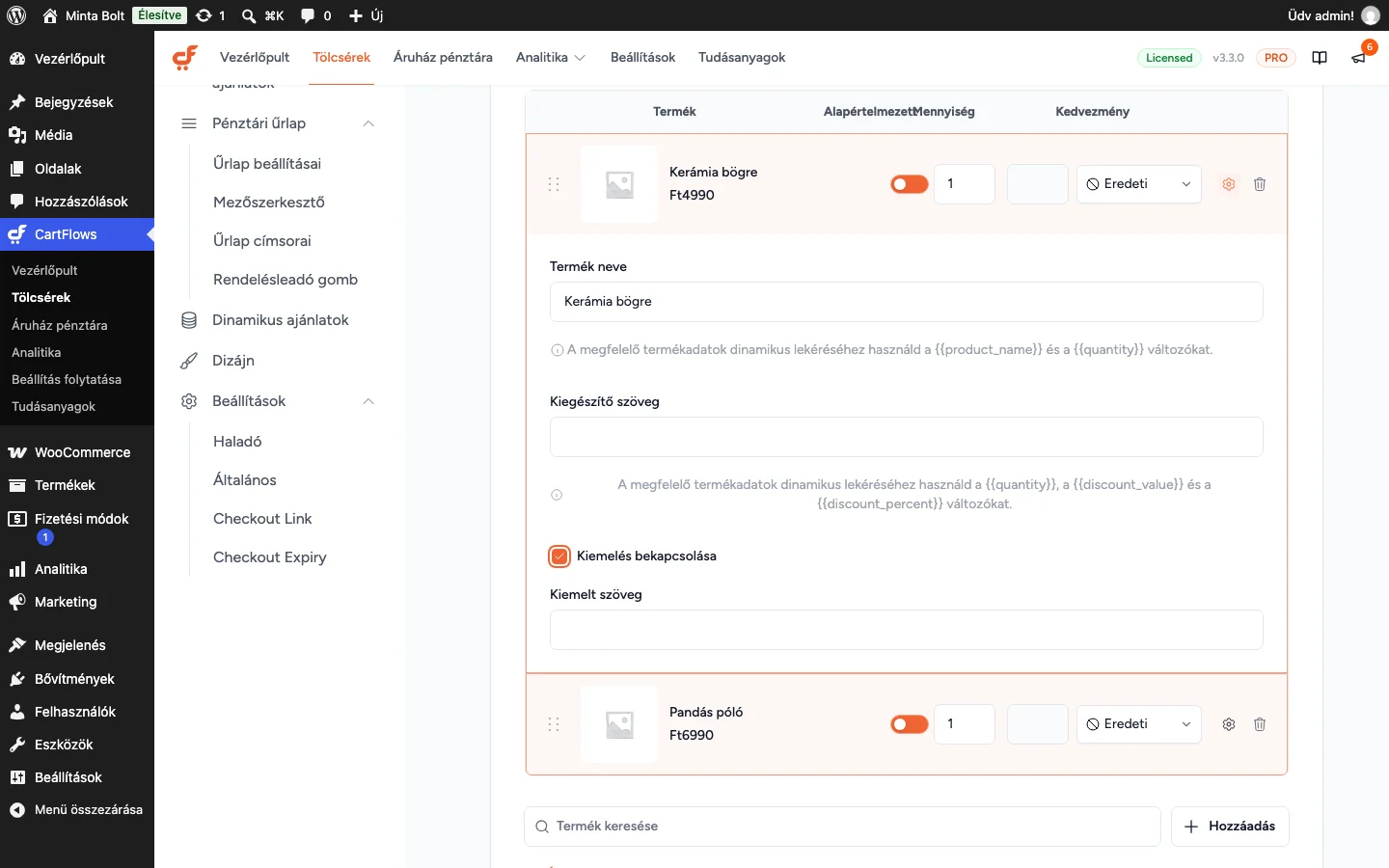
Szekció neve “A kiemelés bekapcsolása egy termékre”- A Termékek → Termékek panelen kattints a termék sorában a fogaskerék ikonra.
- A megnyíló részen a következőket állíthatod:
- Termék neve: egyedi név a termék eredeti neve helyett.
- Kiegészítő szöveg: rövid szöveg a név alatt.
- Kiemelés bekapcsolása: ha bejelölöd, megjelenik a Kiemelt szöveg mező.
- Írd be a kiemelt szöveget.
- Mentsd a beállításokat.
A Termék neve és a Kiegészítő szöveg mezőben helyőrzők használhatók, amelyek a termék adatait dinamikusan építik be:
| Helyőrző | Mit jelenít meg |
|---|---|
{{product_name}} |
A termék neve. |
{{quantity}} |
A kiválasztott mennyiség. |
{{discount_value}} |
A kedvezmény összege. |
{{discount_percent}} |
A kedvezmény százalékban. |
A termékopciók feltételei (Enable Conditions) azt szabályozzák, hogyan választhat a vásárló a termékek és variációk között.
Az elrendezés beállításai
Szekció neve “Az elrendezés beállításai”A pénztár lépés beállításaiban a Dizájn → Termékopciók részen az elrendezést testre szabhatod:
- Szakasz címe: a termékopciók szakaszának címe.
- Szakasz helye: a pénztárűrlap előtt, a vásárló adatai után vagy a rendelés összegzése előtt.
- Stílus: Klasszikus vagy Kártyák elrendezés.
- Termékképek megjelenítése: a termékképek ki- és bekapcsolása.
A Dizájn lap csak akkor látszik, ha az oldalkészítő az Egyéb lehetőségre van állítva a CartFlows beállításaiban. A blokkszerkesztő, az Elementor, a Beaver Builder és a Bricks Builder pénztár elemében a termékopciók dizájnját közvetlenül az elem beállításaiban kezeled.
A kiemelés stílusa
Szekció neve “A kiemelés stílusa”A kiemelt termék megjelenését a pénztár lépés Dizájn lapján alakíthatod:
- a kiemelt szöveg színe,
- a kiemelés háttérszíne,
- a kiemelés szegélyének színe.
A módosítások után kattints a Beállítások mentése gombra. Ha a CartFlows saját blokkszerkesztő, Elementor vagy Beaver Builder pénztárűrlapját használod, ezek a beállítások az oldalkészítőben, az űrlap szerkesztése közben érhetők el.
Készült: