

 Magyarmagyar
Kosárajánlat helye és stílusa
A kosárajánlat öt pozíciója és öt skinje, a szélesség beállítása és a Show Pre-Checked kapcsoló.
A kosárajánlat egy egykattintásos kiegészítő ajánlat, amely közvetlenül a vásárló rendelése mellett jelenik meg. Kód nélkül megadhatod, hol jelenjen meg az oldalon, és hogyan nézzen ki.
Két független beállítás
Szekció neve “Két független beállítás”Minden kosárajánlatnak két elrendezési beállítása van, és ezek egymástól függetlenek:
- A Position (pozíció) azt adja meg, hol jelenjen meg az ajánlat a pénztár oldalon a számlázási űrlaphoz, a rendelés összegzéséhez és a fizetési részhez képest.
- Az Order Bump Skin (kinézet) azt határozza meg, hogyan néz ki maga az ajánlati kártya: hol van a jelölőnégyzet, van-e egyáltalán, és hogyan helyezkedik el a kép, a cím és az ár.
Mivel a kettő külön állítható, bármelyik skint bármelyik pozícióval párosíthatod, és a pénztár lépés minden kosárajánlatának lehet saját kombinációja.
A pozíció beállítása
Szekció neve “A pozíció beállítása”- Nyisd meg a CartFlows → Tölcsérek oldalt, és abban a tölcsérben, amelyikben a pénztár lépés van, kattints a Pénztár lépés fogaskerekére, majd a bal oldali menüben a Rendelésnövelő ajánlatok pontra.
- Kattints a módosítandó ajánlat Edit Order Bump ikonjára (vagy vegyél fel újat).
- Válaszd a Styles fület.
- A Layout alatt nyisd le a Position legördülő listát.
- Válassz az öt hely közül.
- Kattints a Beállítások mentése gombra.
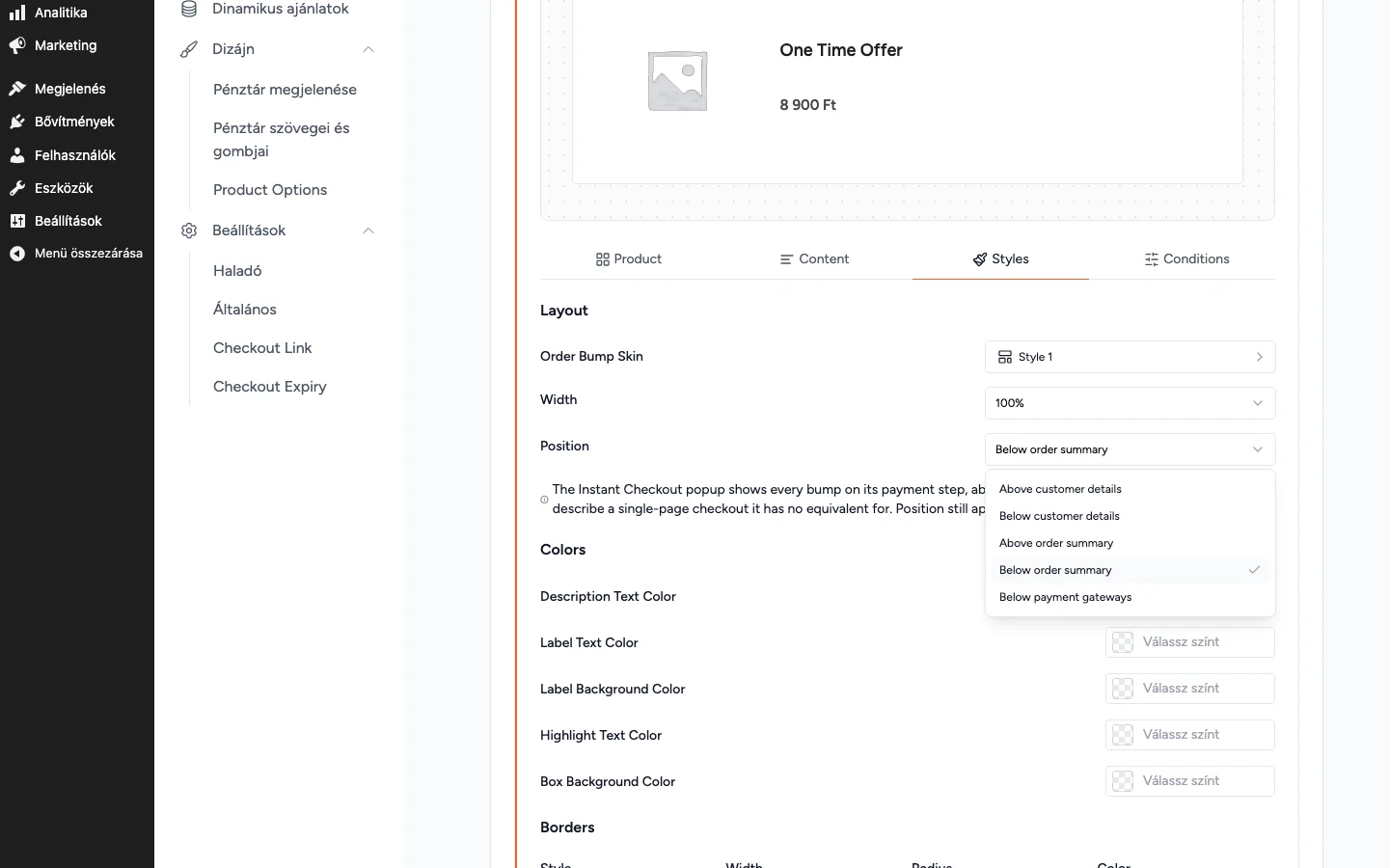
Az öt pozíció:
| Pozíció | Hol jelenik meg |
|---|---|
| Above customer details | A pénztár oldal tetején, a számlázási adatok űrlapja fölött. |
| Below customer details | A számlázási és a szállítási mezők befejeződése után. |
| Above order summary | Közvetlenül a rendelés összegzése fölött, a termékek és a végösszeg előtt. |
| Below order summary | A rendelés összegzése után. Ez az alapértelmezett hely. |
| Below payment gateways | Az oldal alján, a fizetési módok után. |
A Styles fülön a Position alatt tájékoztató szöveg olvasható: a Gyors pénztár (Instant Checkout) felugró ablaka minden kosárajánlatot a fizetési lépésen mutat, a fizetési módok fölött, mert ezek a pozíciók egyoldalas pénztárra vonatkoznak. A pozíció a megszokott pénztár oldalon továbbra is érvényes.
A stílus (skin) módosítása
Szekció neve “A stílus (skin) módosítása”- A kosárajánlat Styles fülén kattints a Layout alatt az Order Bump Skin sorra. Megnyílik a Choose a skin panel.
- Minden skin élő előnézettel és rövid leírással látszik, a használatban lévőn az Applied jelzés áll. Kattints arra a skinre, amelyiket alkalmazni szeretnél. A váltás csak az elrendezést érinti, bármikor visszaválthatsz.
- A skin kiválasztása után a Width legördülővel állítsd be az ajánlat szélességét: 50% vagy 100% a pénztári oszlop szélességéből.
- Kattints a Beállítások mentése gombra.
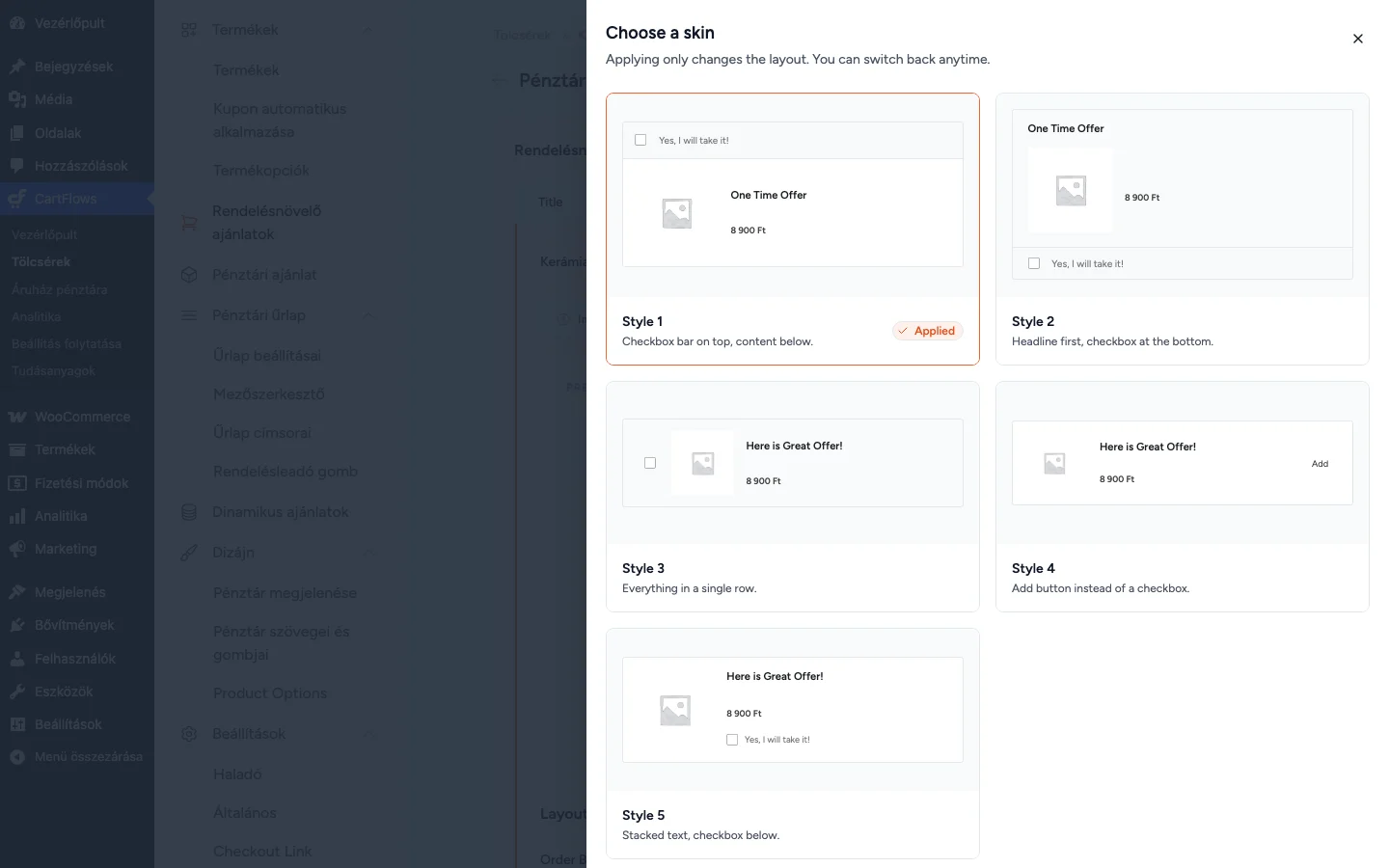
Az öt skin:
| Skin | Elrendezés |
|---|---|
| Style 1 | A jelölőnégyzet külön sávban felül, alatta a kártya a termékképpel, a címmel és az árral. |
| Style 2 | Felül a cím, alatta a kép és az ár, a jelölőnégyzet külön sorban alul. |
| Style 3 | Minden egy sorban: a jelölőnégyzet, a kép, a cím és az ár egymás mellett. |
| Style 4 | Ugyanaz a kompakt sor, mint a Style 3, de jelölőnégyzet helyett Add hivatkozás áll: a vásárló az Add feliratra kattintva fogadja el az ajánlatot. |
| Style 5 | A termékkép balra, a cím, az ár és a jelölőnégyzet egymás alatt jobbra. |
A Width beállításnál a 100% az ajánlatot a pénztári oszlop teljes szélességére nyújtja, ami a szalagszerű ajánlatokhoz illik. Az 50% keskenyebb kártyát ad, amely rövidebb címhez és árhoz mutat jobban.
Előre kipipált ajánlat
Szekció neve “Előre kipipált ajánlat”Az ajánlat alapból nincs kipipálva. Ha a Product fülön bekapcsolod a Show Pre-Checked beállítást, a jelölőnégyzet az oldal betöltésekor már kipipált, és a termék magától a kosárba kerül. Kikapcsolt állapotban a vásárló maga pipálja ki a jelölőnégyzetet (a Style 4 skinnél az Add hivatkozásra kattint).
Gyakori kérdések
Szekció neve “Gyakori kérdések”Kell hozzá fizetős csomag? Igen. A kosárajánlat a CartFlows Pro funkciója, az ingyenes változatban nincs.
Használhatok minden ajánlathoz más stílust és helyet? Igen. A Position és az Order Bump Skin ajánlatonként külön állítható, így ha egy pénztár lépésen több ajánlatod van, mindegyik másképp nézhet ki és helyezkedhet el.
Mi a különbség az Above order summary és a Below order summary között? Az Above order summary az ajánlatot közvetlenül a termékek és a végösszeg elé teszi, így a vásárló azelőtt látja, hogy átnézné a rendelését. A Below order summary közvetlenül utánuk mutatja.
Érinti a pozíció módosítása a pénztáron éppen lévő vásárlókat? Nem. A változás mentés után a következő oldalbetöltéskor lép életbe. Aki éppen az oldalon van, annak nem mozdul el semmi.
Működik a pozíció bármilyen pénztárdizájnnal? Igen. A pozíciót és a stílust maga a CartFlows kezeli, ezért ugyanúgy működnek, bármelyik oldalszerkesztővel vagy témával készítetted a pénztár környezetét.
Készült: