

 Magyarmagyar
Szállítási mezők és a „Szállítás másik címre” opció
Hogyan jelennek meg vagy tűnnek el a szállítási mezők a CartFlows pénztáron, és mi a teendő, ha nem látszanak.
Fizikai termékeknél általában be kell kérned a szállítási adatokat, és a szállítási díjat is a cím alapján számolod. A CartFlowsban lépésenként szabályozhatod, hogy a pénztáron megjelenjen-e a szállítás másik címre opció.
1. lépés: a szállítás beállítása a WooCommerce-ben
Szekció neve “1. lépés: a szállítás beállítása a WooCommerce-ben”A szállítási mezőket a WooCommerce vezérli. Hogy megjelenjenek a pénztáron, előbb szállítási zónákat és módokat kell felvenned:
- Nyisd meg a WooCommerce → Beállítások → Szállítás oldalt.
- Hozz létre szállítási zónákat azokra a területekre, ahová szállítasz.
- Adj hozzájuk szállítási módokat és díjakat.
Ha nincs szállítási zóna és mód, a szállítási mezők nem jelennek meg a pénztáron.
2. lépés: a szállítási mezők bekapcsolása a CartFlowsban
Szekció neve “2. lépés: a szállítási mezők bekapcsolása a CartFlowsban”- Nyisd meg a CartFlows → Tölcsérek oldalon a tölcsért.
- A Pénztár lépésnél nyisd meg a beállításokat.
- Menj a Pénztári űrlap → Űrlap beállításai panelre.
- Kapcsold be vagy ki a Szállítás másik címre bekapcsolása kapcsolót.
- Kattints a Beállítások mentése gombra.
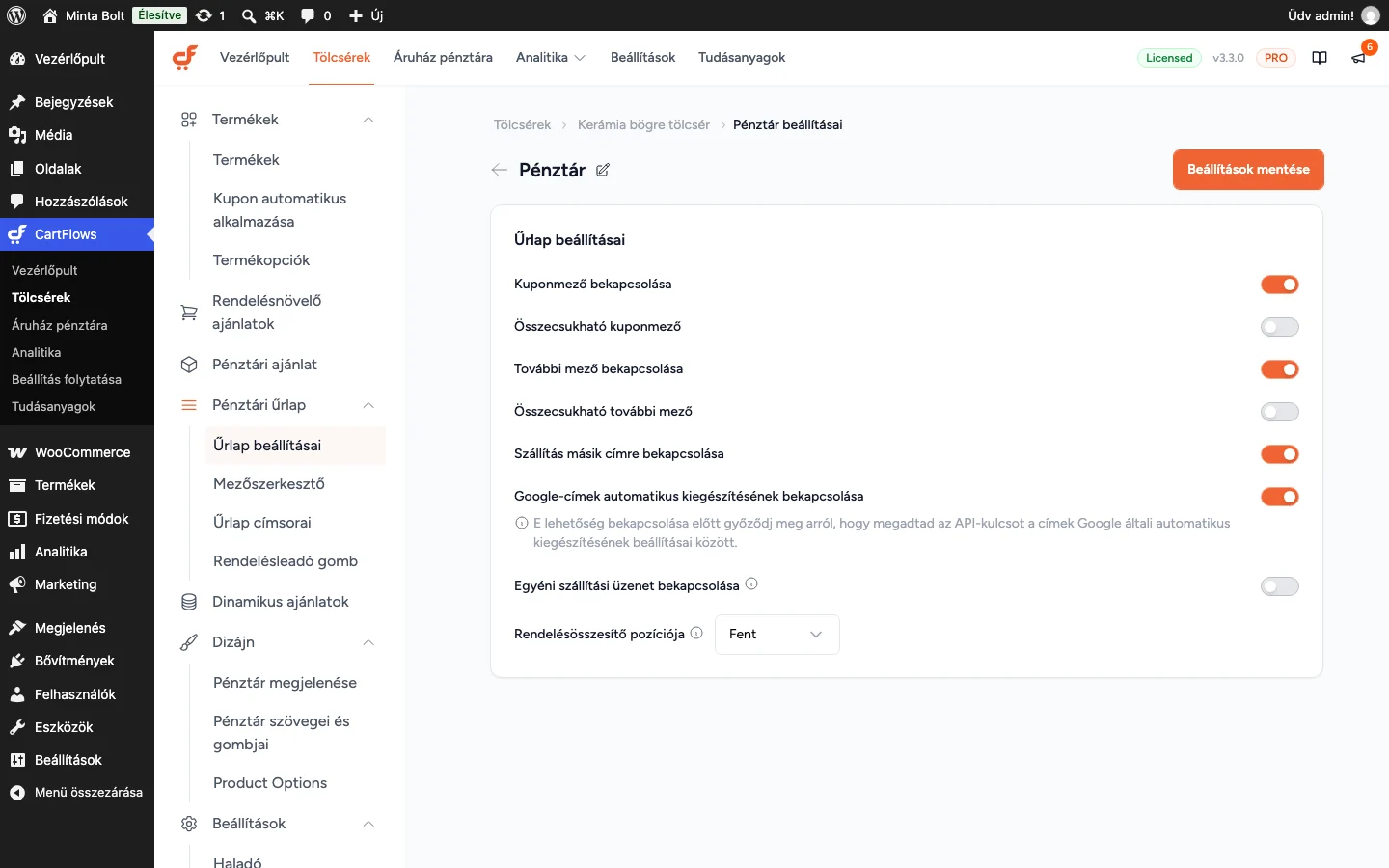
A képen a kapcsoló a panel közepén látszik, a Google-címek kiegészítése felett.
Gyakori kérdések
Szekció neve “Gyakori kérdések”Miért van előre bejelölve a „Szállítás másik címre” jelölőnégyzet? Ha a WooCommerce szállítási célállomás beállítása Alapértelmezetten a vásárló szállítási címe, a jelölőnégyzet előre ki van választva.
Miért nem jelenik meg egyáltalán a „Szállítás másik címre” opció? Ha a WooCommerce-ben nincsenek szállítási zónák és módok, a szállítási mezők és a jelölőnégyzet sem látszik a pénztáron.
Készült: