

 Magyarmagyar
A/B-teszt a tölcsér lépésein
Egy lépés két vagy több változatának tesztelése: forgalomelosztás, eredmények követése, a nyertes kihirdetése és az archivált változat visszaállítása.
Az A/B-teszt (split teszt) a tölcsér egy lépésének több változatát mutatja a látogatóknak, és megmutatja, melyik hoz több eladást. Nem kell találgatnod, hogy egy új főcím, elrendezés vagy ajánlat jobban működik-e: a látogatók döntenek. A teszt Pro funkció, érvényes licenc kell hozzá.
Hogyan működik
Szekció neve “Hogyan működik”A teszt egy meglévő lépésből indul. A CartFlows az eredeti lépést Vezérlő (Control), az új változatot Változat-1 (Variation-1) néven kezeli. A változaton azt módosítod, amit tesztelni akarsz.
- Az új látogatónak a CartFlows a beállított forgalmi arány alapján választ egy változatot.
- A választást megjegyzi, így ugyanaz a látogató a következő 30 napban ugyanazt a változatot látja.
- A megtekintéseket, a konverziókat és a bevételt változatonként külön követi.
A vásárló mindig csak egy változatot lát, és nem tudja, hogy teszt fut.
Teszt indítása
Szekció neve “Teszt indítása”-
Nyisd meg a CartFlows → Tölcsérek oldalt, és kattints a tölcsérre.
-
Keresd meg a tesztelni kívánt lépést (például a Checkout lépést).
-
Kattints a lépés végén a három pontra (További beállítások), és válaszd az A/B teszt menüpontot.
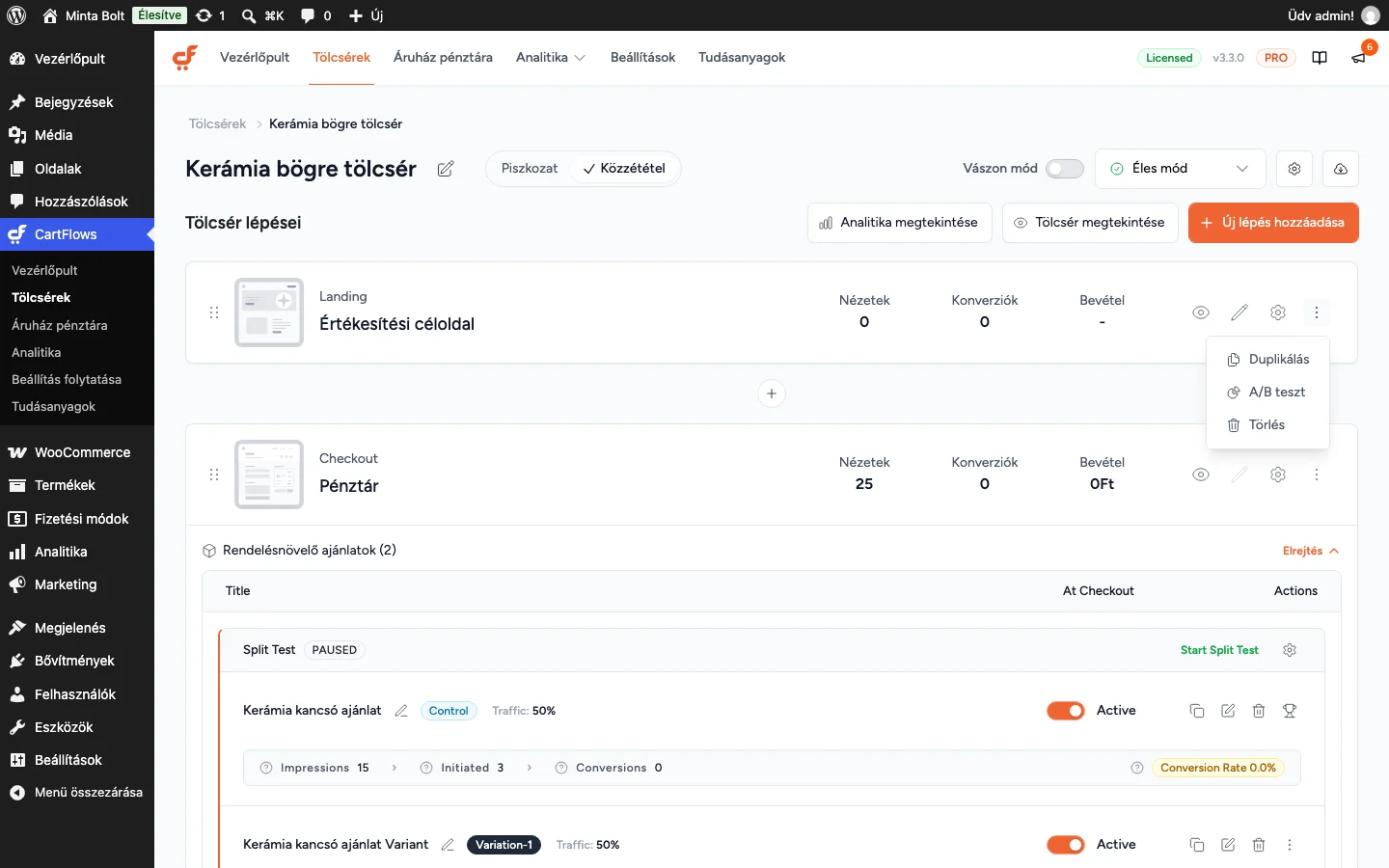
A menüben az A/B teszt pontra kattintva a CartFlows lemásolja a lépést; a másolat lesz a változat.
-
Szerkeszd a másolatot: módosíthatod az oldal kinézetét, a szövegeket, az elrendezést, a termékadatokat, az ajánlatokat és a rendelési bumpot.
-
A lépés fölött megjelenik a Split Test blokk, benne a Vezérlő és a Változat-1 lépéssel.
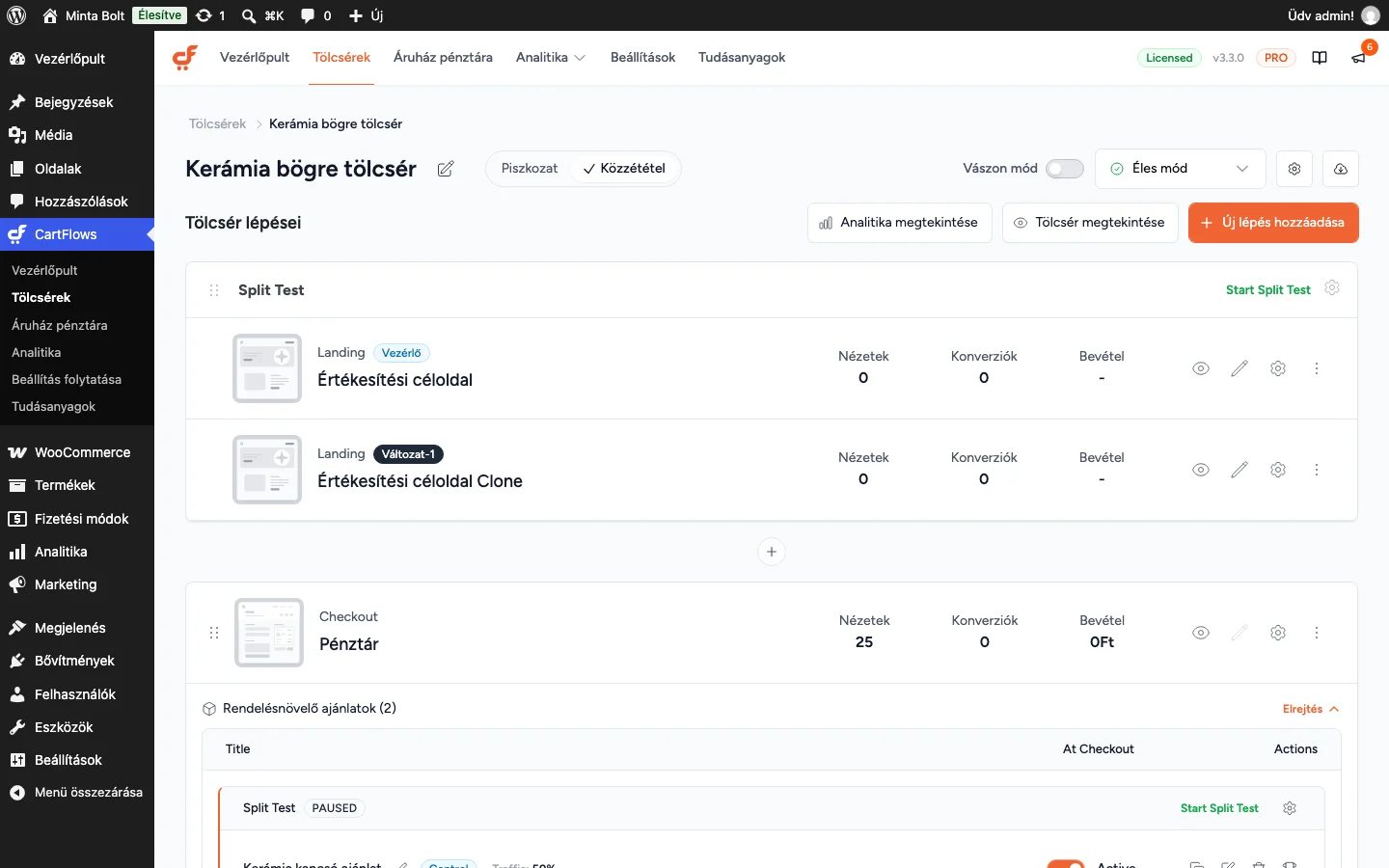
Az indítás előtt a blokk fejlécében a Start Split Test gomb látszik.
-
Kattints a blokk fejlécének jobb szélén a Split Test Settings (fogaskerék) ikonra. A felugró ablakban a csúszkákkal vagy a százalékmezőkkel állítsd be, a forgalom hány százaléka menjen az egyes változatokra (például 50% és 50%), majd kattints a Save Settings gombra.
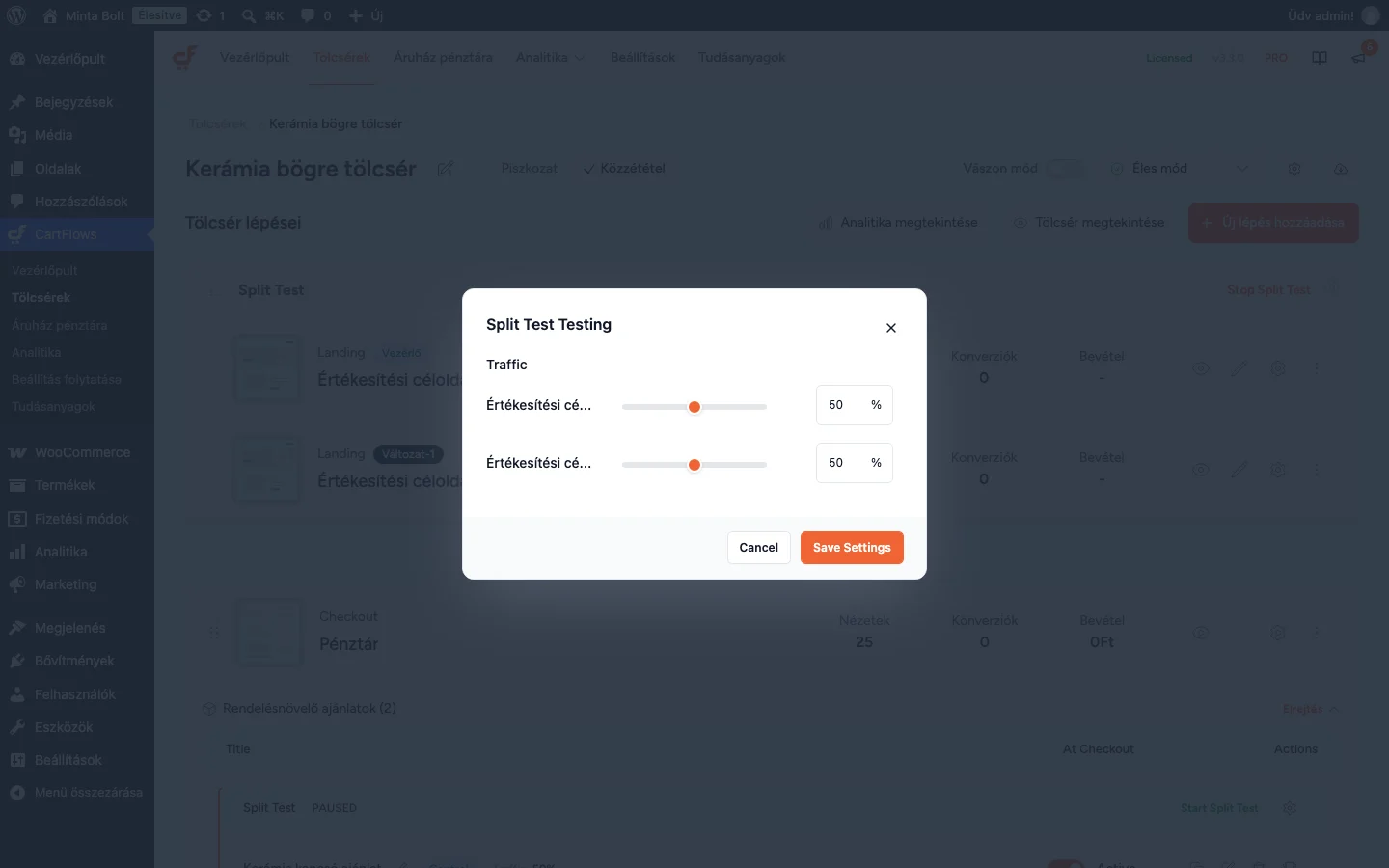
A két változat százaléka együtt 100 legyen.
-
Kattints a Start Split Test gombra.
Az indítás után a gomb felirata Stop Split Test lesz.
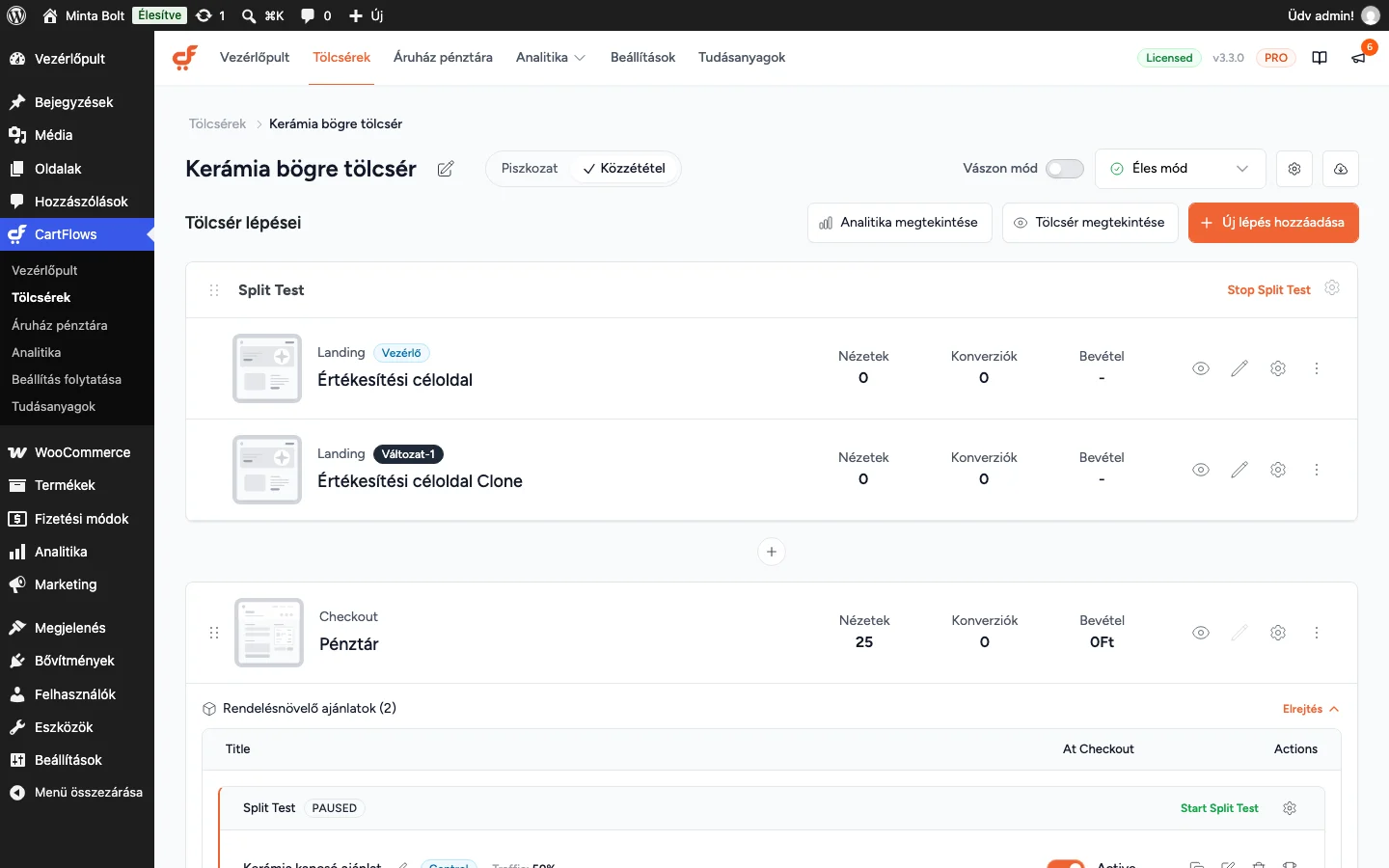
A futó teszt mellett a változatok külön Nézetek, Konverziók és Bevétel mutatót kapnak.
Alapból minden változatnak saját webcíme van. Ha a hirdetésekhez, partnerlinkekhez vagy követőeszközökhöz egyetlen webcím kell, kapcsold be az A/B-teszt közvetlen hivatkozásának felülbírálása jelölőnégyzetet a CartFlows → Beállítások oldal Permalink részén (lásd a Beállítások fejezetet).
Eloszlás és megosztandó link
Szekció neve “Eloszlás és megosztandó link”Az alapértelmezett elosztás egyenletes: két változatnál mindkettő a látogatók nagyjából felét kapja. Az arányt a Split Test Settings ikonnal módosíthatod, például 80% a bevált lépésre és 20% a kockázatosabb újdonságra. A mintavétel véletlenszerű, ezért az arány a látogatók számával egyre pontosabb; adj időt a tesztnek.
Továbbra is az eredeti (Vezérlő) lépés linkjét oszd meg. Egy link minden változatot lefed: a megnyitó látogatót a CartFlows a hozzárendelt változatra viszi.
Saját ellenőrzés
Szekció neve “Saját ellenőrzés”Bejelentkezett adminként azt a lépést látod, amelyet megnyitsz, így az egyes változatok szerkesztése egyszerű, és a saját látogatásaid nem számítanak bele a tesztbe. Ha úgy akarod látni, mint a vásárló, nyisd meg a lépés linkjét privát (inkognitó) ablakban; minden új privát ablak más változatot mutathat.
További változatok
Szekció neve “További változatok”Egy lépéshez kettőnél több változat is hozzáadható.
-
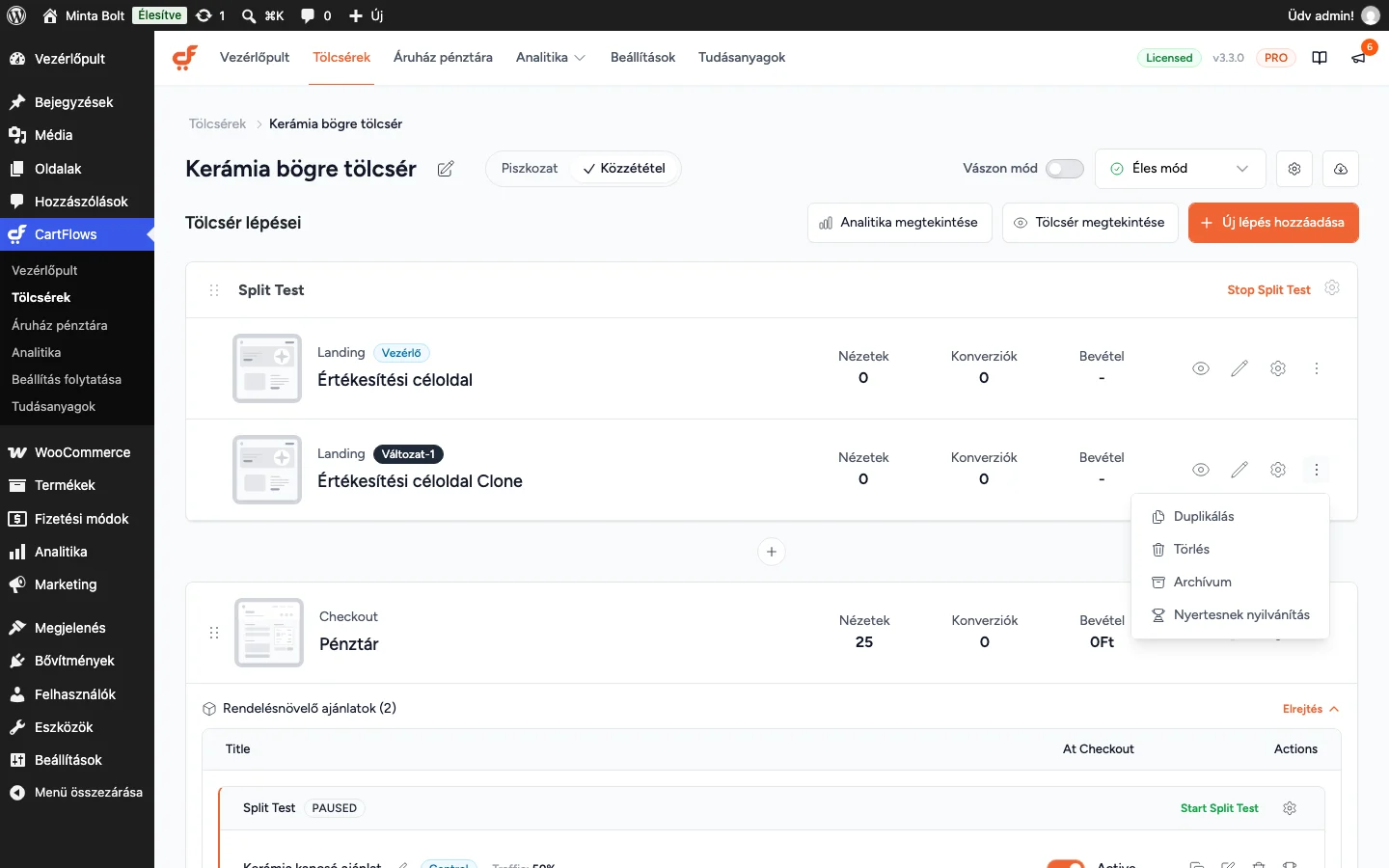
A Split Test blokkban kattints egy meglévő változat három pontjára, és válaszd a Duplikálás menüpontot.
-
A másolat új változatként jelenik meg. Szerkeszd a tesztelni kívánt módosításokkal.
-
Kattints a Split Test Settings ikonra, és adj az új változatnak forgalmi részt.
-
Kattints a Save Settings gombra.
Az új változat 0% forgalommal indul, ezért addig nem kap látogatót, amíg a beállításokban nem adsz neki részt.
Eredmények követése
Szekció neve “Eredmények követése”A futó teszt változatonként mutatja a következő számokat a tölcsérszerkesztőben:
- Nézetek: hányszor nyitották meg a változatot.
- Konverziók: hány látogató fejezte be a lépést, például leadott egy rendelést a fizetési lépésen, vagy továbblépett a nyitóoldalról.
- Bevétel: a változaton keresztül elért bevétel. Csak olyan lépésen jelenik meg, ahol vásárlás történik (fizetési és upsell lépés); a többin kötőjel áll.
A konverziós arány többet mond a nyers összegeknél: kevesebb megtekintéssel, de magasabb konverziós aránnyal is lehet erősebb a változat.
A teszt befejezése
Szekció neve “A teszt befejezése”-
Nézd át az egyes változatok teljesítményét. Akkor fejezd be, ha az egyik változat egyértelműen vezet, és a különbség több napon át állandó. Egy teszt akkor megbízható, ha minden változat elég megtekintést kapott.
-
Kattints a legjobb változat három pontjára, és válaszd a Nyertesnek nyilvánítás (Declare as Winner) menüpontot.
-
A megerősítő ablakban kattints a Declare Winner gombra.
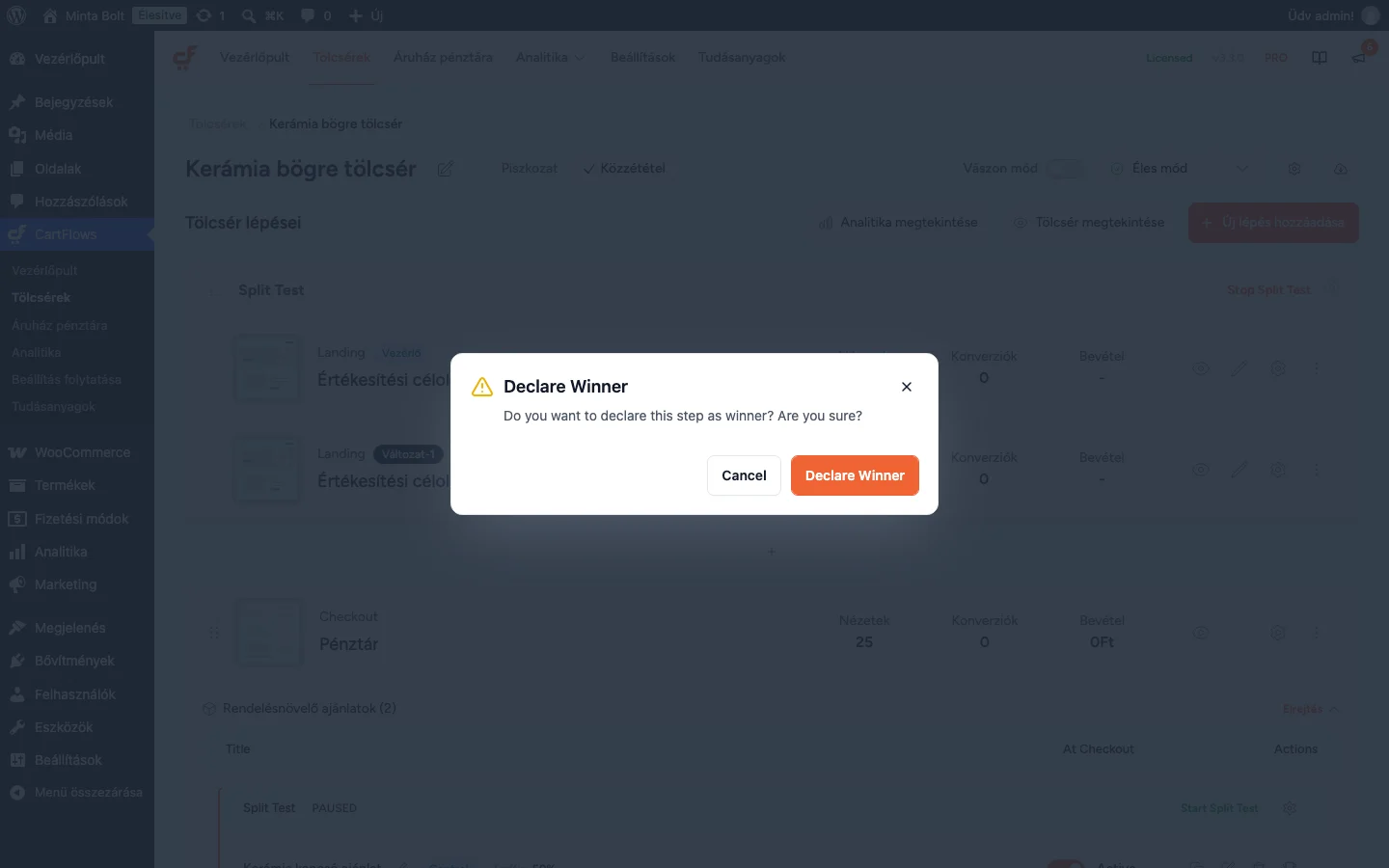
A teszt véget ér, és a nyertes változat lesz az a lépés, amelyet minden látogató lát. A többi változat a lépés alatt az Archived Steps listába kerül.
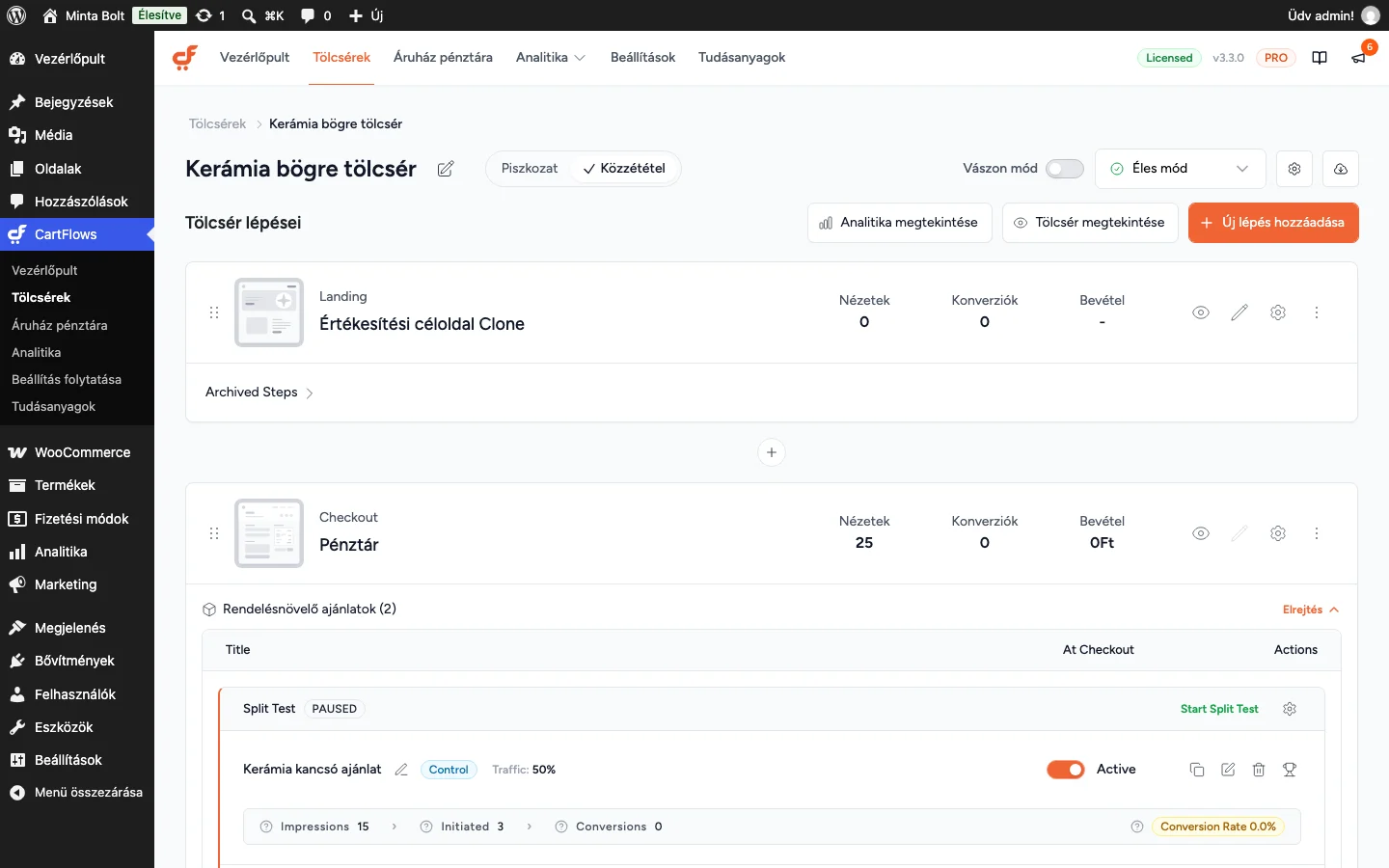
Akkor is a Nyertesnek nyilvánítás lezárást használd, ha a többi változatra már nincs szükséged: így a lépések és linkjeik rendben maradnak, és az archivált változatokat utána törölheted. Az archivált változat régi linkjét megnyitó látogató automatikusan a nyertesre kerül.
A változat menüjében az Archívum pont is megtalálható; ezzel az adott változatot az Archived Steps listába teheted.
Archivált változat visszaállítása
Szekció neve “Archivált változat visszaállítása”Az archivált változatot új tesztben újra használhatod.
-
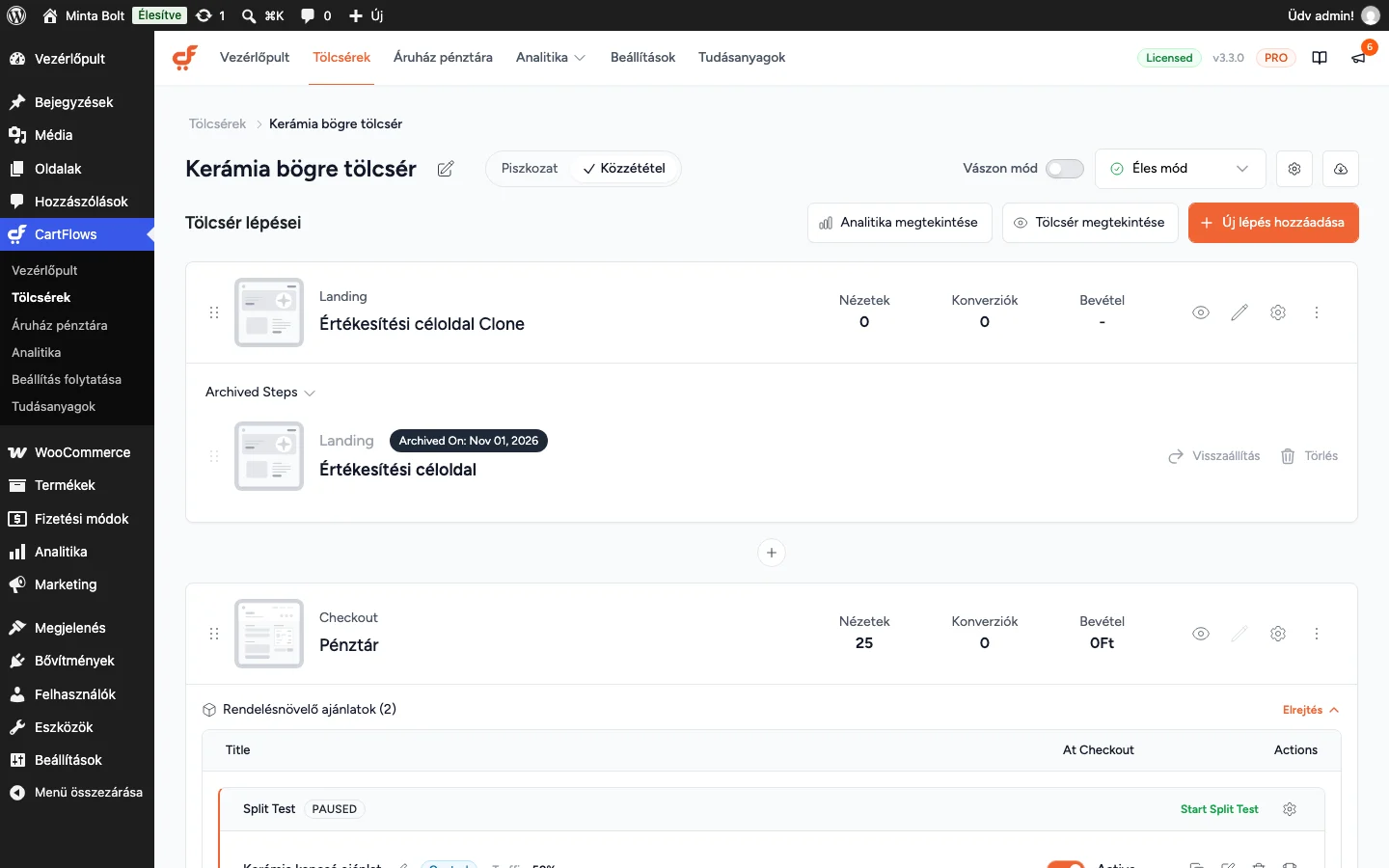
Nyisd meg a tölcsért, és kattints a lépés alatti Archived Steps sorra.
-
Kattints a visszahozni kívánt változat melletti Visszaállítás gombra. (A Törlés gomb véglegesen eltávolítja.)
-
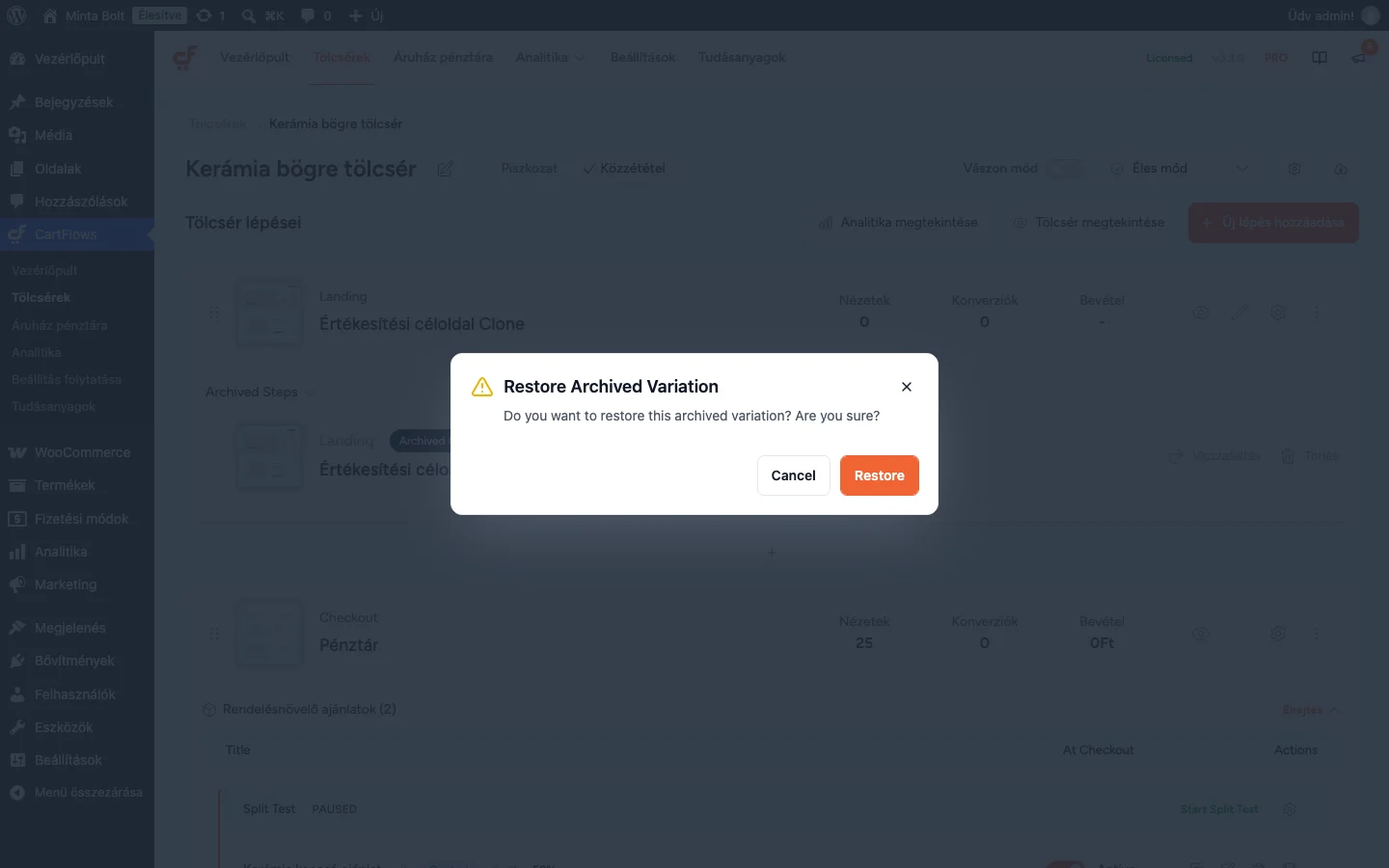
A Restore Archived Variation megerősítő ablakban kattints a Restore gombra.
-
Kattints a Split Test Settings ikonra, adj a visszaállított változatnak forgalmi részt, és kattints a Save Settings gombra.
-
Kattints a Start Split Test gombra.
A visszaállított változat 0% forgalommal tér vissza, ezért indítás előtt adj neki részt.
Gyakori kérdések
Szekció neve “Gyakori kérdések”Kell hozzá CartFlows Pro? Igen, az A/B-teszt a Pro része, ezért a licencnek aktívnak kell lennie az oldalon.
Melyik lépések tesztelhetők? A tölcsér bármelyik lépése: Landing, Checkout, Upsell, Downsell, Optin és Thank You. A rendelési bump változatait a bump saját A/B-tesztjével hasonlíthatod össze ugyanazon a fizetési lépésen (lásd a Kosárajánlat A/B tesztelése fejezetet).
Miért látom mindig ugyanazt a változatot, amikor magam nézem? Adminként azt a lépést kapod, amelyet megnyitsz, és a látogatásaid kimaradnak a tesztből. Privát ablakban látod azt, amit egy új látogató.
Működik az oldalszerkesztőmmel? Igen. A változat az eredeti lépés másolata, ezért ugyanazzal az oldalszerkesztővel szerkeszd, amelyet addig is használtál (blokkszerkesztő, Elementor, Bricks).
Változik az eredeti lépésem a teszt indításakor? Nem. Az eredeti lépés megtartja a kinézetét, a beállításait és a korábbi számait; a teszt csak a forgalom egy részét irányítja át az új változatra.
Meddig fusson a teszt? Addig, amíg minden változat sok megtekintést kapott, és a konverziós különbség több napon át állandó.
Mi lesz a vesztes változattal? Az Archived Steps listába kerül a kinézetével és beállításaival együtt, és később visszaállítható.
Használható a dinamikus ajánlat az A/B-teszttel együtt? Igen.
Készült: