

 Magyarmagyar
Hogyan működnek a kuponok
Kuponok engedélyezése és létrehozása a WooCommerce-ben, a kupon beállításai, valamint a kézi és az automatikus kuponalkalmazás a CartFlows pénztáron.
A kuponok kedvezményt adnak a vásárlóknak, és több vásárlásra ösztönzik őket. Ha a pénztáron kuponkódot érvényesítenek, akár a vásárló kézzel, akár automatikusan, a kedvezmény (fix összeg vagy százalék) levonódik a rendelés részösszegéből.
A kuponok engedélyezése a WooCommerce-ben
Szekció neve “A kuponok engedélyezése a WooCommerce-ben”- Nyisd meg a WooCommerce → Beállítások → Általános oldalt.
- Az általános beállítások között jelöld be a Kuponkódok használatának engedélyezése négyzetet.
- Mentsd a módosítást.

Kupon létrehozása
Szekció neve “Kupon létrehozása”- Nyisd meg a Marketing → Kuponok oldalt.
- Kattints az Új kupon hozzáadása gombra.
- Írd be a kuponkódot, vagy használd a Kuponkód generálása gombot.
- Ha szeretnél, adj hozzá leírást, hogy később is tudd, mire való a kupon.
- A Kupon adatok panelen állítsd be a kupon paramétereit (lásd lent), majd kattints a Közzététel gombra.
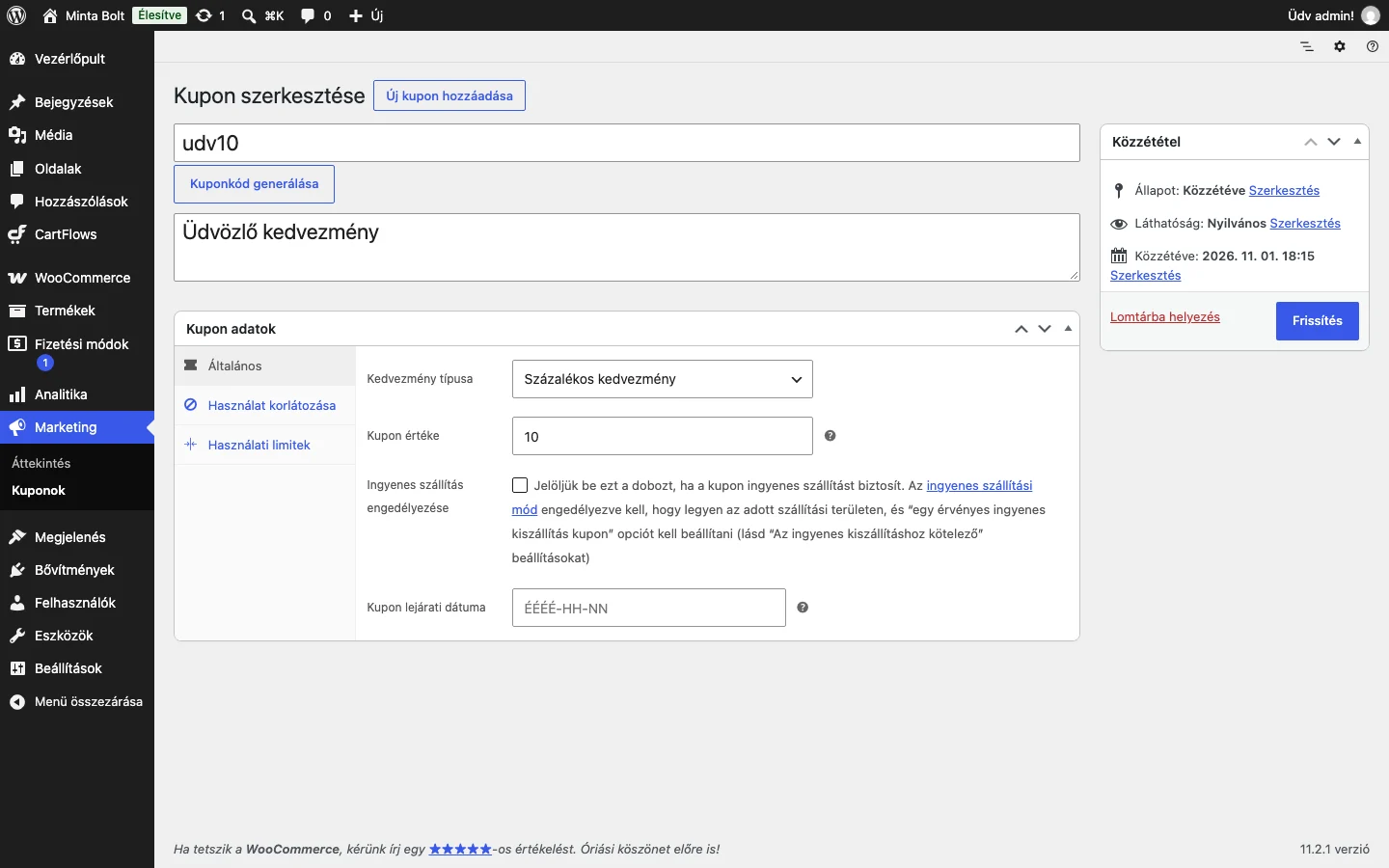
Általános fül
Szekció neve “Általános fül”- Kedvezmény típusa: százalékos kedvezmény, fix kosárkedvezmény vagy fix termékkedvezmény.
- Kupon értéke: a kedvezmény összege vagy százaléka.
- Ingyenes szállítás engedélyezése: a kupon eltávolítja a szállítási költséget.
- Kupon lejárati dátuma: a kupon érvényességének vége.
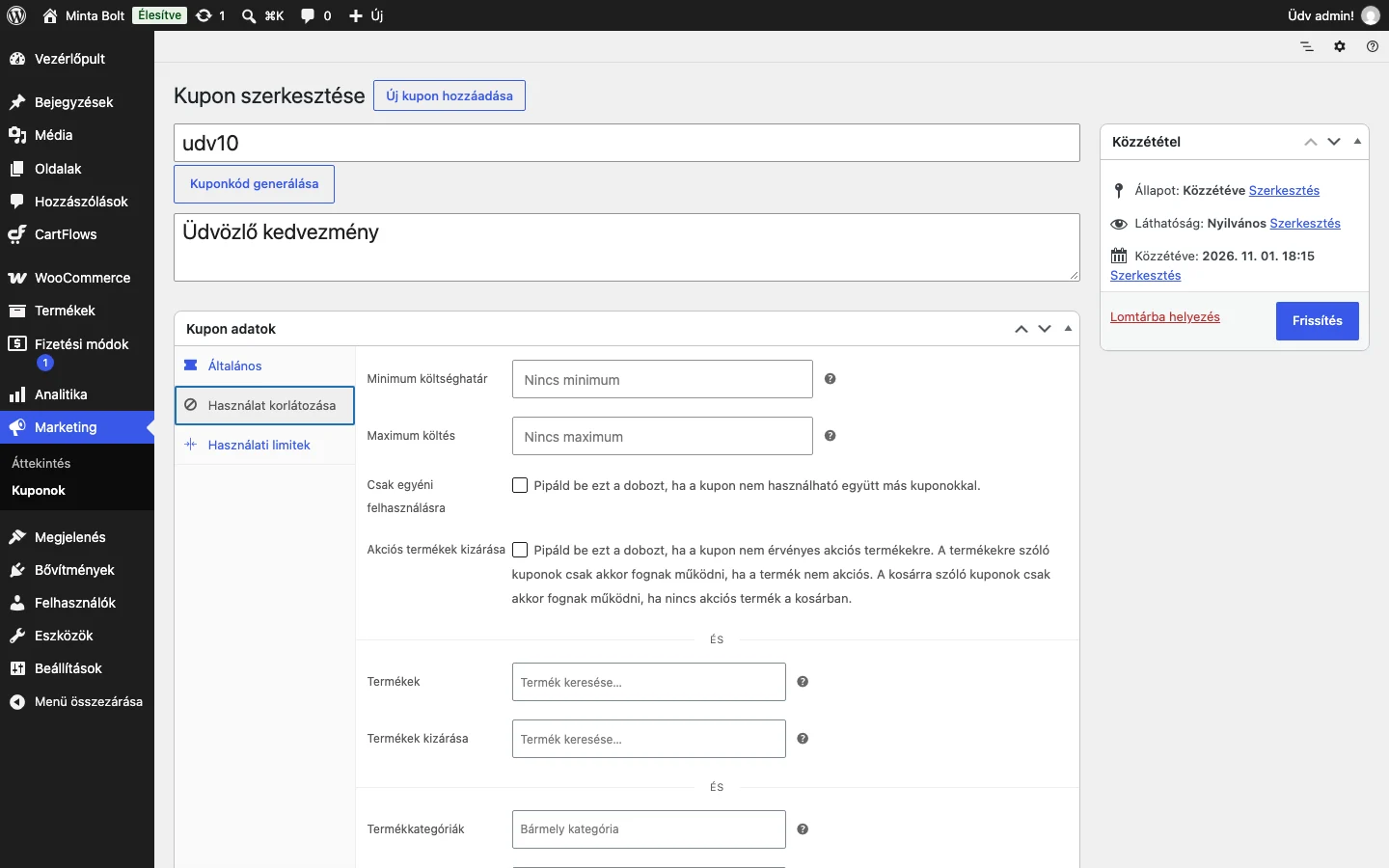
Használat korlátozása fül
Szekció neve “Használat korlátozása fül”- Minimum költséghatár: a kupon érvényesítéséhez szükséges legkisebb rendelési részösszeg.
- Maximum költés: a legnagyobb részösszeg, amelynél a kupon még használható.
- Csak egyéni felhasználásra: a kupon nem vonható össze más kuponokkal.
- Akciós termékek kizárása: a kupon nem érvényes leárazott termékekre.
- Termékek: azok a termékek, amelyekre a kupon érvényes.
- Termékek kizárása: azok a termékek, amelyekre a kupon nem érvényes.
- Termékkategóriák: a kupon érvényességének korlátozása kategóriákra.
- Kategóriák kizárása: kategóriák, amelyekre a kupon nem érvényes.
- Engedélyezett e-mail-címek: a kupon használata meghatározott e-mail-címekre korlátozható.
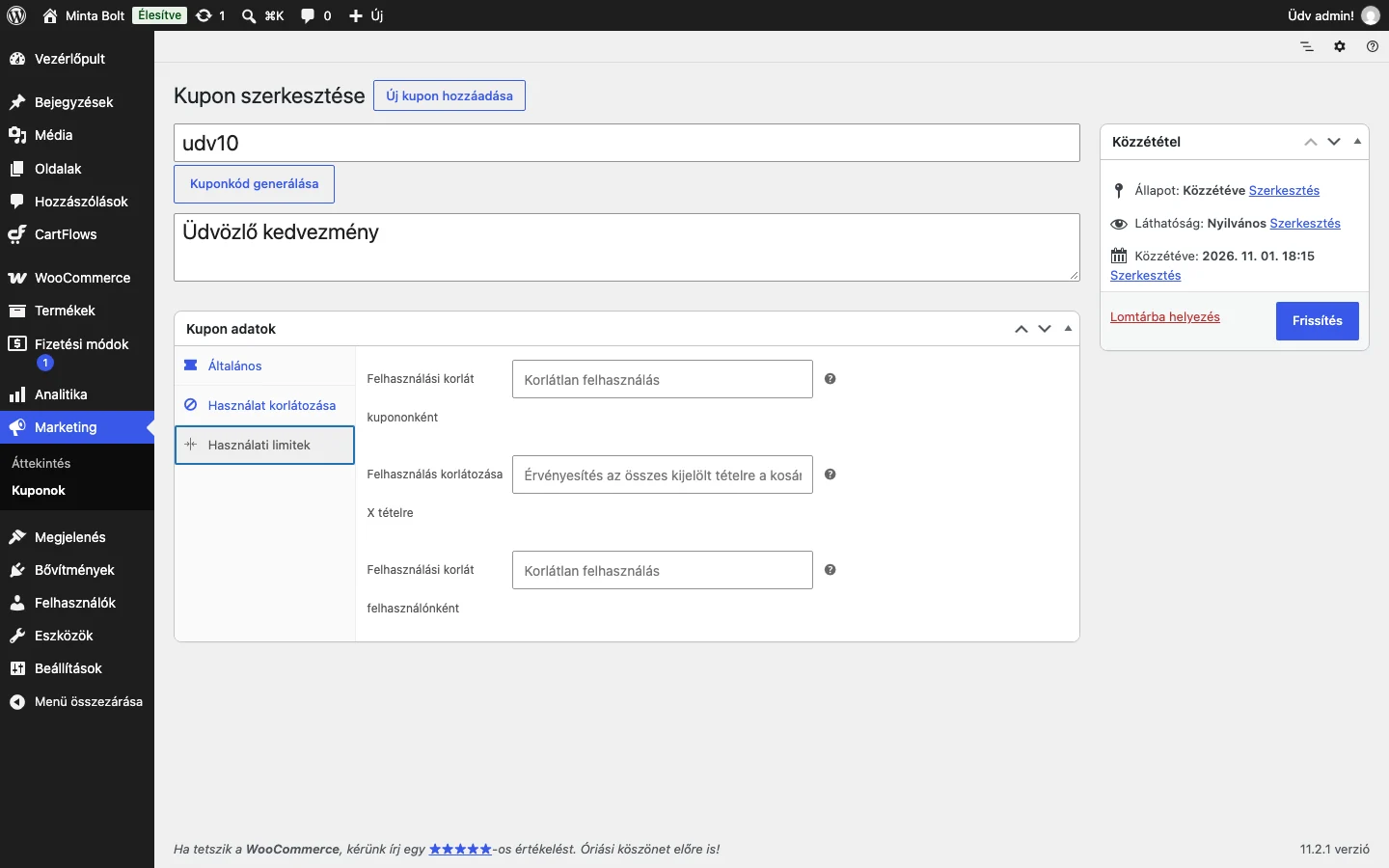
Használati limitek fül
Szekció neve “Használati limitek fül”- Felhasználási korlát kupononként: hányszor használható összesen a kupon.
- Felhasználási korlát felhasználónként: hányszor használhatja egy vásárló.
Kuponok a CartFlows pénztáron
Szekció neve “Kuponok a CartFlows pénztáron”A kupon kétféleképpen kerülhet a CartFlows pénztárra:
- a vásárló kézzel írja be,
- vagy automatikusan érvényesül.
A beállításokhoz nyisd meg a CartFlows → Tölcsérek oldalon a tölcsért, és kattints a Pénztár lépés beállításaira.
Kézi kuponalkalmazás
Szekció neve “Kézi kuponalkalmazás”- Nyisd meg a pénztár lépés beállításait, majd a Pénztári űrlap → Űrlap beállításai panelt.
- Kapcsold be a Kuponmező bekapcsolása kapcsolót. A mező összecsukható is lehet az Összecsukható kuponmező kapcsolóval.
- Kattints a Beállítások mentése gombra.
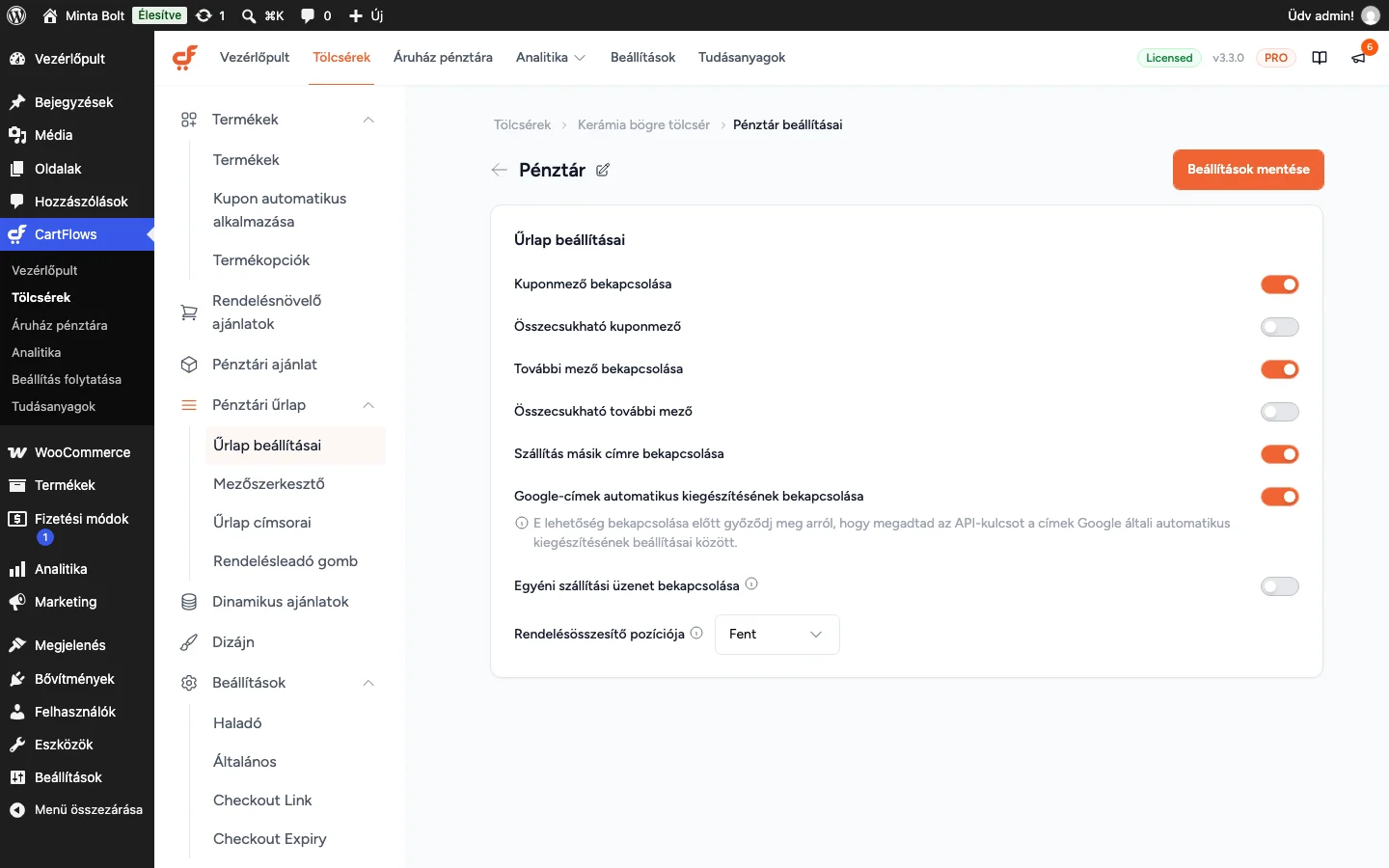
Ettől a pénztáron kuponbeviteli mező jelenik meg, ahol a vásárló beírhatja a kuponkódját.
Automatikus kuponalkalmazás
Szekció neve “Automatikus kuponalkalmazás”Az automatikus kuponnál a vásárlónak nem kell beírnia a kódot.
- A pénztár lépés beállításai között nyisd meg a Termékek csoportban a Kupon automatikus alkalmazása panelt.
- A Select Coupon mezőben kezdd el beírni a kupon kódját, és válaszd ki a listából.
- Kattints a Beállítások mentése gombra.
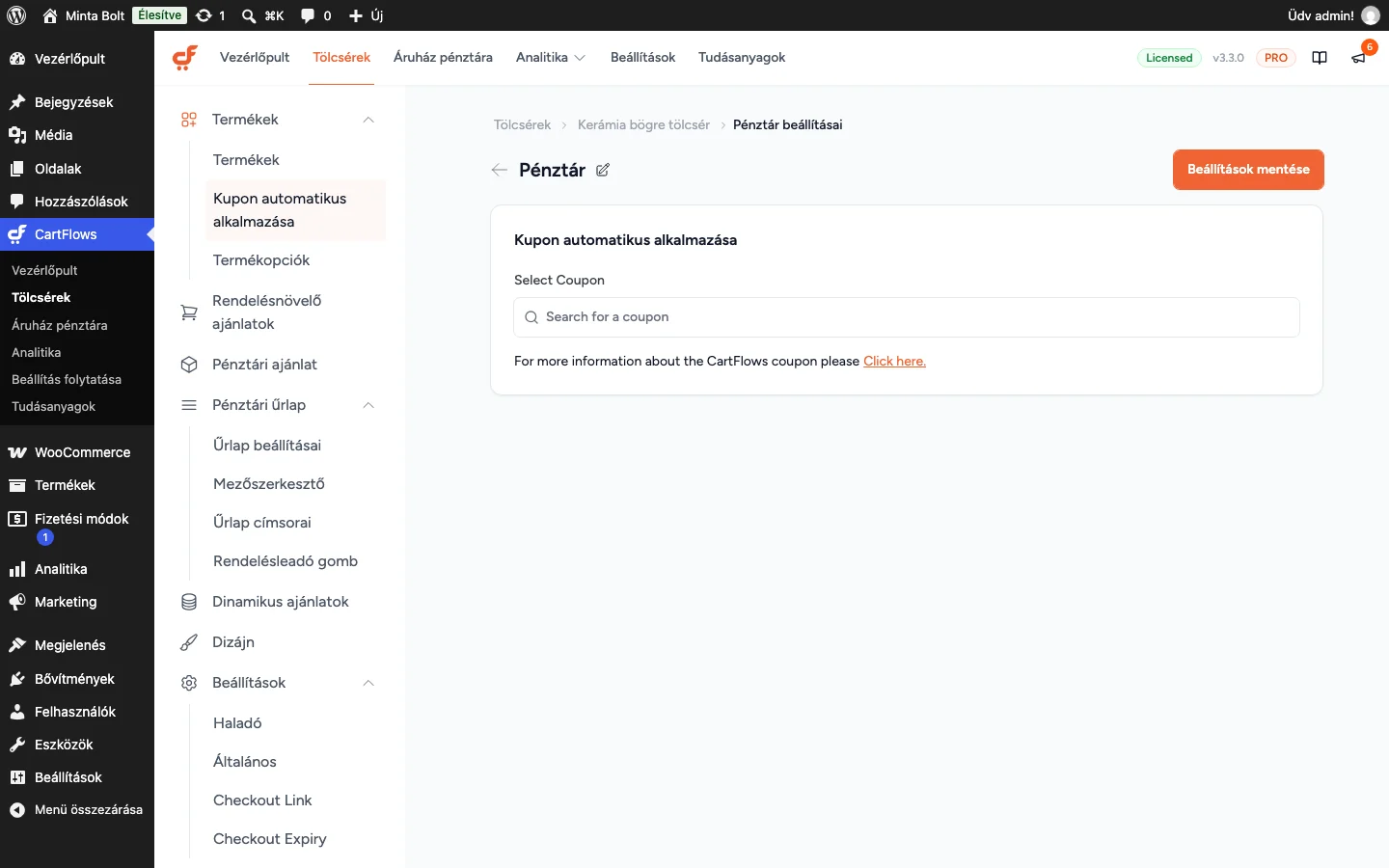
Ha meg akarod akadályozni, hogy a vásárló további kuponokat adjon meg, kapcsold ki a kuponmezőt a Pénztári űrlap → Űrlap beállításai panelen (Kuponmező bekapcsolása). Ilyenkor a kedvezmény magától érvényesül, és más kupon nem adható hozzá.
A kupon közvetlen hivatkozásból is érvényesíthető, lásd a Kupon alkalmazása webcímből fejezetet. A pénztár oldalán a kuponmezőről és a többi űrlapbeállításról a fizetési lépés fejezet is szól.
Készült: