

 Magyarmagyar
Statisztika
A CartFlows elemzései: tölcsér-, konverziós és feliratkozási mutatók, szűrők, trendjelzők, a tölcsérszerkesztő mutatói és a nyomkövető sütik.
A CartFlows a tölcséreid teljesítményét mutatókkal, grafikonokkal és táblázatokkal jeleníti meg. Az adatgyűjtés automatikus, nem kell beállítani: a bővítmények telepítése után a háttérben fut, és az eredmény a CartFlows → Analitika oldalon érhető el. A részletes statisztika Pro funkció, és a CartFlows ingyenes és Pro bővítményének is legalább 2.2.0-s verziója kell hozzá. Licenc nélkül a tölcsérszerkesztőben a Nézetek, Konverziók és Bevétel mutatók helyén az „Activate your license to unlock analytics” felirat áll.
Az elemzések oldalai
Szekció neve “Az elemzések oldalai”A CartFlows felső menüjében az Analitika fül mellett egy lenyíló nyíl van. Rákattintva három oldal közül választhatsz:
- Tölcsérek (az oldal címe Funnel Analytics): a tölcsérek általános mutatói.
- Konverziók (Conversions Analytics): hogyan konvertálnak a látogatók a lépéseken, ajánlatokon és eszközökön.
- Feliratkozás (Opt-in Analytics): a feliratkozási űrlapok teljesítménye.
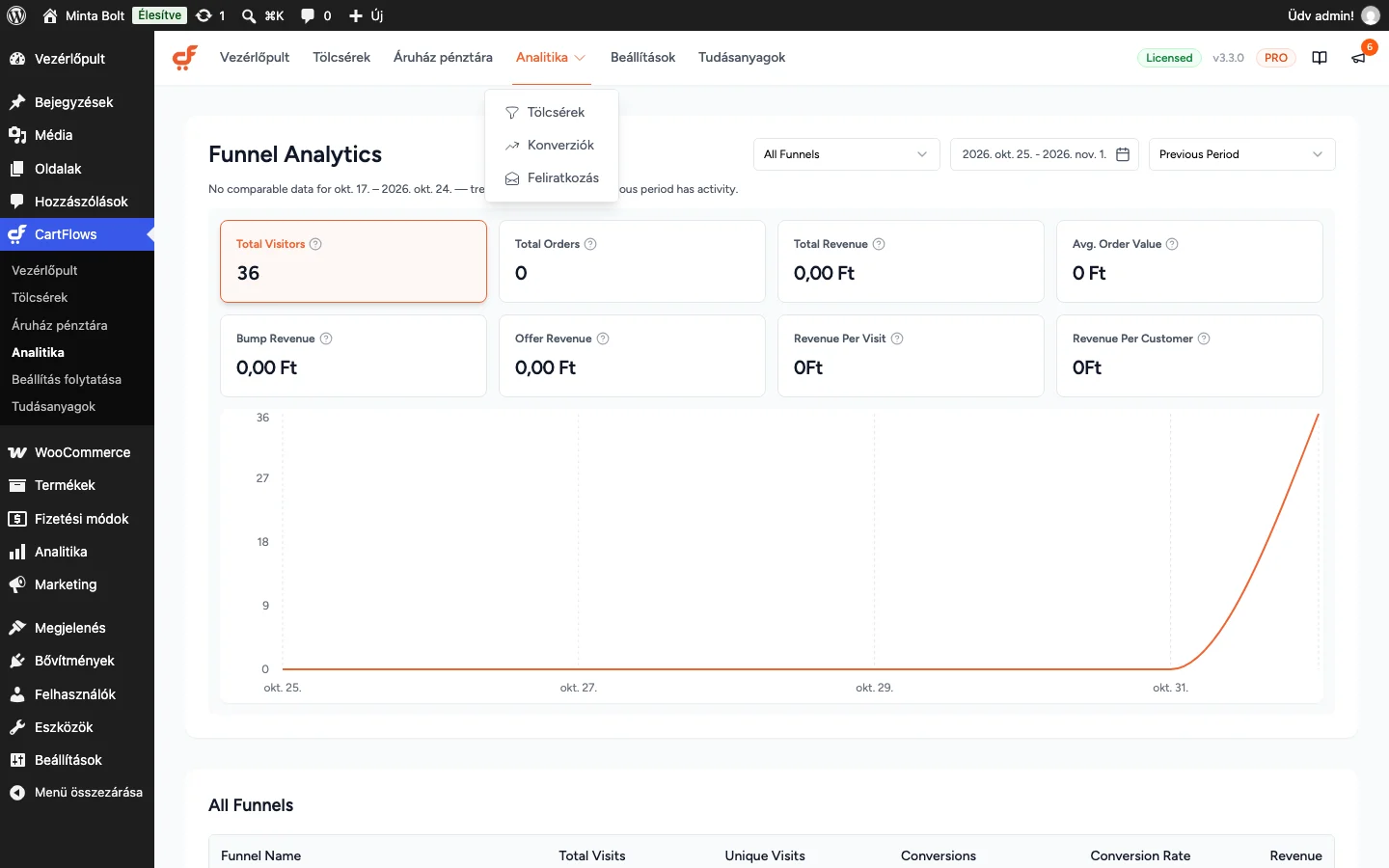
A képen az Analitika fül lenyíló menüje látszik a három oldallal.
Tölcsérmutatók
Szekció neve “Tölcsérmutatók”A Funnel Analytics oldalon nyolc mutatódoboz van, mindegyik alatt közös grafikon. Egy dobozra kattintva a grafikon arra a mutatóra vált, és az időbeli alakulást mutatja.
| Mutató | Jelentés |
|---|---|
| Total Visitors | A tölcsér összes lépésén megjelent látogatók száma. |
| Total Orders | A tölcsérből származó sikeres rendelések száma. |
| Total Revenue | A lépések együttes bevétele. |
| Avg. Order Value | Egy rendelésre jutó átlagos bevétel. |
| Bump Revenue | A rendelési bumpokból (kosárajánlatokból) származó bevétel. |
| Offer Revenue | Az upsell és downsell ajánlatokból származó bevétel. |
| Revenue Per Visit | Látogatásonkénti átlagos bevétel. |
| Revenue Per Customer | Egyedi látogatónkénti átlagos bevétel (a gyakran használt rövidítése RPUV). |
Az oldal alján az All Funnels táblázat tölcsérenként mutatja a Total Visits (látogatások), Unique Visits (egyedi látogatások), Conversions (konverziók), Conversion Rate (konverziós arány) és Revenue (bevétel) értékeket.
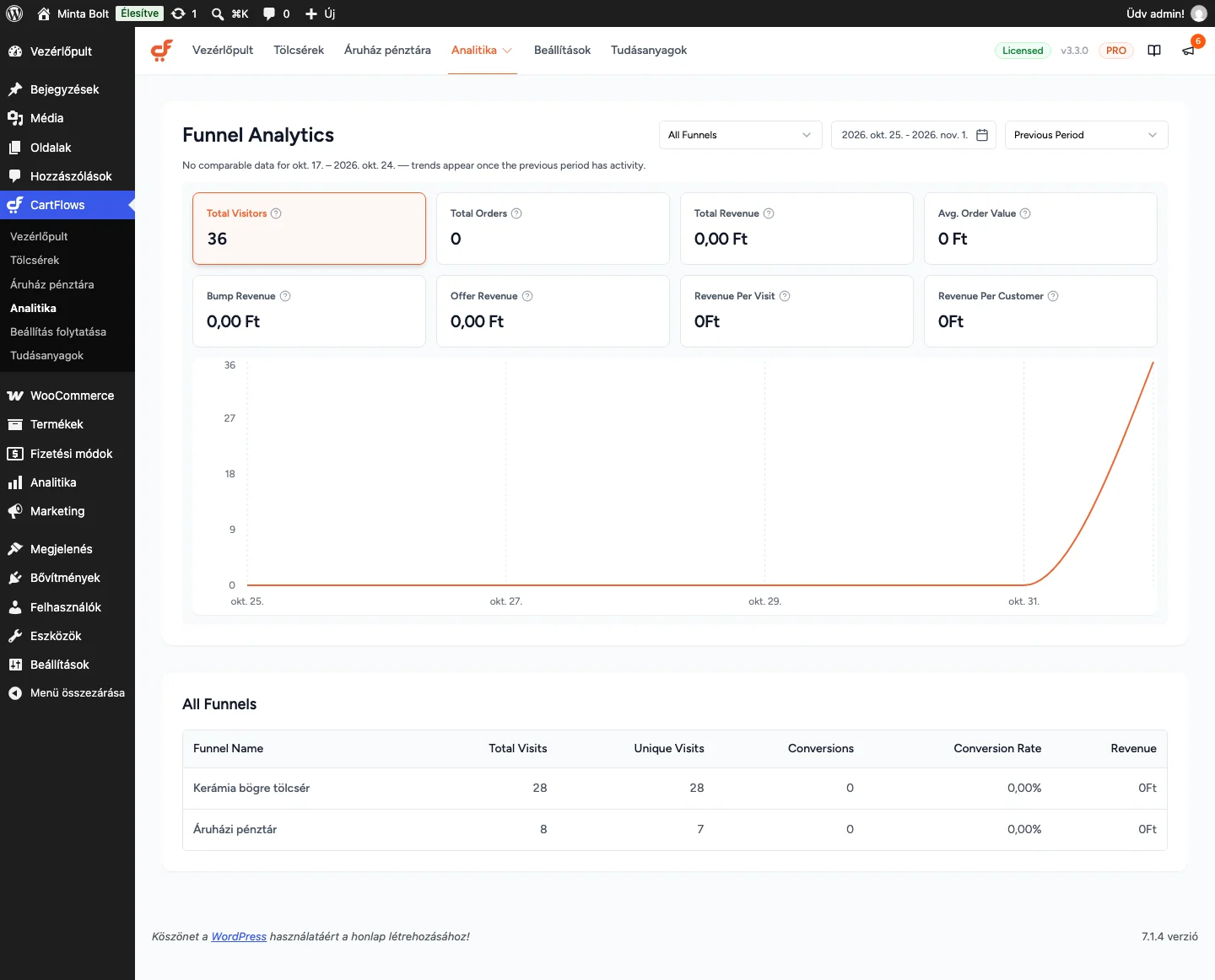
A képen felül a nyolc mutató és a grafikon látszik, alul a tölcsérenkénti táblázat.
Konverziós mutatók
Szekció neve “Konverziós mutatók”| Mutató | Jelentés |
|---|---|
| Total Visitors | A kiválasztott tölcsér(ek) összes látogatója. |
| Total Conversions | Az összes lépés sikeres konverziói. |
| Bump Conversions | A sikeres rendelési bump vásárlások száma. |
| Offer Conversions | A sikeres upsell és downsell konverziók száma. |
| Laptop Conversions | Laptopon és asztali gépen befejezett konverziók. |
| Mobile Conversions | Mobilon befejezett konverziók. |
Az oldalon két táblázat is van, de mindkettő csak akkor tölt be, ha a tölcsérválasztóban egy konkrét tölcsért választasz ki; addig a „Select a funnel to view step conversions” és a „Select a funnel to view product conversions” üzenet áll helyettük.
- A Funnel Name táblázat a kiválasztott tölcsér lépéseit mutatja (Steps, Total Visits, Unique Visits, Conversions, Conversion Rate, Revenue).
- A Product Details táblázat a lépésekhez rendelt termékek adatait mutatja (Product Name, No. of Orders, Conversions, Conversion Rate, Revenue).
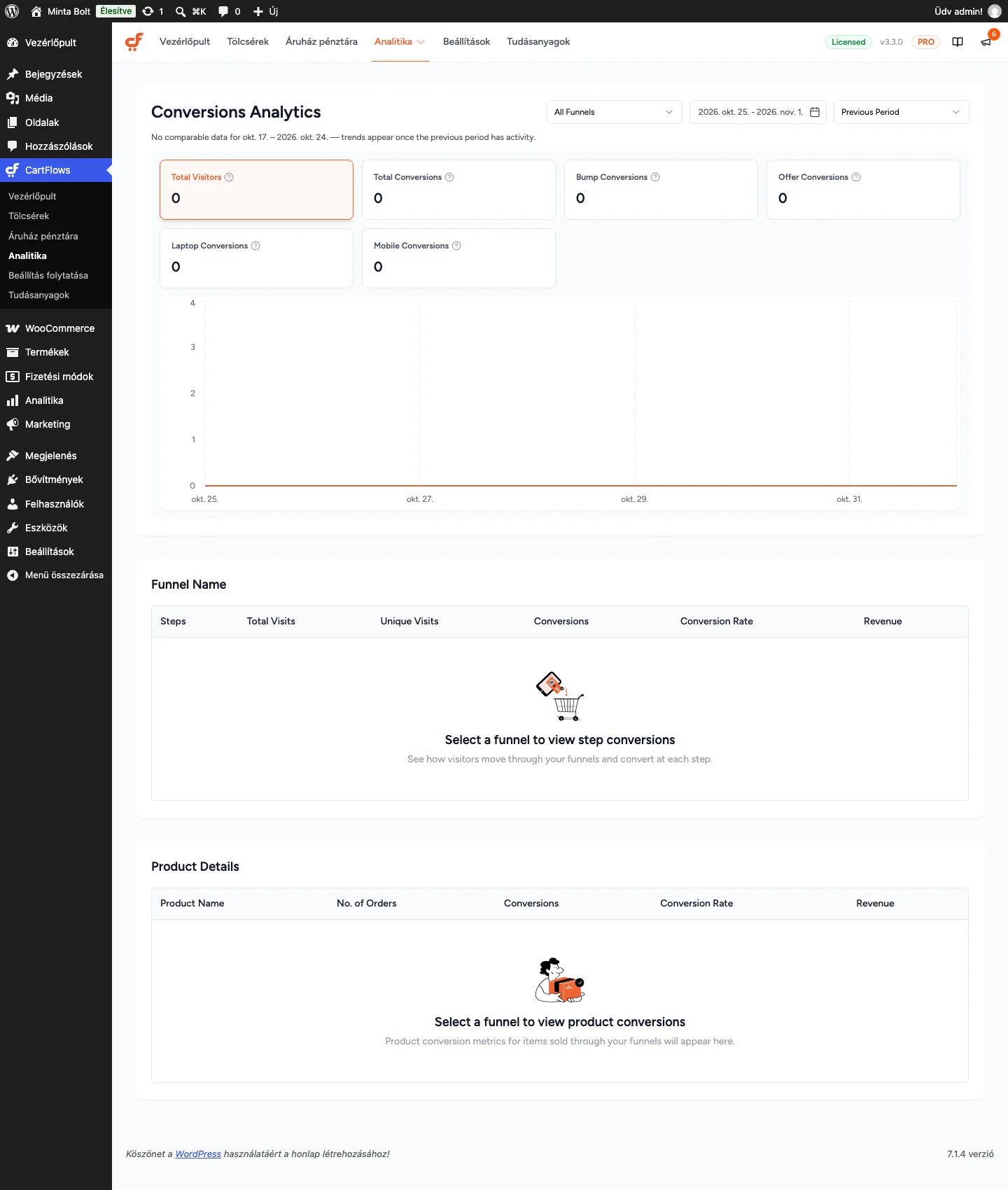
A képen a két táblázat még üres, mert nincs kiválasztva tölcsér.
Feliratkozási mutatók
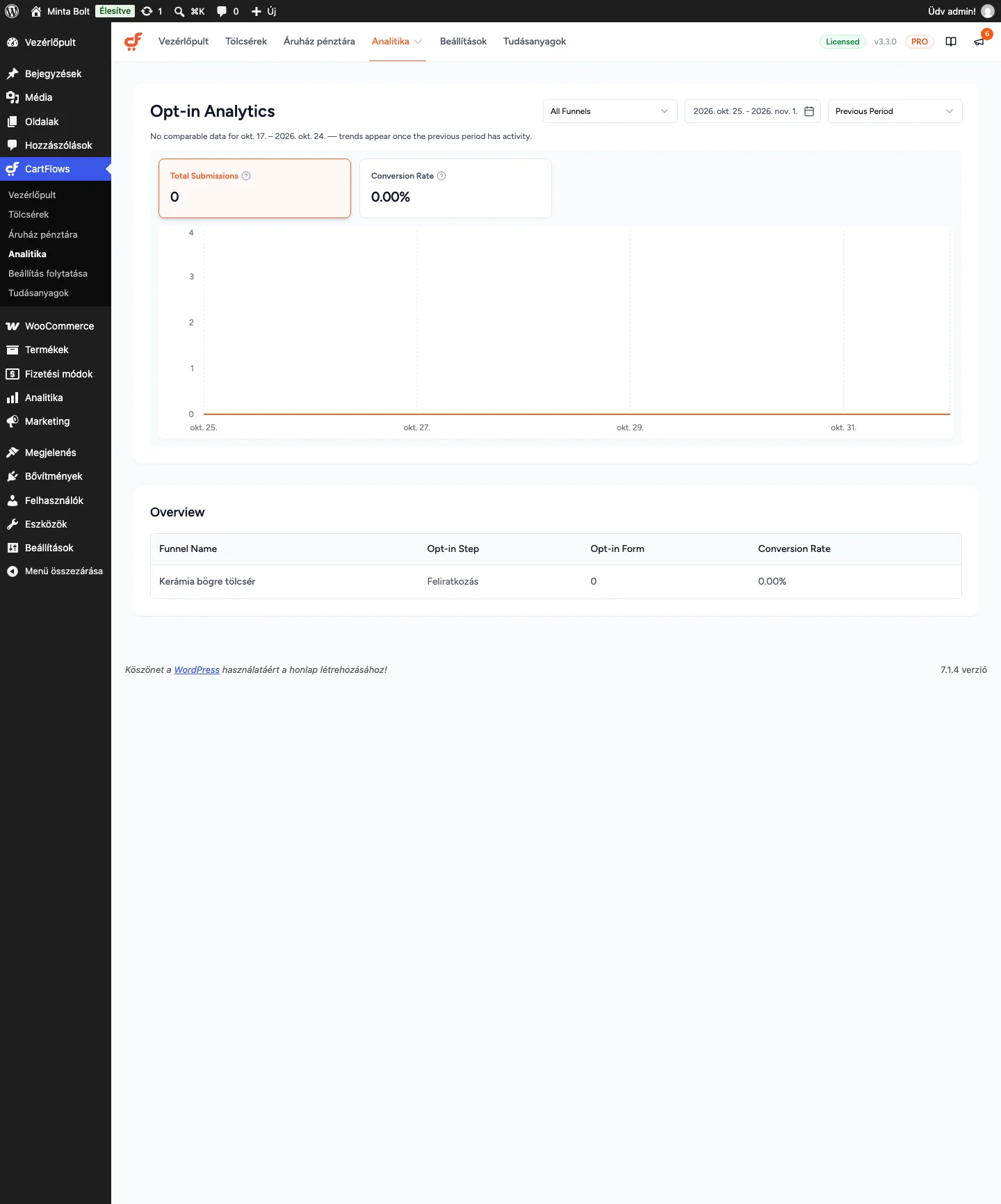
Szekció neve “Feliratkozási mutatók”- Total Submissions: a sikeres feliratkozási űrlapküldések száma.
- Conversion Rate: az űrlapot sikeresen elküldő látogatók aránya.
Az Overview táblázat a tölcsér nevét (Funnel Name), a feliratkozási lépést (Opt-in Step), a beküldések számát (Opt-in Form) és a konverziós arányt (Conversion Rate) mutatja.
Szűrők és összehasonlítás
Szekció neve “Szűrők és összehasonlítás”Mindhárom oldal tetején három választó van:
- Tölcsérválasztó: az All Funnels (összes tölcsér), vagy egy konkrét tölcsér adatai.
- Időtartam: a naptár ikonos mezőre kattintva előre megadott tartományok (Ma, Tegnap, Ezen a héten, Múlt hét, Ez a hónap, Múlt hónap) vagy egyéni dátumtartomány a két naptárban. Az Alkalmazás gomb érvényesíti, a Mégse elveti a választást.
- Trend-összehasonlítás: a Previous Period az előző, azonos hosszúságú időszakkal, a Previous Year az előző év azonos időszakával veti össze az adatokat.
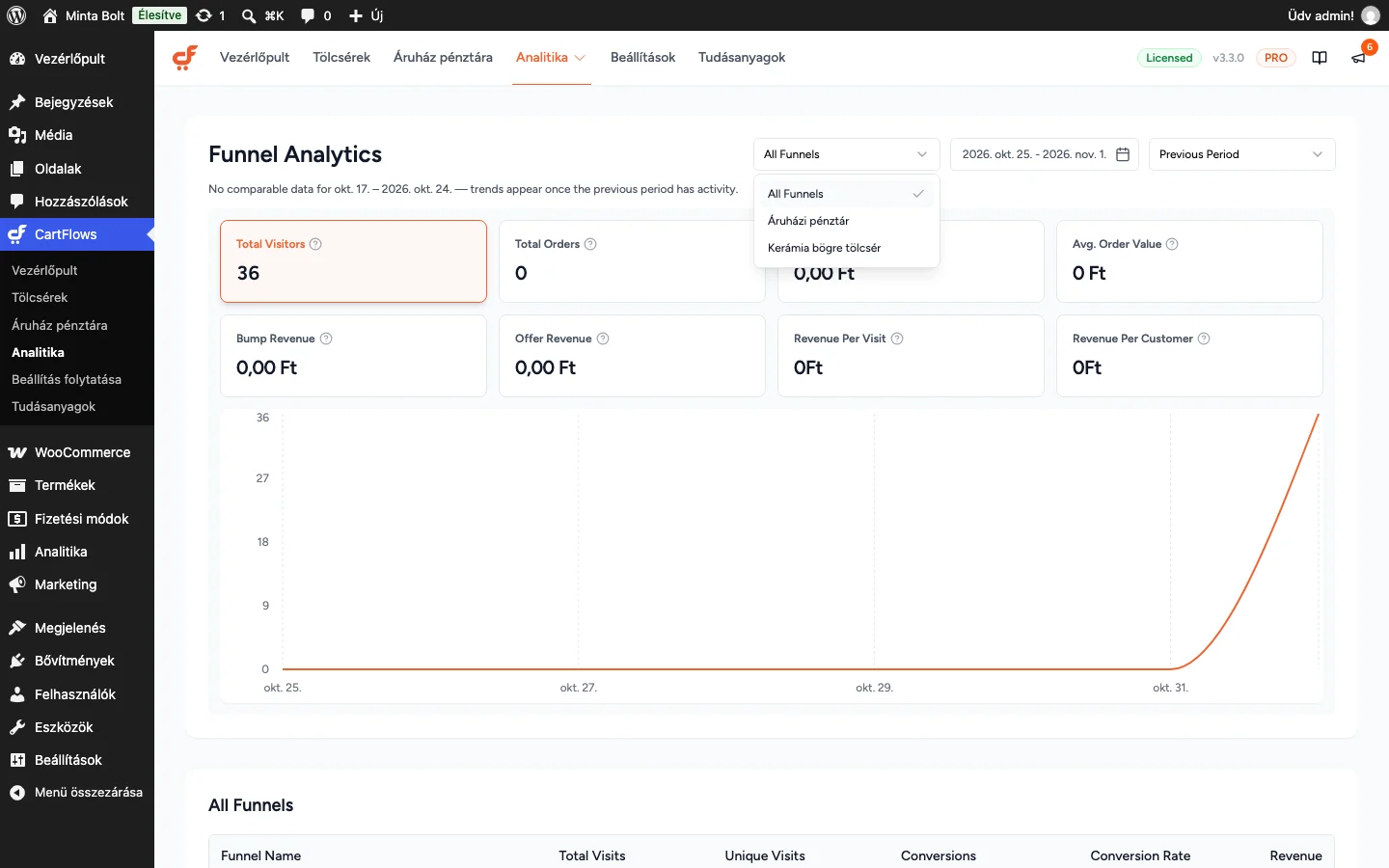
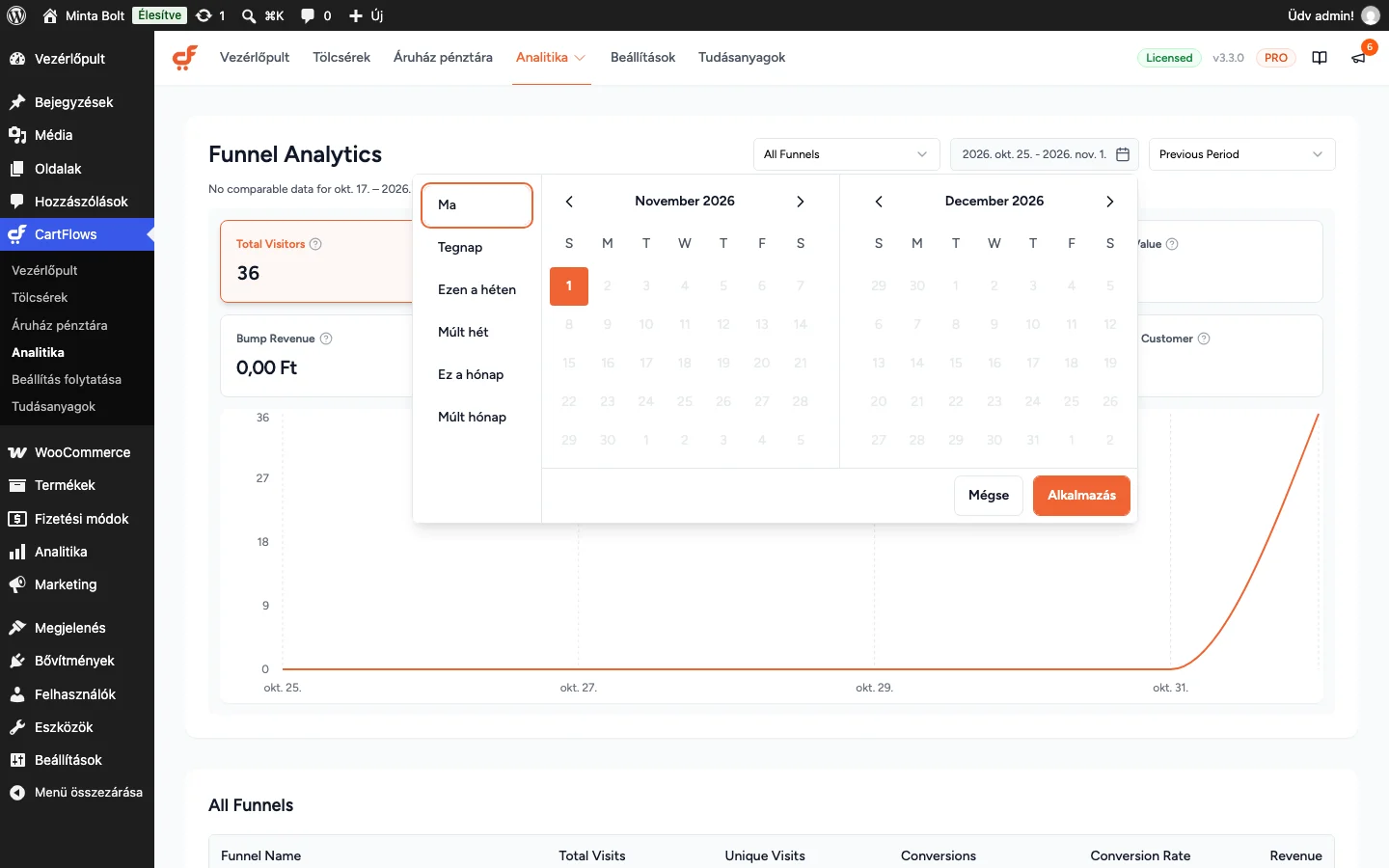
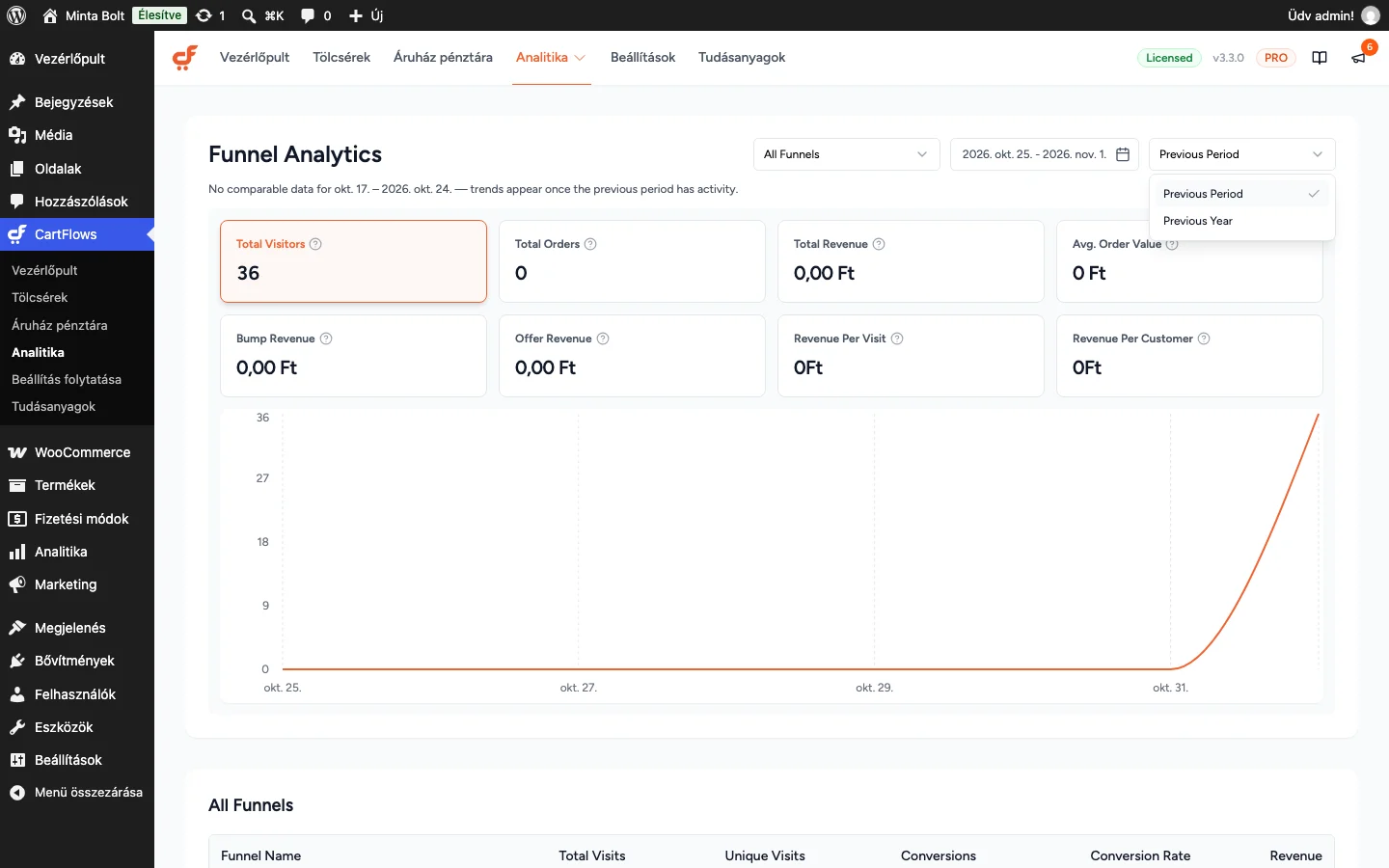
Minden mutatónál trendjelző mutatja, hogyan változott a teljesítmény az összehasonlított időszakhoz képest. Ha az előző időszakban nem volt tevékenység, a címsor alatt egy sor jelzi: „No comparable data for …”, és a trendjelzők akkor jelennek meg, amikor az előző időszakban már lesz adat.
Irányítópult és tölcsérszerkesztő
Szekció neve “Irányítópult és tölcsérszerkesztő”Az irányítópult Top Performing Funnels táblázata a bevétel szerinti első öt tölcsért mutatja.
A tölcsérszerkesztőben minden lépés sorában közvetlenül látod a Nézetek, Konverziók és Bevétel értékeket, így szerkesztés közben sem kell elhagynod az oldalt.
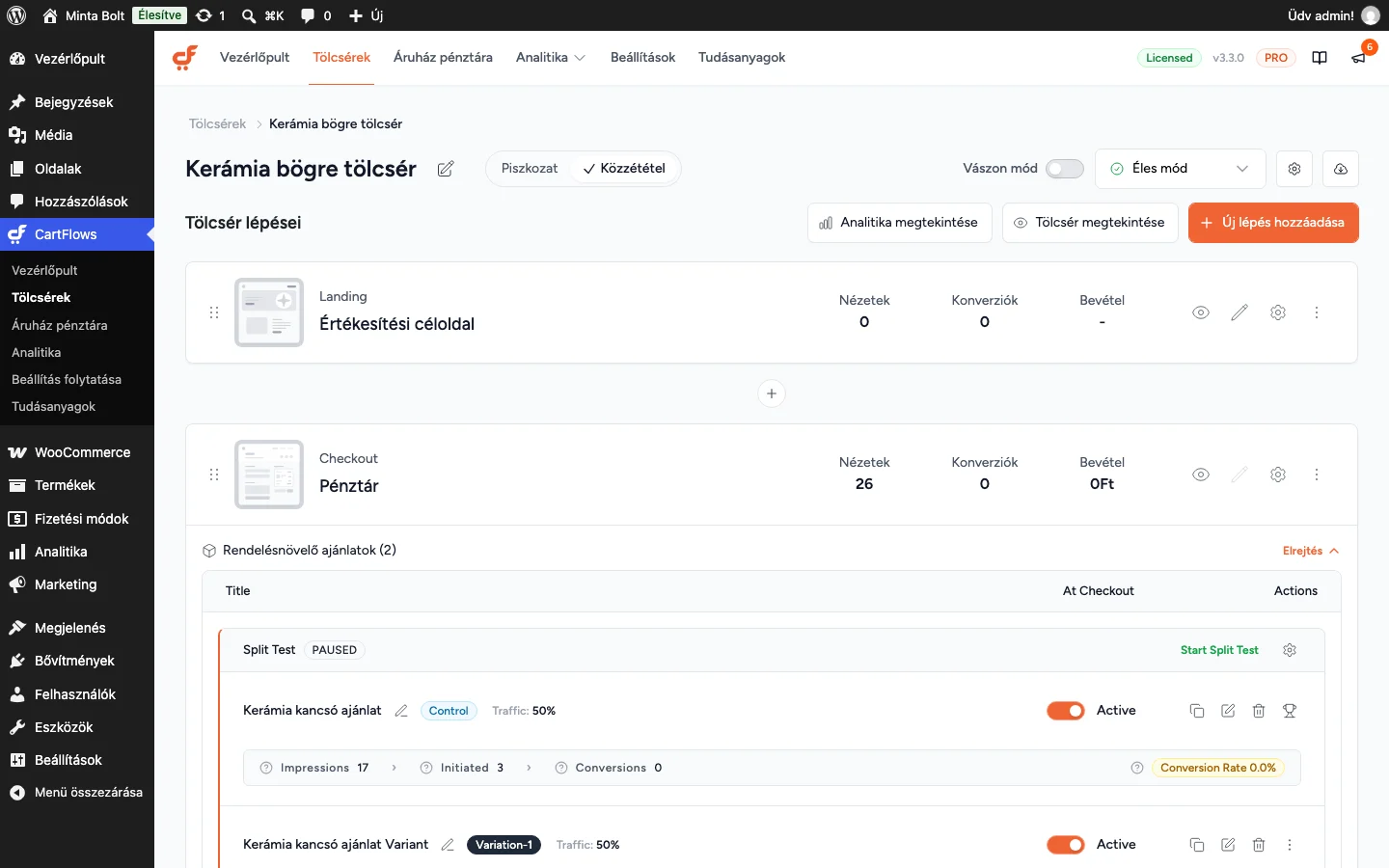
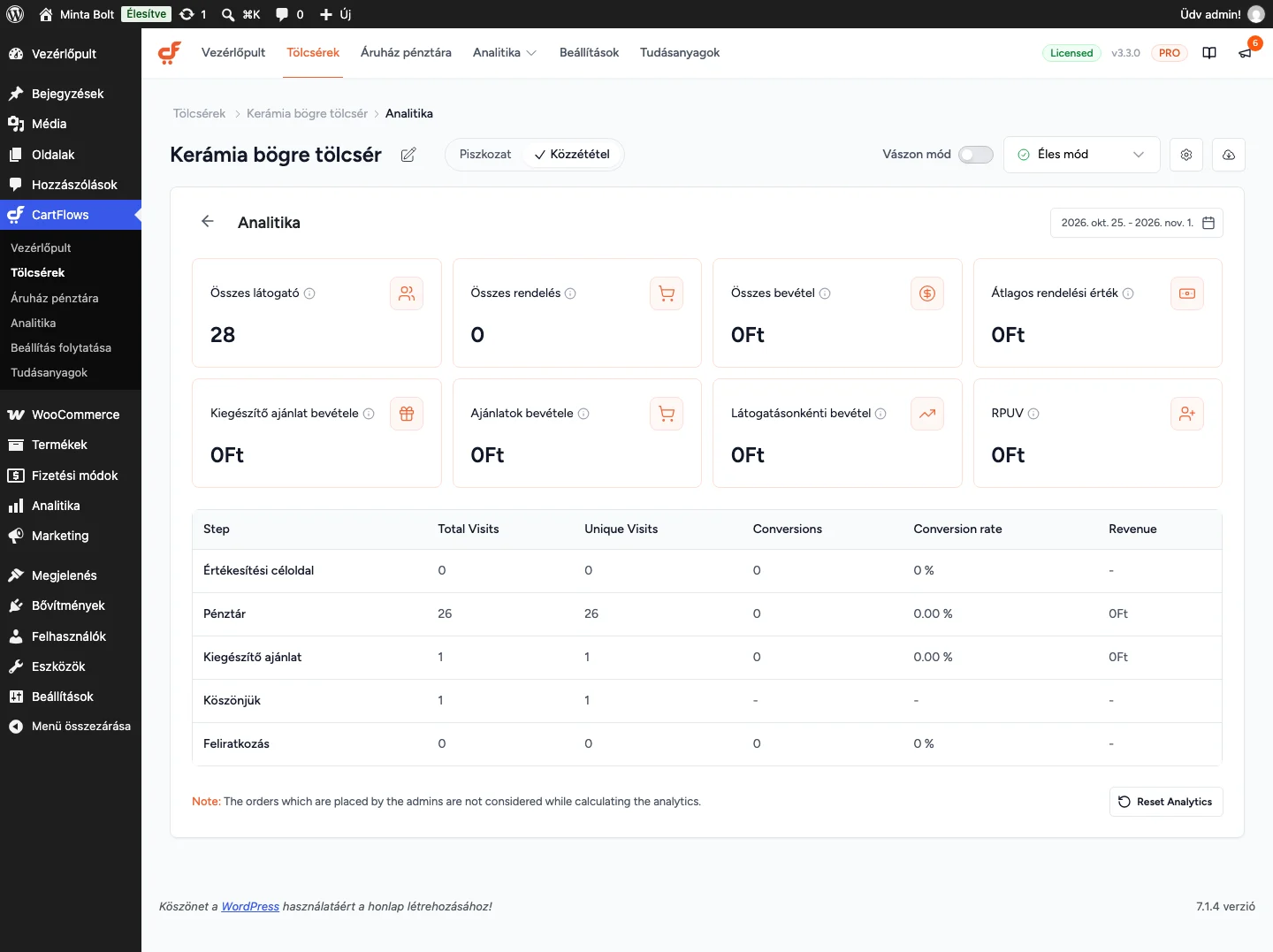
Az Analitika megtekintése gomb a tölcsér saját elemzőnézetét nyitja. Itt a tölcsér összes fő mutatója látszik: Összes látogató, Összes rendelés, Összes bevétel, Átlagos rendelési érték, Kiegészítő ajánlat bevétele, Ajánlatok bevétele, Látogatásonkénti bevétel és RPUV (egyedi látogatónkénti bevétel), alatta lépésenkénti táblázat (Step, Total Visits, Unique Visits, Conversions, Conversion rate, Revenue). A jobb felső sarokban az időtartam választható. A táblázat alatt egy megjegyzés áll: az adminisztrátorok által leadott rendeléseket az elemzés nem számolja. A nézet alján a Reset Analytics gomb törli a tölcsér adatait, erről az Elemzési adatok nullázása fejezet szól.
Nyomkövetés és sütik
Szekció neve “Nyomkövetés és sütik”A tölcsérek nyomkövetése API-alapú és JavaScript-es megoldást használ, ez alapból be van építve, nincs kapcsolója, és a régebbi, sütikre építő nyomkövetést váltotta le. Gyorsabb oldalátmenetet és pontosabb lépéskövetést ad akkor is, ha az oldal sok látogatót kap, és kevesebb ütközést okoz a gyorsítótár-eszközökkel és a szerverbeállításokkal. A látogatók mozgását két sütivel követi:
wcf-visited-flow-<flow_id>wcf-step-visited-<flow_id>
Ezek csak a tölcséren belüli navigációt követik.
- Gyorsítótár: a gyorsítótár-bővítmények befolyásolhatják a követést. Zárd ki a gyorsítótárazásból ezeket a sütiket név szerint, vagy reguláris kifejezéssel a
wcf-visited-flow-éswcf-step-visited-mintára. A legtöbb tárhelyszolgáltató és gyorsítótár-bővítmény támogatja a sütik kizárását. - Sütiregisztráció: egyes szervereknek egyedi sütielőtag kell. Ha a sütik nem regisztrálódnak, add hozzá a
wp-config.phpfájlhoz, a „That’s all, stop editing!” sor fölé a következő sort, ahol az előtagot a tárhelyszolgáltatód adja meg (tőle kérdezheted meg, kell-e előtag):
define( 'CARTFLOWS_COOKIE_PREFIX', 'tarhely_altal_adott_elotag' );- Optimalizáló bővítmények: a JS és CSS fájlokat összevonó bővítmények általában nem zavarják a követést. Ritka összeférhetetlenségnél a bővítmény támogatásához fordulhatsz.
Kapcsolódó fejezetek
Szekció neve “Kapcsolódó fejezetek”Készült: Frissítve: