

 Magyarmagyar
Pénztár előtti ajánlat beállítása
A pénztári ajánlat bekapcsolása és beállítása: felugró ajánlat a Megrendelés gombra kattintáskor, még a fizetés előtt.
A pénztár előtti ajánlat (Pre-Checkout Upsell) felugró ablakban jelenik meg a pénztáron, amikor a vásárló a rendelés leadására vagy a pénztárra lépésre szolgáló gombra kattint. A vásárló még a fizetés feldolgozása előtt elfogadhat vagy elutasíthat egy további terméket, anélkül, hogy a tölcsérbe új lépést kellene építened. Mivel az ajánlat a fizetés előtt jelenik meg, szinte minden, a pénztáron elérhető WooCommerce fizetési átjáróval működik.
Technikailag ez nem külön lépés, hanem a pénztáron megjelenő upsell-szerű ajánlat.
Előfeltétel: a funkció bekapcsolása
Szekció neve “Előfeltétel: a funkció bekapcsolása”A beállítás csak akkor látszik a fizetési lépésnél, ha az általános beállításokban bekapcsoltad a funkciót.
- Nyisd meg a CartFlows → Beállítások → Általános oldalt.
- Kapcsold be az Enable Pre Checkout Offers kapcsolót. A leírása szerint bekapcsolva a pénztár lépés beállításai közé bekerül a pénztár előtti ajánlat.
- Kattints a Beállítások mentése gombra.

Ha a fizetési lépés beállításai között nem találod a Pénztári ajánlat panelt, ellenőrizd ezt a kapcsolót.
Az ajánlat beállítása
Szekció neve “Az ajánlat beállítása”- A CartFlows → Tölcsérek oldalon nyisd meg a tölcsért, és a Pénztár lépésnél kattints a beállításokra.
- A bal oldali menüben válaszd a Pénztári ajánlat panelt.
- Kapcsold be a Pénztári ajánlat bekapcsolása kapcsolót.
- A Termék fülön a Select Product keresőmezőben válaszd ki az ajánlott terméket.
- Állítsd be a kedvezményt (Discount Type, Original Price, Sell Price) és a további megjelenési opciókat a Tartalom és Stílusok füleken.
- Kattints a Beállítások mentése gombra.
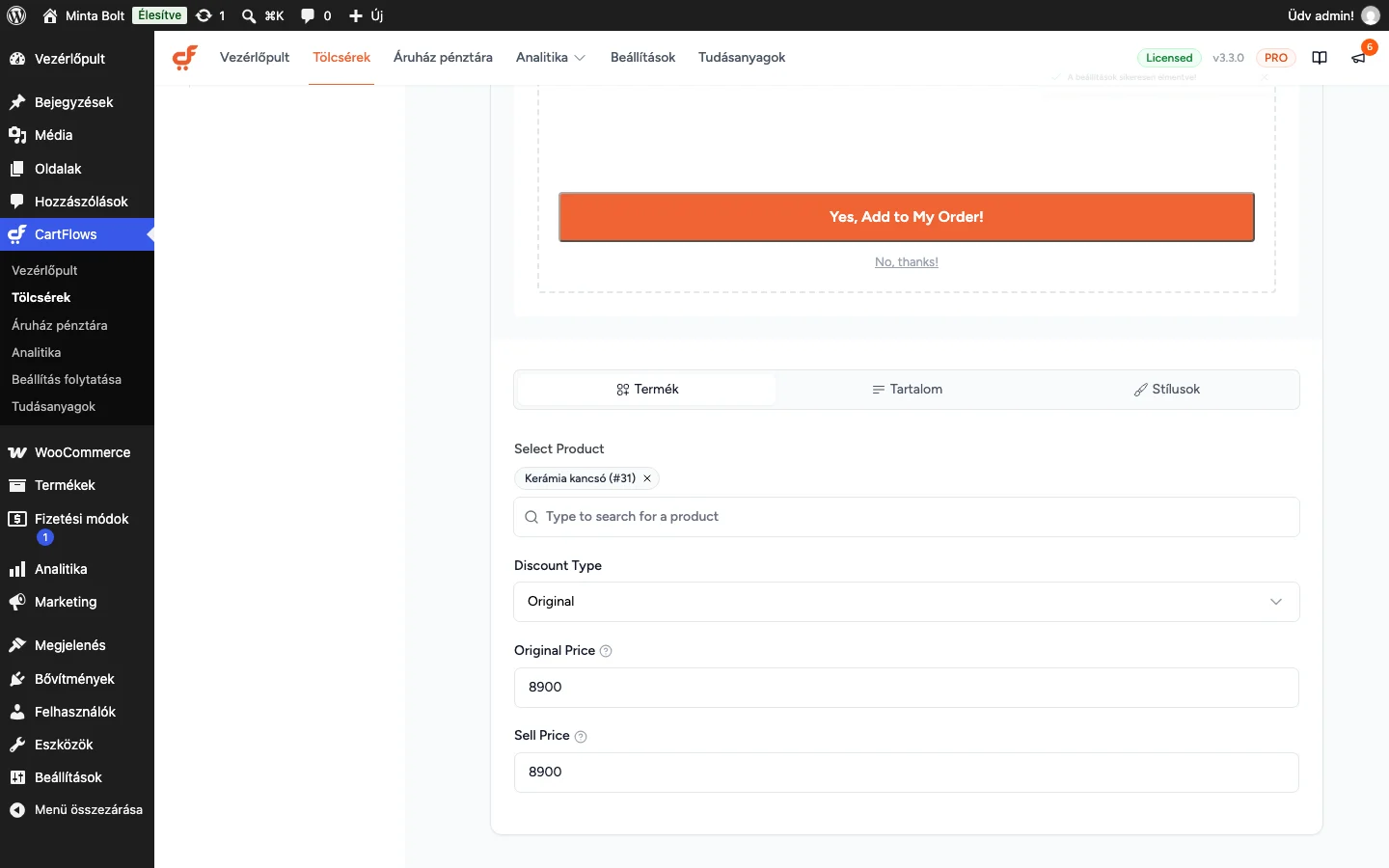
A képen a Select Product mezőben a kiválasztott termék látszik, alatta az ár- és kedvezménybeállításokkal. A panel tetején az előnézet mutatja, hogyan fog kinézni a felugró ablak.
Így működik a vásárló oldalán
Szekció neve “Így működik a vásárló oldalán”- A vásárló megnyitja a pénztáron lévő oldalt.
- Kitölti a szükséges adatokat.
- Rákattint a megrendelés gombra.
Ekkor felugró ablak jelenik meg az ajánlattal, amelyben elfogadhatja vagy elutasíthatja a további terméket, mielőtt a rendelés befejeződik.
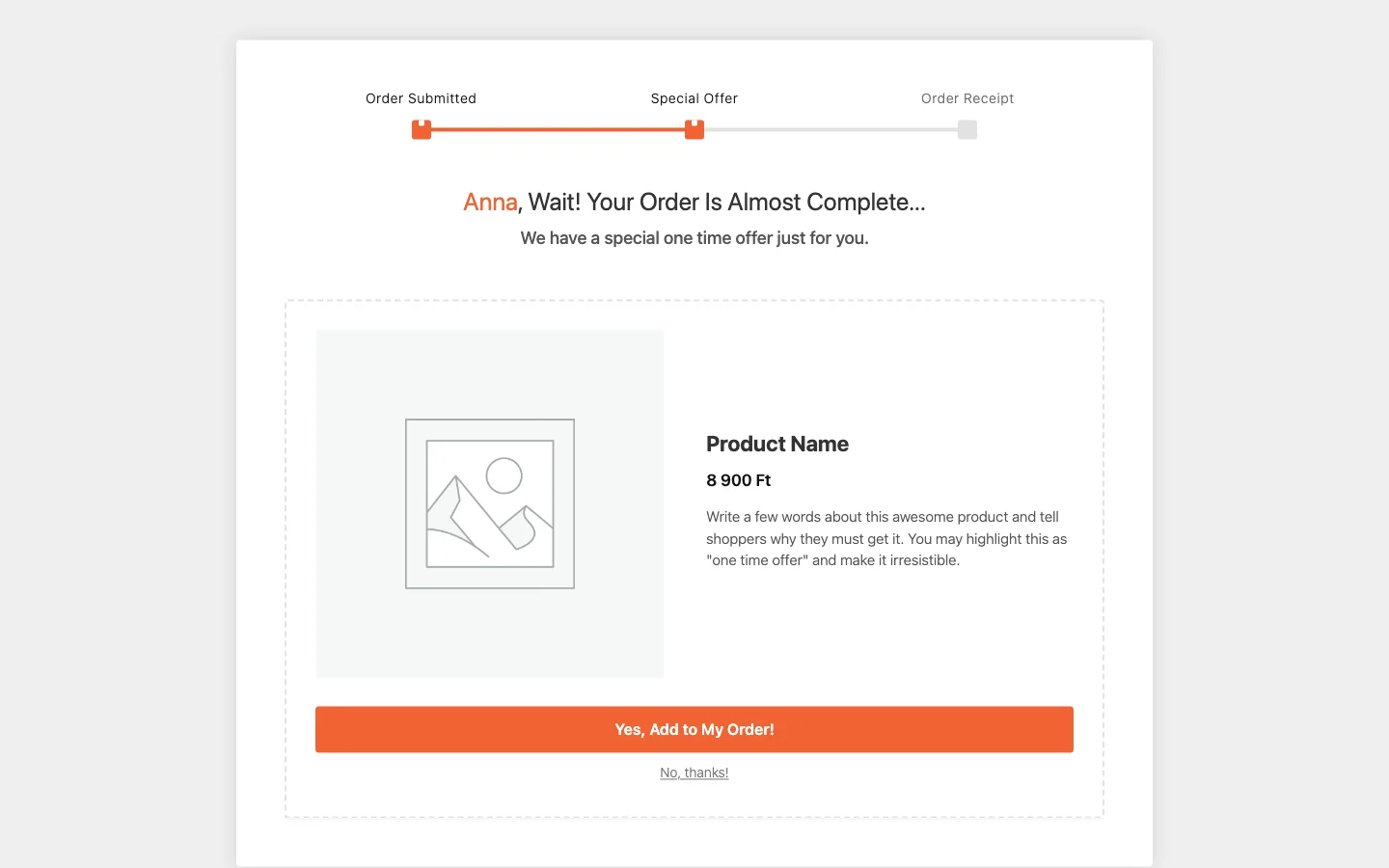
A felugró ablakban a folyamatjelző, a megszólítás, a termék és a két gomb (elfogadás és elutasítás) látszik.
Gyakori kérdések
Szekció neve “Gyakori kérdések”Ez egy a pénztár előtti upsell? Nem pontosan. Az ajánlat a pénztár oldalán jelenik meg, közvetlenül a rendelés leadása előtt. Így növelheted a rendelés értékét anélkül, hogy a tölcsérhez lépést adnál.
Miért nem látom a Pénztári ajánlat panelt a pénztár lépésnél? Kapcsold be az Enable Pre Checkout Offers beállítást a CartFlows → Beállítások → Általános oldalon. Ettől kerül be a pénztár előtti ajánlat a lépés beállításai közé.
Készült: