

 Magyarmagyar
Kosárajánlat (Order Bump) hozzáadása a tölcsérhez
Kosárajánlat létrehozása a pénztár lépésben, a négy beállítófül (Product, Content, Styles, Conditions) és a bekapcsolás.
A kosárajánlat (order bump) egy kiegészítő termék, amelyet közvetlenül a pénztár oldalon kínálsz fel. A vásárló egyetlen kattintással hozzáadhatja a rendeléséhez, miközben a fizetést intézi. Egyszerű módja annak, hogy nőjön az átlagos kosárérték.
A kosárajánlat a pénztár lépéshez tartozik, és a CartFlows Pro funkciója.
Kosárajánlat létrehozása
Szekció neve “Kosárajánlat létrehozása”- Nyisd meg a CartFlows → Tölcsérek oldalt, és szerkeszd azt a tölcsért, amelyikbe az ajánlatot szánod.
- Kattints a Pénztár lépés fogaskerekére.
- A bal oldali menüben válaszd a Rendelésnövelő ajánlatok pontot.
- Az Enter order bump name mezőbe írd be az ajánlat nevét (csak neked szól, a vásárló nem látja), és kattints az Add gombra.
- A listában megjelenik az új ajánlat. Kattints a Edit Order Bump (szerkesztés) ikonra, hogy megnyisd a beállításait.
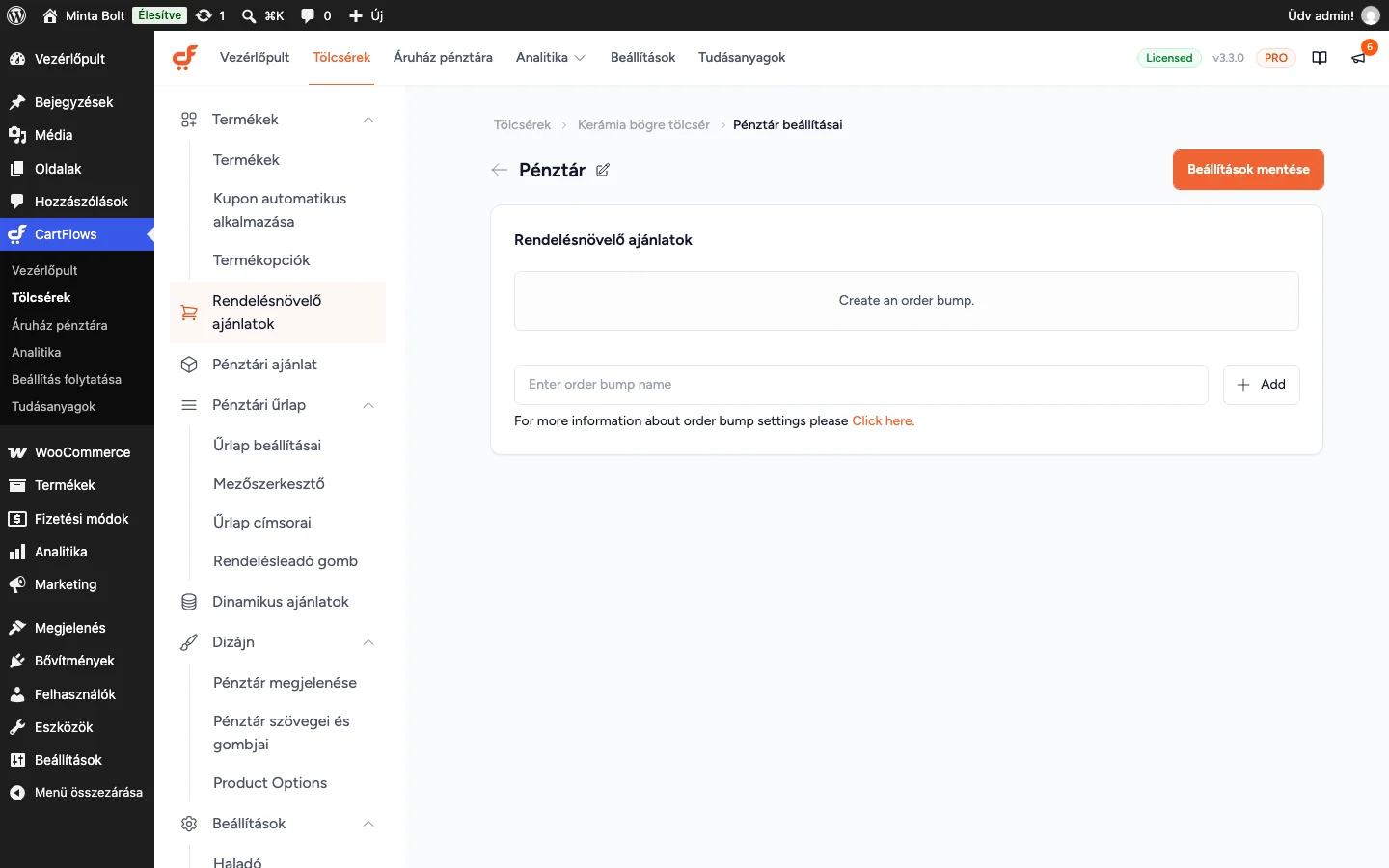
Az üres szakaszban csak a név mező és az Add gomb látszik.
Az ajánlat sorában a következő elemeket találod:
| Elem | Mit csinál |
|---|---|
| Ceruza ikon a név mellett | Átnevezi az ajánlatot. |
| Inactive / Active kapcsoló | Bekapcsolja az ajánlatot a pénztáron. |
| Duplicate Order Bump | Másolatot készít az ajánlatról. |
| Edit Order Bump | Megnyitja az ajánlat beállításait. |
| Delete Order Bump | Törli az ajánlatot, megerősítés után. |
| Start A/B Test | Elindítja az ajánlat A/B tesztjét (lásd az A/B teszt fejezetet). |
| Impressions, Initiated, Conversions | Hányan látták az ajánlatot, hányan adták a kosárhoz, és hány rendelésben szerepelt. |
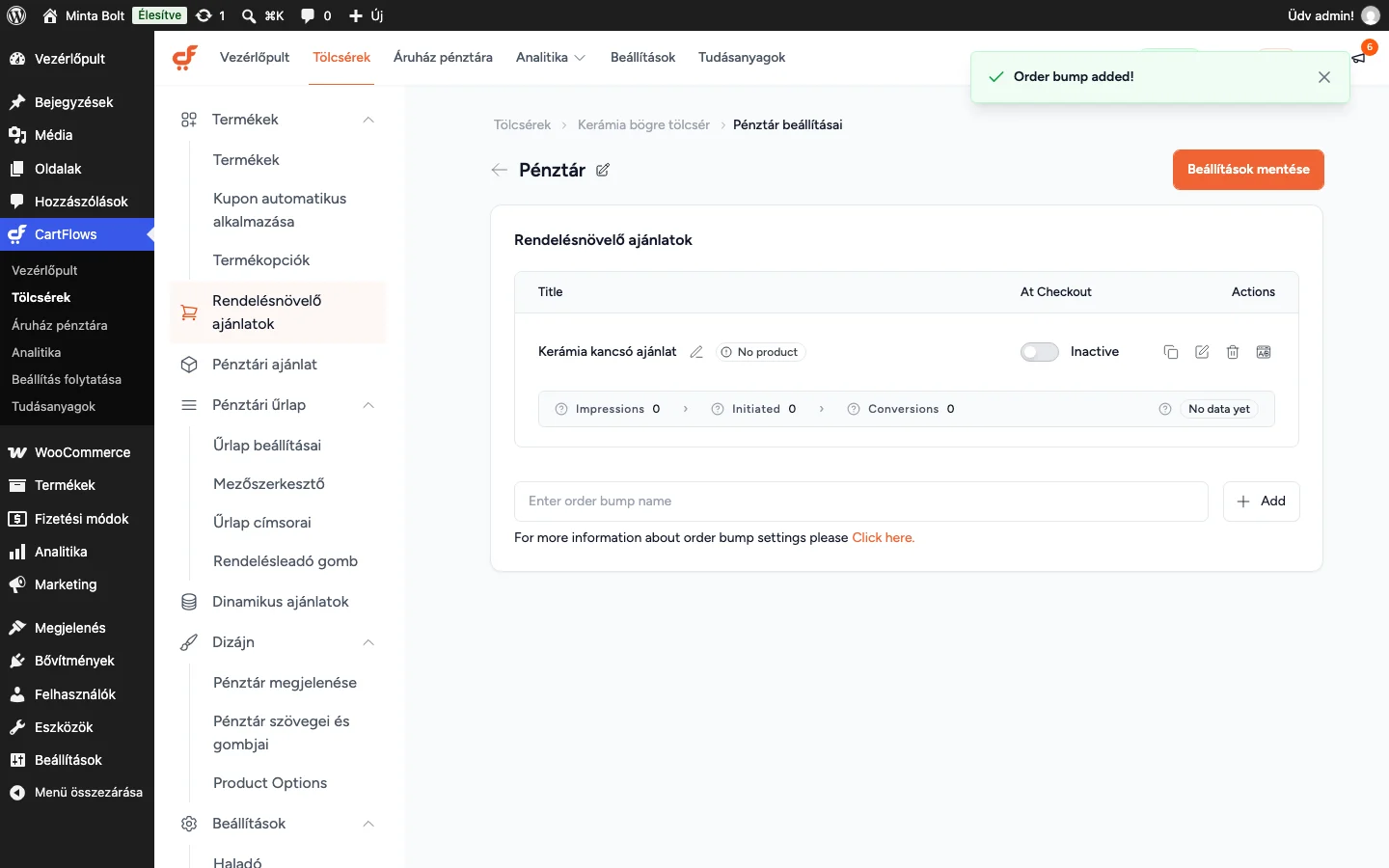
Az új ajánlat alapból Inactive, és addig a No product jelzés látszik rajta, amíg nem választasz termékeket.
A szerkesztő tetején élő előnézetet (Preview) látsz, alatta négy fül: Product, Content, Styles és Conditions. Ha úgy váltasz fület, hogy van el nem mentett módosításod, a Save Changes ablak megkérdezi, mentsd-e. A beállításokat a jobb felső sarokban lévő Beállítások mentése gombbal is mentheted.
Product fül: a felkínált termék
Szekció neve “Product fül: a felkínált termék”Itt választod ki, mit ajánlasz.
- A Search products… mezőbe kezdd el beírni a termék nevét, és válaszd ki a találati listából.
- A kiválasztott termék a SELECTED PRODUCT keretben jelenik meg, a nevével és az árával.
- Állítsd be a QUANTITY (mennyiség) mezőt és a DISCOUNT TYPE (kedvezmény típusa) legördülőt.
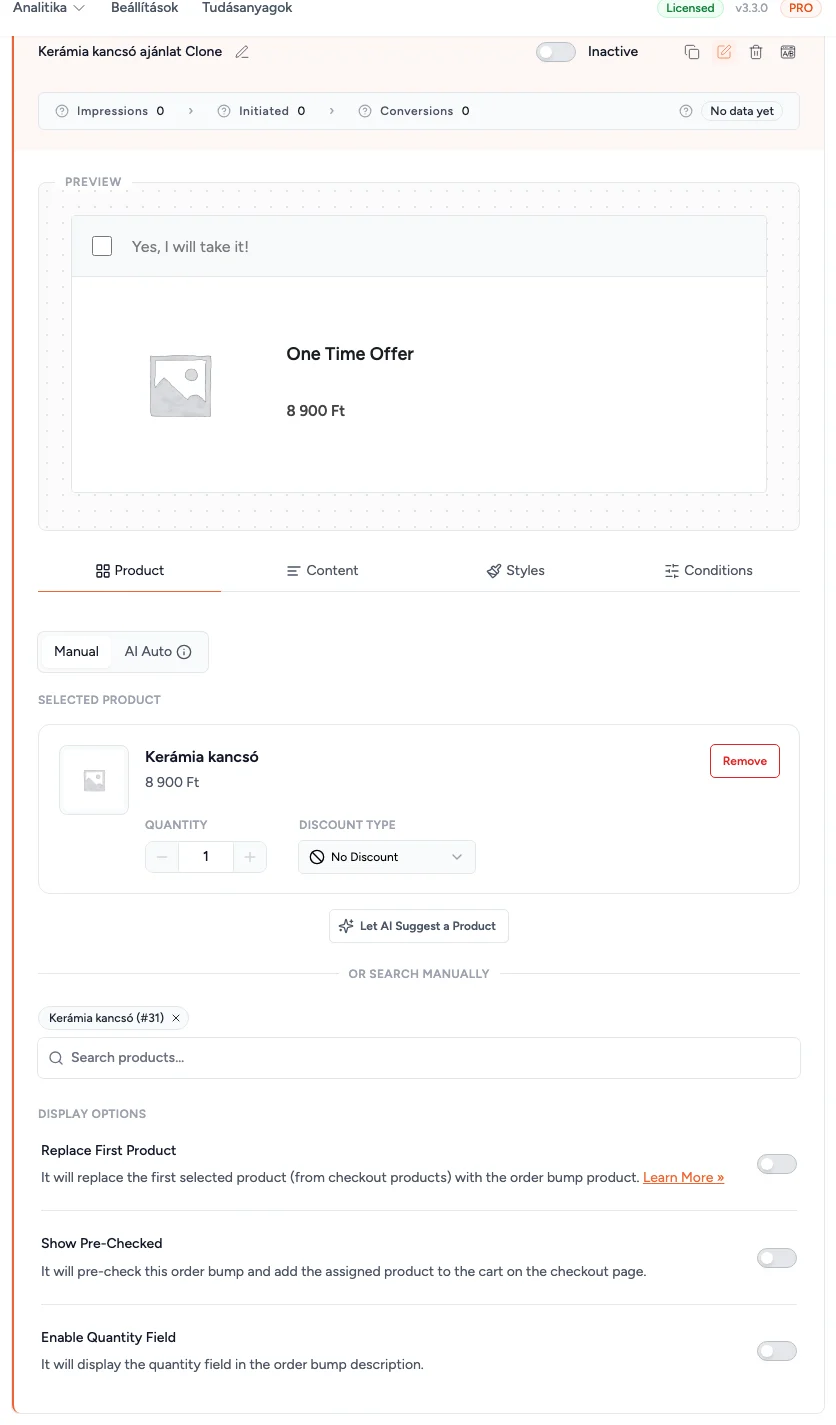
A Manual és AI Auto kapcsoló a termék kiválasztásának módját adja meg. Az AI Auto módról és a Let AI Suggest a Product gombról az Order Bump AI fejezet szól.
A kedvezmény típusai: No Discount, Percentage off, Price off és Coupon. A kuponról a Kupon automatikus alkalmazása fejezetben olvashatsz.
Változó terméket (például méret vagy szín szerint) is felkínálhatsz, ennek menetét a Változó termék a kosárajánlatban fejezet írja le.
A DISPLAY OPTIONS (megjelenítési beállítások) három kapcsolója:
| Beállítás | Mit csinál |
|---|---|
| Replace First Product | Az ajánlat elfogadásakor lecseréli a pénztár első termékét az ajánlott termékre (részletek). |
| Show Pre-Checked | Az oldal betöltésekor előre kipipálja az ajánlatot, és az ajánlott termék magától a kosárba kerül. |
| Enable Quantity Field | Mennyiségmezőt jelenít meg az ajánlat leírásában, hogy a vásárló maga állíthassa be a darabszámot. |
Content fül: szöveg és kép
Szekció neve “Content fül: szöveg és kép”Ezen a fülön a szöveget és az alap megjelenést állítod.
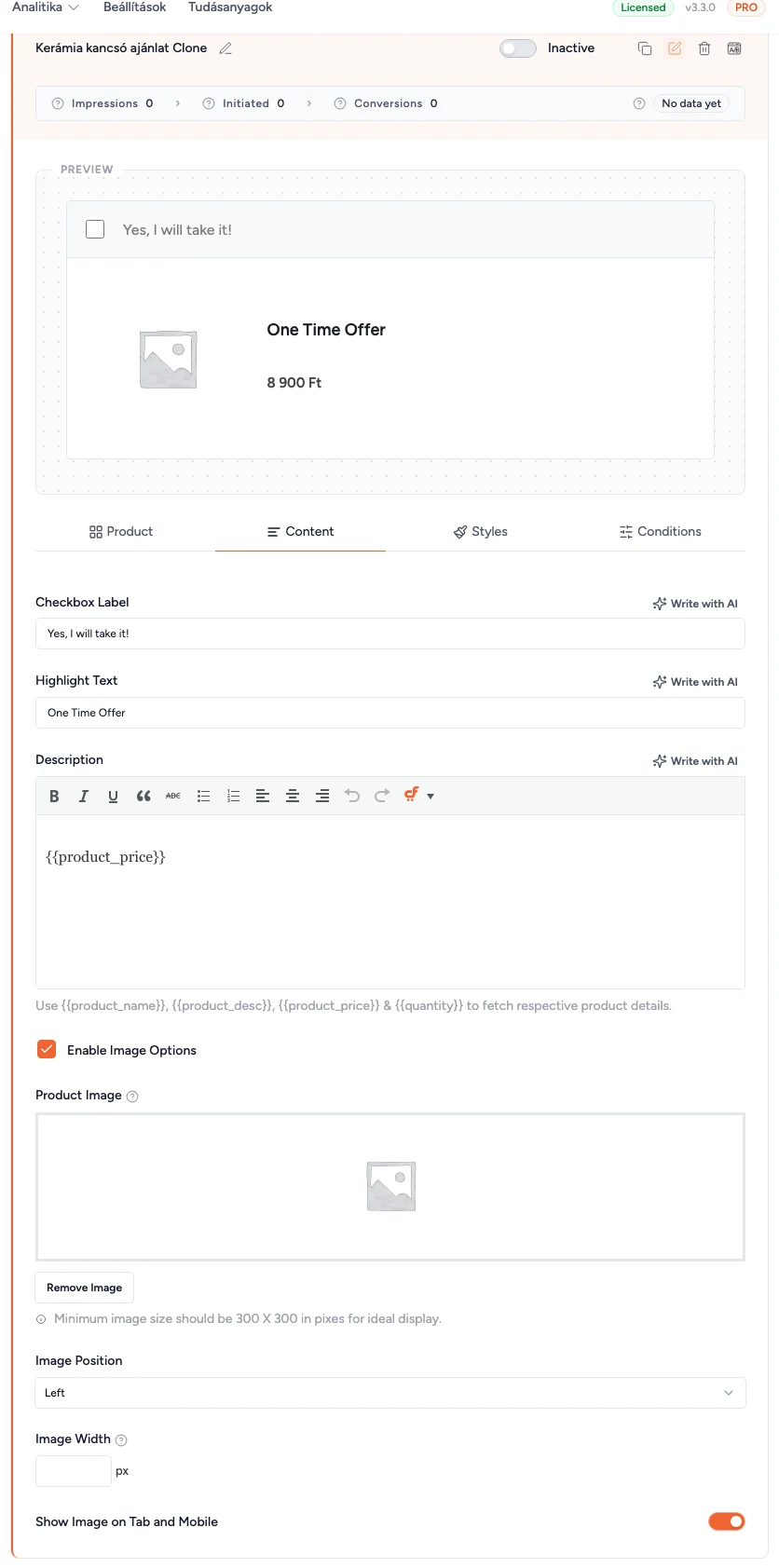
| Beállítás | Mit csinál |
|---|---|
| Checkbox Label | A jelölőnégyzet felirata, amelyre a vásárló kattint az ajánlat elfogadásához. |
| Highlight Text | Figyelemfelhívó címsor. |
| Description | További részletek a termékről, szerkesztővel formázható. |
| Enable Image Options | Bekapcsolja a termékkép megjelenítését. |
| Product Image | A megjelenített kép. A Remove Image gombbal eltávolíthatod. A kép legalább 300 × 300 képpont legyen. |
| Image Position | A kép helye az ajánlatban (alapérték: Left, vagyis balra). |
| Image Width | A kép szélessége képpontban. |
| Show Image on Tab and Mobile | A képet táblagépen és telefonon is megjeleníti. |
A leíráshoz négy helyettesítő jelölést használhatsz, amelyek a kiválasztott termék adatait töltik be: {{product_name}} (név), {{product_desc}} (leírás), {{product_price}} (ár) és {{quantity}} (mennyiség).
A Checkbox Label, a Highlight Text és a Description mellett található Write with AI gomb szövegjavaslatot kér, lásd az Order Bump AI fejezetet.
Styles fül: kinézet
Szekció neve “Styles fül: kinézet”A Styles fül a kártya megjelenését szabályozza.
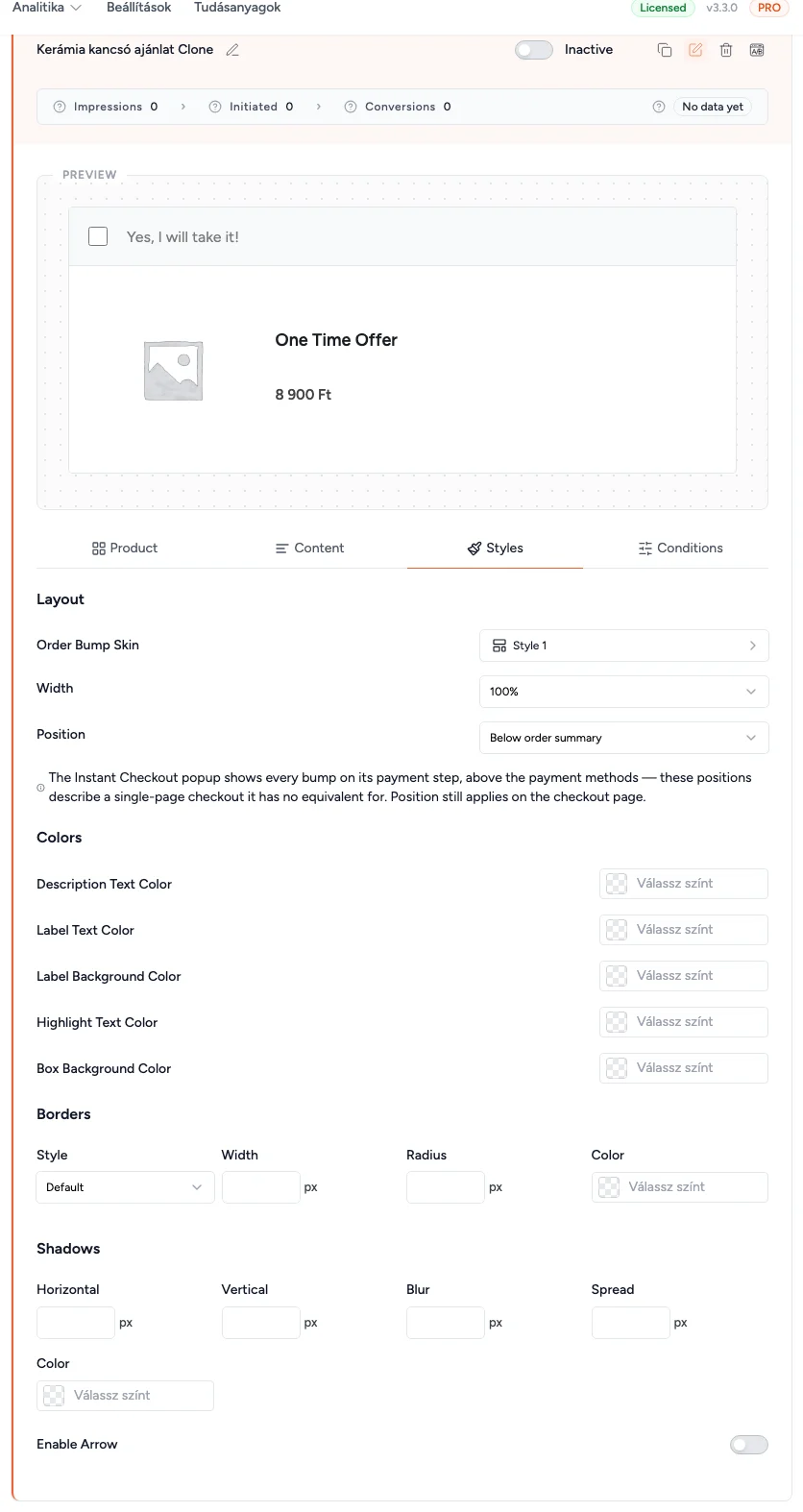
- Layout: az Order Bump Skin (kinézet), a Width (szélesség) és a Position (hely) beállítása.
- Colors: a leírás, a felirat, a felirat háttere, a kiemelő szöveg és a doboz háttérszíne (Description Text Color, Label Text Color, Label Background Color, Highlight Text Color, Box Background Color).
- Borders: a szegély stílusa, szélessége, lekerekítése és színe.
- Shadows: az árnyék vízszintes és függőleges eltolása, elmosása, kiterjedése és színe.
- Enable Arrow: nyilat jelenít meg az ajánlatnál.
A skin, a szélesség és a pozíció részleteit a Pozíció és stílus fejezetben találod.
Conditions fül: feltételek
Szekció neve “Conditions fül: feltételek”Az Enable conditional order bump kapcsolóval az ajánlat csak akkor jelenik meg, ha a megadott feltételek teljesülnek.
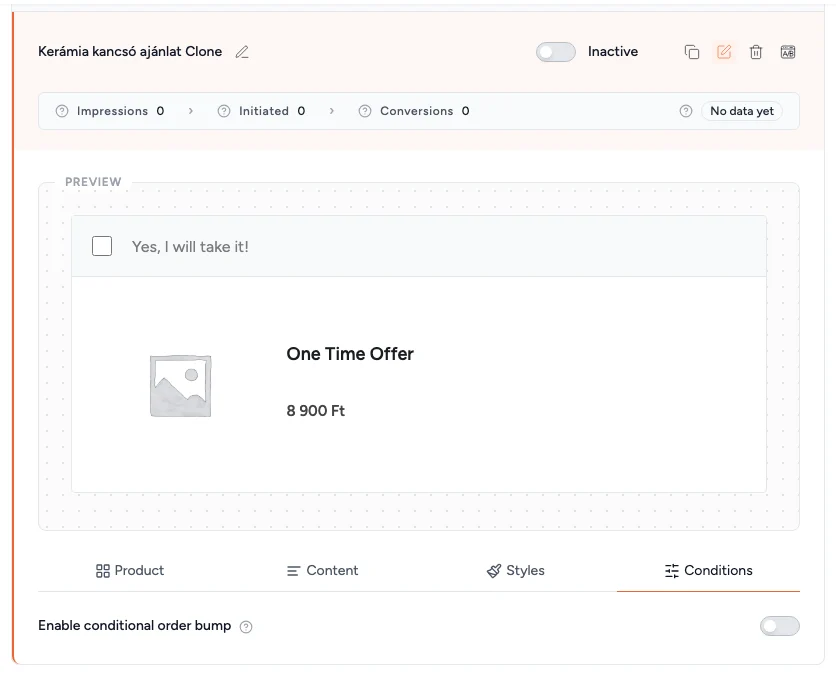
A feltételek beállítását a Feltételes kosárajánlat fejezet írja le.
Bekapcsolás és mentés
Szekció neve “Bekapcsolás és mentés”Amikor minden beállítás megvan:
- Kapcsold az ajánlat nevénél lévő kapcsolót Active állásba.
- Kattints a Beállítások mentése gombra.
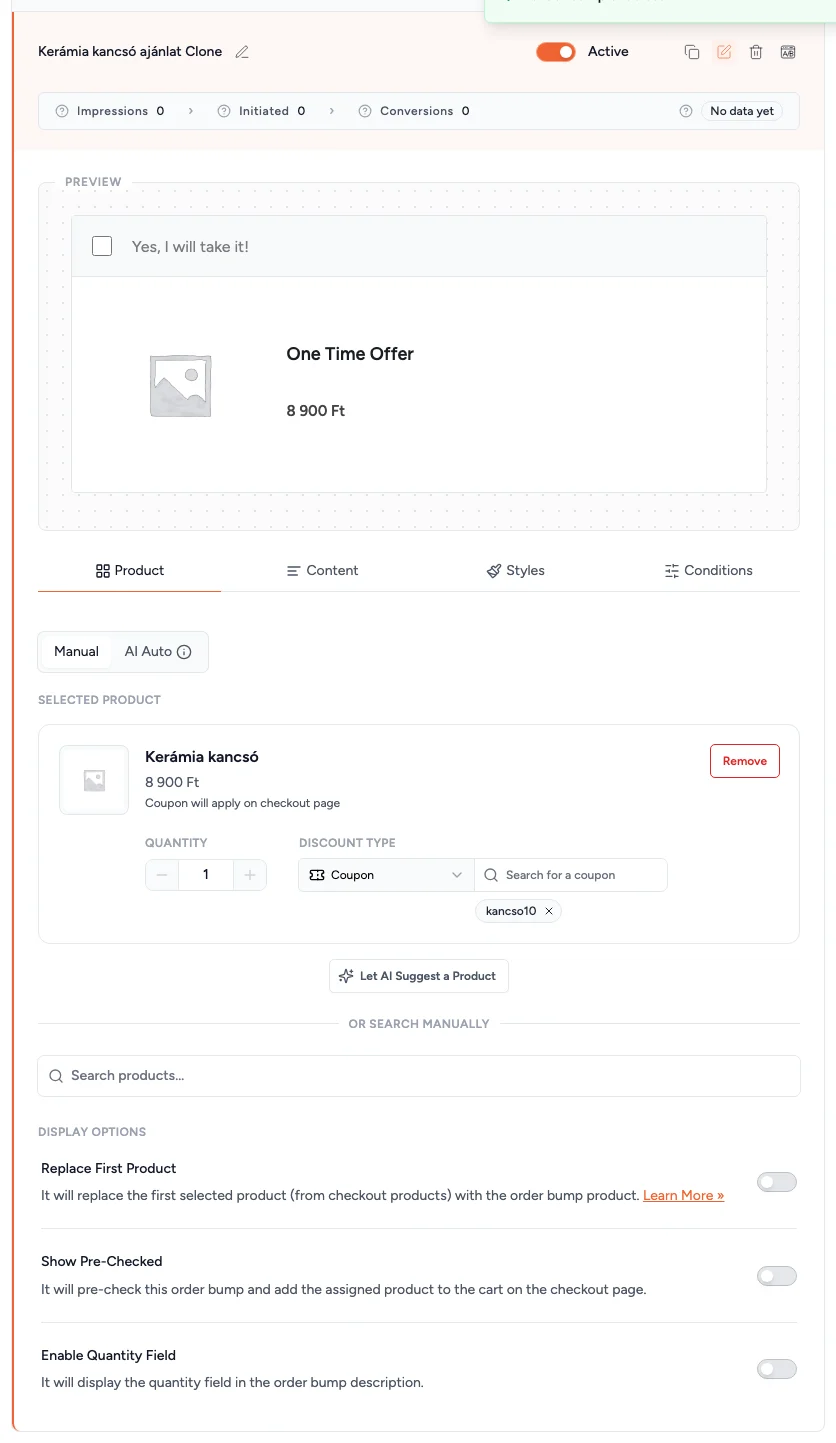
A kapcsoló Active állapotában az ajánlat megjelenik a pénztáron.
Az ajánlat a pénztáron
Szekció neve “Az ajánlat a pénztáron”A vásárló a pénztár oldalon, a beállított helyen látja az ajánlatot. Az alapérték a rendelés összegzése alatti hely. Ha a vásárló kipipálja a jelölőnégyzetet, a termék azonnal a rendelésbe kerül, és a végösszeg frissül, az oldal újratöltése nélkül.
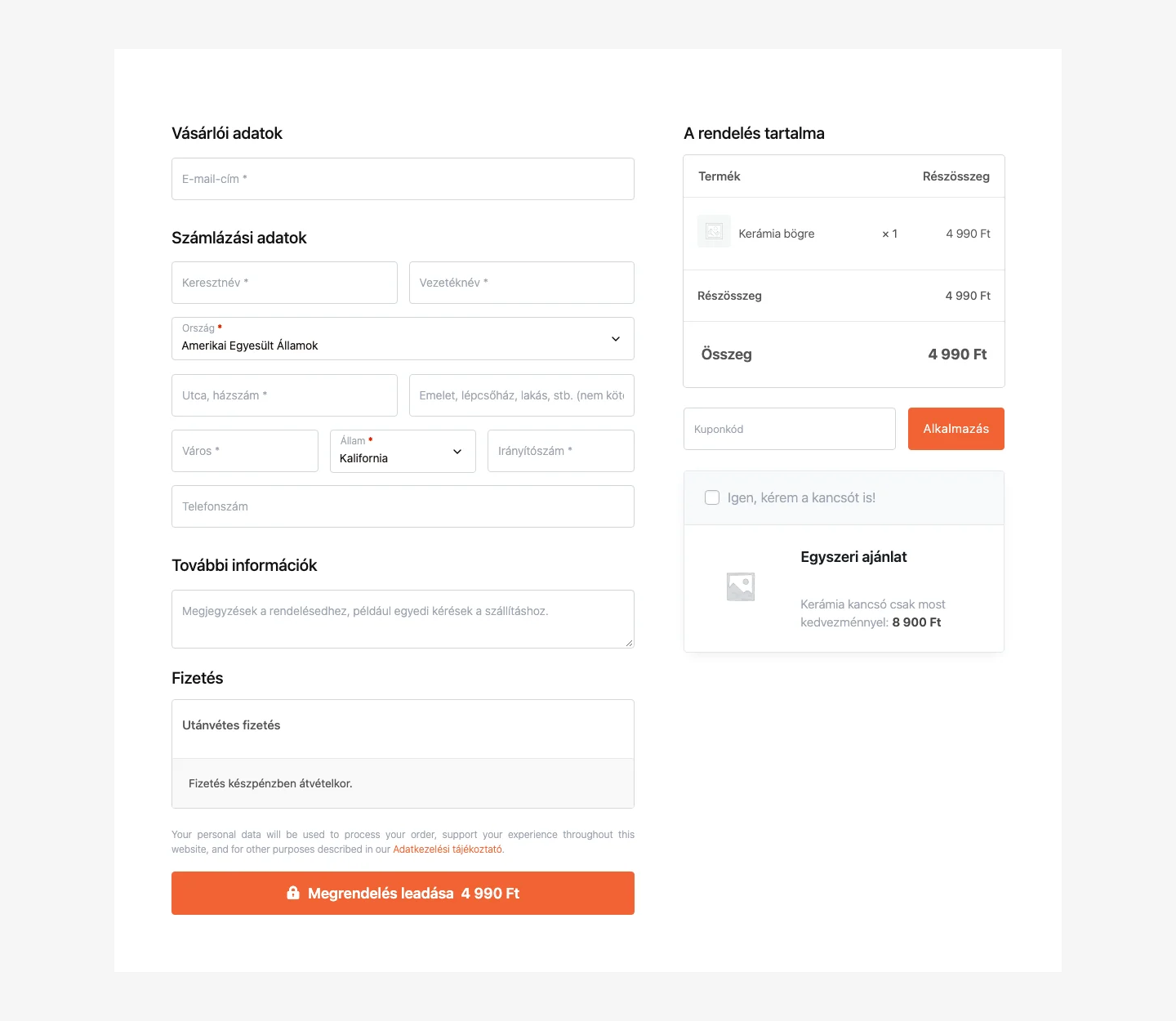
Az ajánlat kipipálás előtt: a rendelés tartalma csak a pénztár saját termékét mutatja.
Ha a vásárló később visszaveszi a pipát, a termék kikerül a rendelésből, és a végösszeg újra frissül.
Készült: