

 Magyarmagyar
A pénztár első termékének lecserélése kosárajánlattal
A Replace First Product beállítás: a kosárajánlat elfogadásakor a pénztár eredeti terméke helyére az ajánlott termék kerül.
A kosárajánlat alapból egy újabb sort ad a rendeléshez az eredeti termék mellé. Egy beállítással azonban az ajánlat az eredeti terméket le is cserélheti. Ez a „frissítsd a rendelésedet” jellegű ajánlatokhoz ideális, például ha az Alap csomag helyett a Pro csomagot kínálod fel a pénztáron.
Hogyan működik a csere
Szekció neve “Hogyan működik a csere”- Ha a vásárló nem pipálja ki az ajánlatot, a pénztár a megszokott módon, az eredeti termékkel működik.
- Ha kipipálja, az eredeti termék kikerül a rendelésből, és az ajánlott termék kerül a helyére. A végösszeg azonnal frissül.
- Ha a vásárló meggondolja magát, és újra kiveszi a pipát, az eredeti termék automatikusan visszakerül, ugyanabban a mennyiségben, mint a csere előtt.
A vásárlónak semmit nem kell kézzel törölnie a rendeléséből, a cserét a háttérben elvégzi a rendszer.
A csere bekapcsolása
Szekció neve “A csere bekapcsolása”- Nyisd meg a CartFlows → Tölcsérek oldalt, és abban a tölcsérben, amelyikben a pénztár lépés van, kattints a Pénztár lépés fogaskerekére.
- A bal oldali menüben válaszd a Rendelésnövelő ajánlatok pontot, és nyisd meg a beállítani kívánt ajánlatot (vagy hozz létre újat).
- Maradj a Product fülön, és görgess le a DISPLAY OPTIONS részhez, a termékválasztó alá.
- Kapcsold be a Replace First Product beállítást. Az ajánlat elfogadásakor ez a pénztár lépéshez beállított első terméket cseréli le az ajánlat termékére.
- Ha szeretnéd, állítsd be a hozzá tartozó többi kapcsolót is ugyanebben a részben:
- Show Pre-Checked: az oldal betöltésekor magától kipipálja az ajánlatot (és ezzel el is végzi a cserét), így a vásárlónak semmit nem kell bepipálnia.
- Enable Quantity Field: a vásárló megadhatja, hány darabot kér az ajánlott termékből. A választott mennyiség átkerül a cserélt termékre.
- Kattints a jobb felső sarokban a Beállítások mentése gombra.
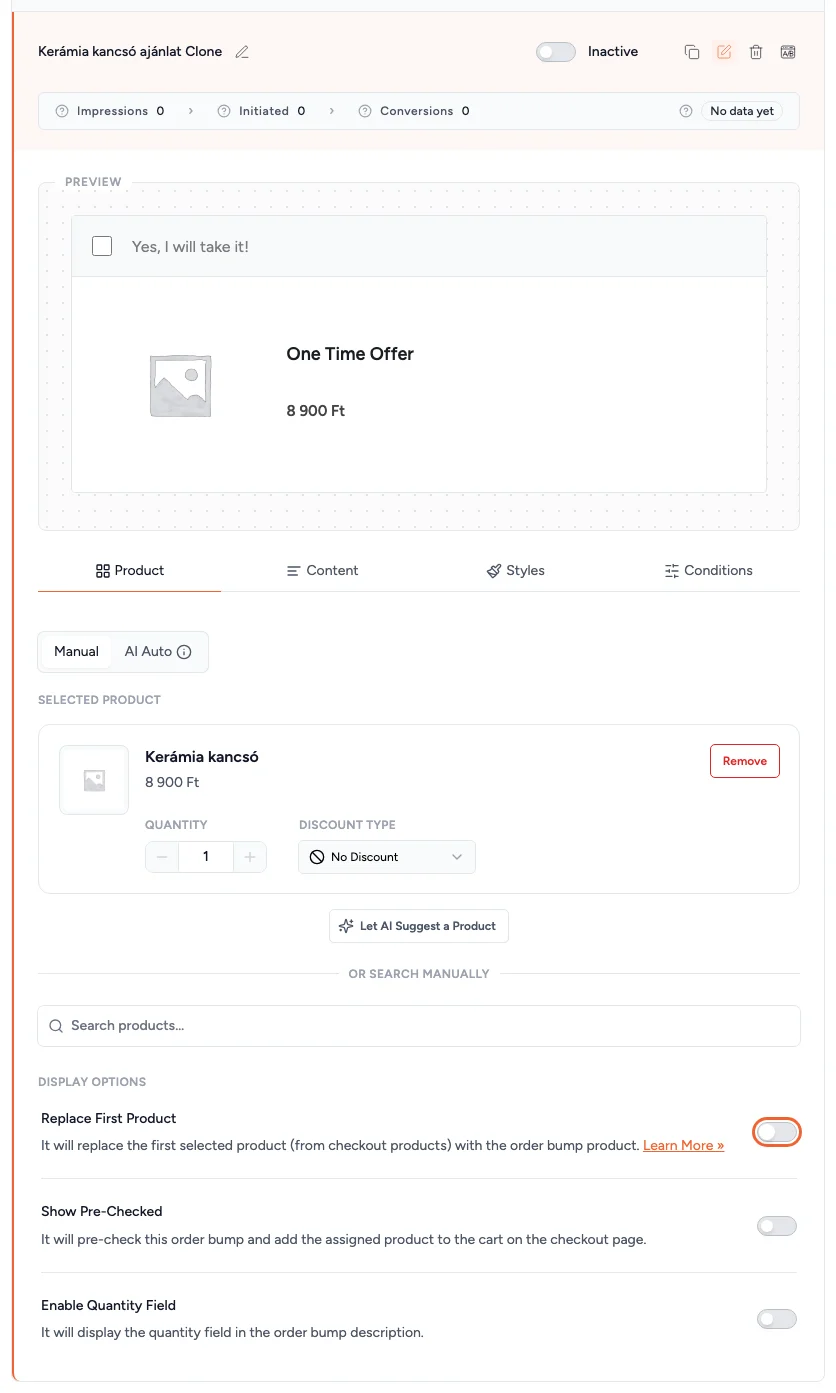
A Replace First Product a DISPLAY OPTIONS részben van, a Show Pre-Checked és az Enable Quantity Field kapcsoló fölött.
A csere a pénztáron
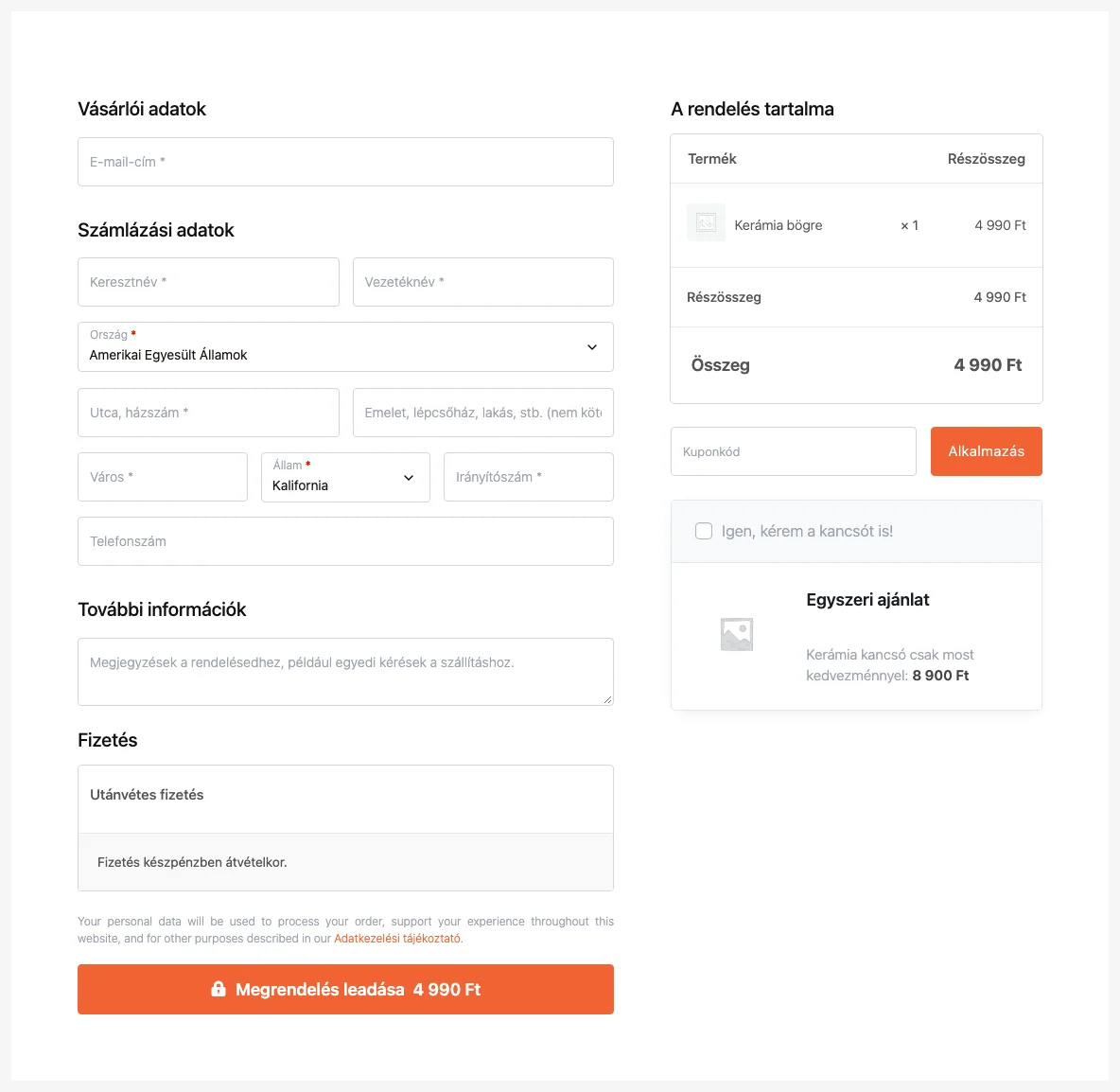
Szekció neve “A csere a pénztáron”A vásárló a pénztár oldalon, a beállított helyen látja az ajánlatot. Amíg nem pipálja ki, a rendelés összegzésében az eredeti termék látszik.
Kipipálás után az összegzés azonnal frissül, oldalbetöltés nélkül: az eredeti termék eltűnik, az ajánlott termék jelenik meg a helyén, és a végösszeg is újraszámolódik.
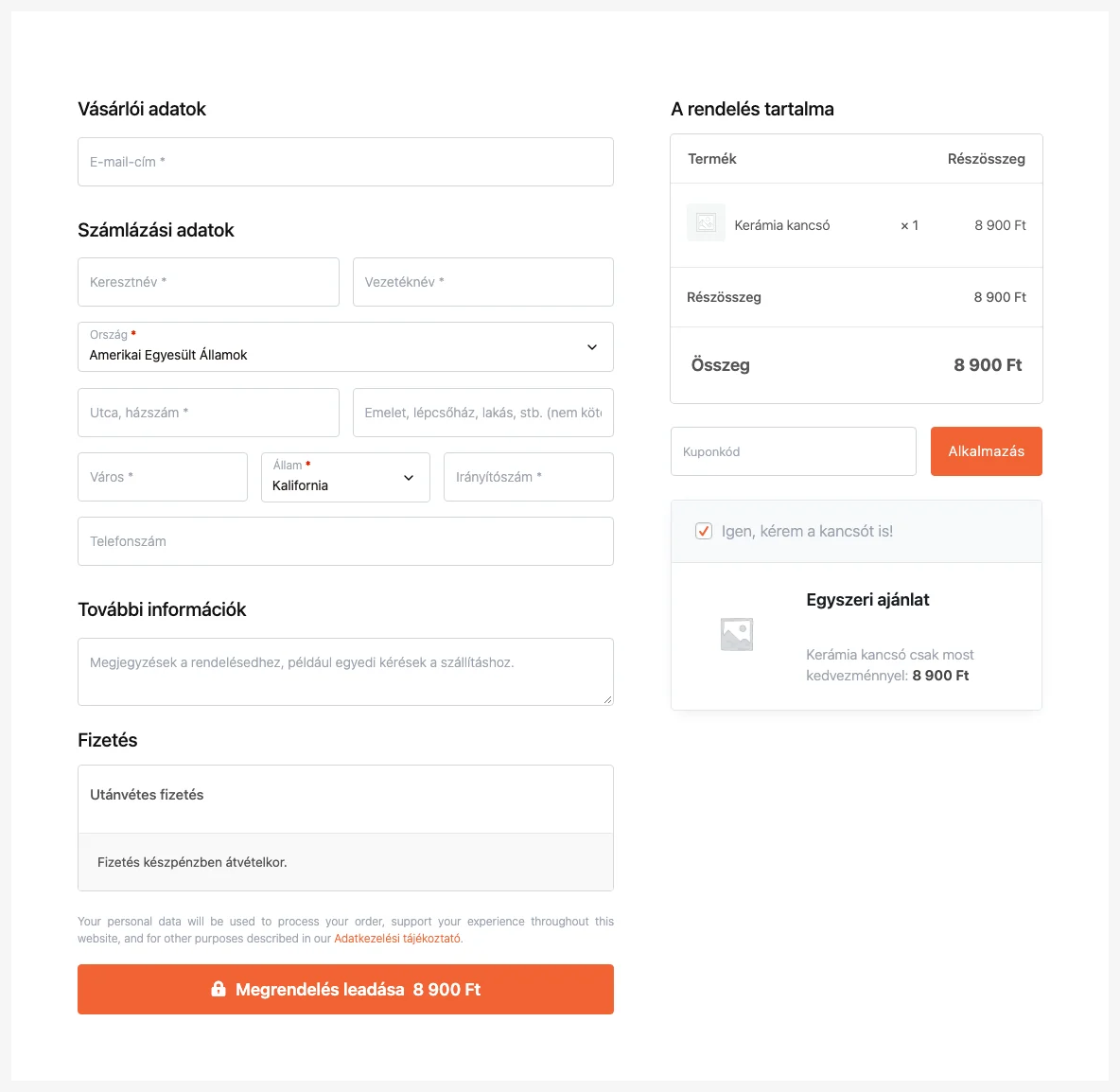
Figyeld meg a rendelés tartalmát: a Kerámia bögre helyét a Kerámia kancsó vette át.
Tudnivalók
Szekció neve “Tudnivalók”- A csere a Pro funkciója, a kosárajánlatokkal együtt érhető el.
- Az áruházi pénztáron (Store Checkout) a Replace First Product kapcsoló nem érhető el, mert az áruházi pénztár az egész boltra vonatkozik, nem egy konkrét termékre.
- Az eredeti és az ajánlott termék is lehet egyszerű termék, változó termék vagy egy meghatározott változat. A változó termékek kezelését a Változó termék a kosárajánlatban fejezet írja le.
- Ha a pénztár lépésben több termék van, a csere a lépéshez beállított első terméket érinti, a többit nem.
- Ha a vásárló visszaveszi a pipát, az eredeti termék nem vész el: ugyanabban a mennyiségben visszakerül a kosárba.
- A csere kombinálható az ajánlott termék kedvezményével. Az ár a megszokott lehetőségekkel adható meg (eredeti ár, százalékos kedvezmény, fix ár vagy kupon), az eredeti termék árától függetlenül.
Készült: