

 Magyarmagyar
Az első tölcsér elkészítése
Lépésről lépésre: új tölcsér létrehozása, a lépéstípusok áttekintése és a tölcsér közzététele.
A tölcsér (funnel) olyan lépések sora, amelyeken a vásárló végighalad a vásárlásig. Ez a fejezet az első tölcsér elkészítését mutatja be, és leírja, milyen lépéstípusokból építkezhetsz.
A tölcsér létrehozása
Szekció neve “A tölcsér létrehozása”- Telepítsd és kapcsold be a CartFlows bővítményt (lásd az A CartFlows és a CartFlows Pro telepítése fejezetet). A CartFlows → Beállítások oldalon válaszd ki az oldalszerkesztőt, amellyel a tölcsérlépések oldalait szerkeszted (például blokkszerkesztő, Elementor vagy Beaver Builder).
- Nyisd meg a CartFlows → Vezérlőpult oldalt, és kattints az Új tölcsér létrehozása gombra.
- A Tölcsérsablonok oldalon válassz egy kész sablont a célodhoz (például értékesítés vagy érdeklődőgyűjtés), vagy kattints a Kezdés a nulláról kártyára.
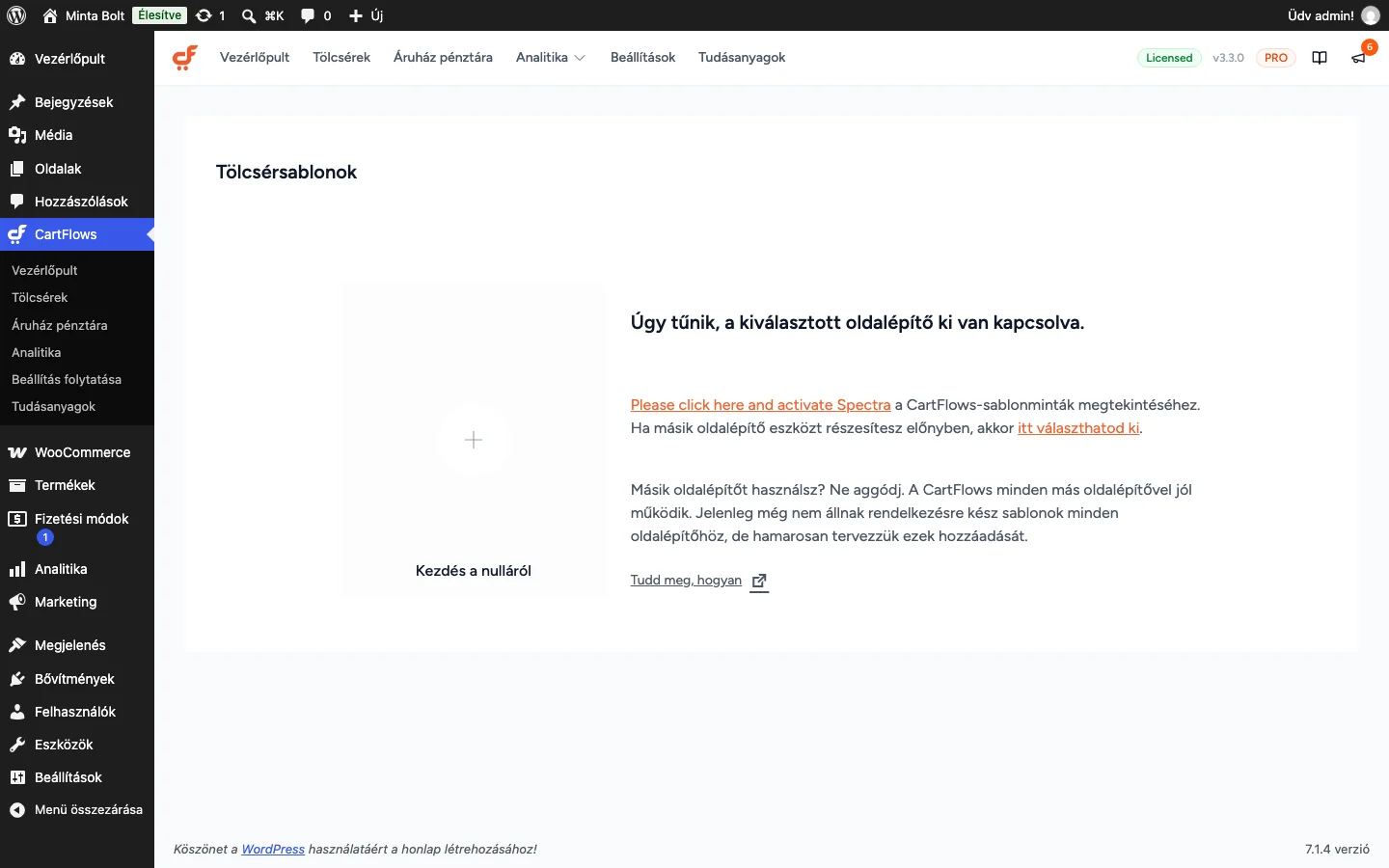
Ha a kiválasztott oldalszerkesztő nincs bekapcsolva, a sablonok helyett figyelmeztetés jelenik meg arról, hogy kapcsold be az oldalszerkesztőt, vagy válassz másikat. A Kezdés a nulláról ilyenkor is használható. A kész sablonok jellemzően három lépést tartalmaznak: értékesítési céloldal, pénztároldal és köszönőoldal.
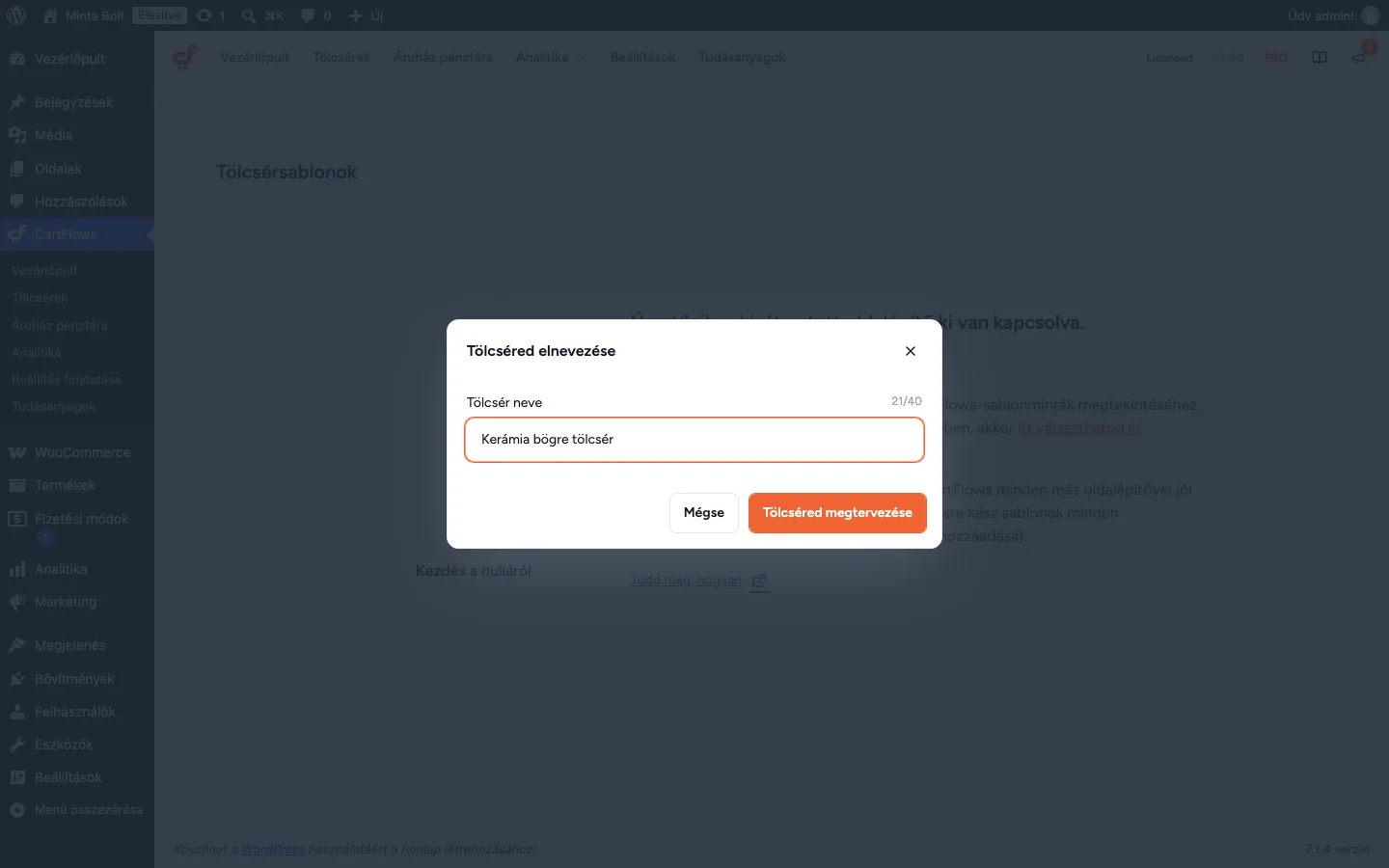
- Üres kezdésnél add meg a tölcsér nevét (legfeljebb 40 karakter), majd kattints a Tölcséred megtervezése gombra.
Az új tölcsér három lépéssel indul: Landing (értékesítési céloldal), Checkout (pénztár) és Köszönjük.
A lépések beállítása
Szekció neve “A lépések beállítása”- Oldal kinézete. A lépés sorában a ceruza ikonnal nyisd meg az oldalszerkesztőt, és igazítsd az oldalt a márkádhoz. A lépések beállításairól a Lépések szerkesztése és testreszabása fejezet szól. A gyorsabb indulásért használhatod az azonnali elrendezést is (lásd a Tölcsérek és lépések fejezetet).
- Termék. A Checkout lépésnél válaszd ki az eladni kívánt WooCommerce-terméket, és mentsd a beállításokat (részletesen: Termékek hozzárendelése a pénztárhoz).
- Pénztári mezők. Igazítsd a mezőket a termékhez. Digitális terméknél például elhagyhatod a szállítási mezőket.
- Közzététel. Ha minden lépés kész, a tölcsér tetején váltsd a Piszkozat állapotot Közzététel állapotra.
Tippek
Szekció neve “Tippek”- Tartsd egyszerűnek a pénztároldalt: minél kevesebb a felesleges elem, annál kisebb a súrlódás.
- Élesítés előtt próbáld ki végig a vásárlást. Erre való a Sandbox mód (lásd az Átállás FunnelKitről vagy WPFunnelsről fejezet tesztelési részét).
Több bevétel kiegészítő ajánlatokkal
Szekció neve “Több bevétel kiegészítő ajánlatokkal”- Rendelésnövelő ajánlat (Order Bump): kis kiegészítő ajánlat a pénztáron, amelyet a vásárló egy kattintással a kosarához adhat. Növeli az átlagos rendelési értéket. Lásd az Ajánlatok fejezetet.
- Upsell és downsell: az upsell a vásárlás után kínál drágább vagy kiegészítő terméket, a downsell olcsóbb vagy más ajánlat arra az esetre, ha a vásárló elutasította az upsellt. Lásd az Egykattintásos felül- és alulértékesítés létrehozása fejezetet.
Lépéstípusok
Szekció neve “Lépéstípusok”A tölcsér lépéseinek típusa határozza meg a szerepüket.
| Lépés | Mire való | Korlát |
|---|---|---|
| Landing | Értékesítő vagy érdeklődőgyűjtő nyitóoldal. | Egy tölcsérben több is lehet. |
| Checkout | Itt fejezi be a vásárló a rendelést: termék hozzárendelése, pénztári mezők módosítása, az űrlap stílusa. Az upsell hozzáadása és a mezők módosítása Pro funkció. | Egy tölcsérben csak egy lehet. |
| Upsell (Pro) | A Checkout lépés után jelenik meg, itt kínálhatsz további terméket a vásárlás után. | Több is lehet. |
| Downsell (Pro) | Az Upsell után jön. Ha a vásárló elutasítja az upsellt, ide kerül, és olcsóbb vagy más ajánlatot kap. | Több is lehet. |
| Thank You (Köszönjük) | A tölcsér záró lépése: megmutatja a rendelés adatait (ha van Checkout lépés), és a további teendőket. | |
| Optin | Érdeklődők adatait gyűjti, és ingyenes terméket ad cserébe. A Landing és a Checkout közé kerül. | Ingyenes, egyszerű, virtuális vagy letölthető termék kell hozzá. Saját mezők hozzáadása Pro funkció. |
Az Optin lépés használatáról a Tölcsérek és lépések fejezet szól.
Készült: