

 Magyarmagyar
PayPal és Stripe a CartFlowsszal
A PayPal és a Stripe beállítása a WooCommerce-ben, és a PayPal-referencia-tranzakciók engedélyezése az igazi egykattintásos ajánlatokhoz.
A CartFlows a WooCommerce fizetési átjáróira épül. Amelyik átjárót a WooCommerce-ben bekapcsoltad, az használható a CartFlows pénztár lépésein is. A leggyakoribbak a PayPal Standard, a PayPal Express Checkout (PayPal Checkout) és a Stripe.
PayPal Standard
Szekció neve “PayPal Standard”A PayPal már nem javasolja a PayPal Standardot, a WooCommerce a PayPal Payments bővítményre váltást ajánlja. A támogatása nagyon korlátozott, és a WooCommerce 5.5.0 óta új telepítéseknél el van rejtve.
Ha mégis használod, a WooCommerce fizetési beállításaiban ezt állítsd be:
- Kapcsold be a PayPal Standardot.
- Teszteléshez kapcsold be a Sandbox módot, éles fizetéshez kapcsold ki.
- Kapcsold be a naplózást, hogy a hibák rögzüljenek.
- Kapcsold be az IPN e-mail-értesítéseket.
- Ha az IPN e-mail-értesítések be vannak kapcsolva, add meg a PayPal azonosító tokent (Identity Token).
- A fizetési műveletet (Payment Action) állítsd Capture értékre.
- Add meg az API-adatokat: tesztelésnél a sandbox, éles fizetésnél az éles adatokat.
PayPal Express Checkout
Szekció neve “PayPal Express Checkout”A PayPal Express Checkoutot sem javasolja már a PayPal. Nem tölthető le a WooCommerce piacteréről, a támogatása 2022. március 1-jén megszűnt, a WooCommerce a PayPal Payments bővítményre váltást ajánlja.
Ha használod, ezt állítsd be:
- Kapcsold be a PayPal Checkoutot.
- Válaszd ki a környezetet (Live vagy Sandbox).
- Add meg a kiválasztott környezet API-adatait.
- A haladó beállításokban kapcsold be a hibanaplót (Debug Log).
- Kapcsold be a referencia-tranzakciókat a CartFlowsban (lásd lent).
Stripe
Szekció neve “Stripe”A CartFlows beépítetten együttműködik a hivatalos WooCommerce Stripe Payment Gateway bővítménnyel. Vele a bankkártyás fizetés mellett az order bump, az upsell és a downsell is működik.
Telepítés:
- A WordPress vezérlőpultján nyisd meg a Bővítmények → Új hozzáadása oldalt.
- Keresd meg a WooCommerce Stripe Payment Gateway bővítményt (a WooCommerce kiadásában), majd kattints a Telepítés, utána az Aktiválás gombra. A bővítmény ingyenesen letölthető a wordpress.org-ról.
- Nyisd meg a WooCommerce → Beállítások → Fizetési módok oldalt, és kattints a Stripe melletti Kezelés gombra.
- Válaszd ki a környezetet (éles vagy teszt/sandbox), add meg a Stripe API-adataidat, és mentsd a módosításokat.
A beállítások részletei:
- Kapcsold be a Stripe-ot.
- Teszteléshez kapcsold be a tesztmódot (Test Mode).
- Add meg a teszt publikus és titkos kulcsot (Test Publishable Key, Test Secret Key).
- Add meg az éles publikus és titkos kulcsot (Live Publishable Key, Live Secret Key).
A felül- és alulértékesítési oldalakon a CartFlows a Stripe-nál csak a bankkártyás fizetést támogatja, a többi Stripe-fizetési mód nem működik ott.
Referencia-tranzakciók
Szekció neve “Referencia-tranzakciók”A referencia-tranzakció olyan számlázási megállapodás (billing agreement), amely a fizetéskor jön létre a kereskedő és a vásárló között. Ennek alapján a kereskedő újra terhelheti a vásárlót anélkül, hogy az újra megadná a fizetési adatait.
A CartFlows ezzel valósítja meg az igazi egykattintásos felül- és alulértékesítést PayPalnál: ha a megállapodás megvan, a vásárló elfogadja az ajánlatot, és a fizetés azonnal megtörténik.
Referencia-tranzakció nélkül is működnek az ajánlatok, de a vásárlónak a PayPalon újra meg kell erősítenie a fizetést. Ilyenkor kétlépéses folyamat lesz az egykattintásos helyett. Az egykattintásos felülértékesítés tehát a referencia-tranzakciók nélkül is kínálható, a PayPal-bekapcsolás nem kötelező, de az igazi egykattintásos élményhez kell.
Bekapcsolás a CartFlowsban
Szekció neve “Bekapcsolás a CartFlowsban”- Nyisd meg a CartFlows → Beállítások → Általános oldalt.
- Görgess az oldal aljára, és kapcsold be az Enable PayPal Reference Transactions. kapcsolót.
- Kattints a Beállítások mentése gombra.
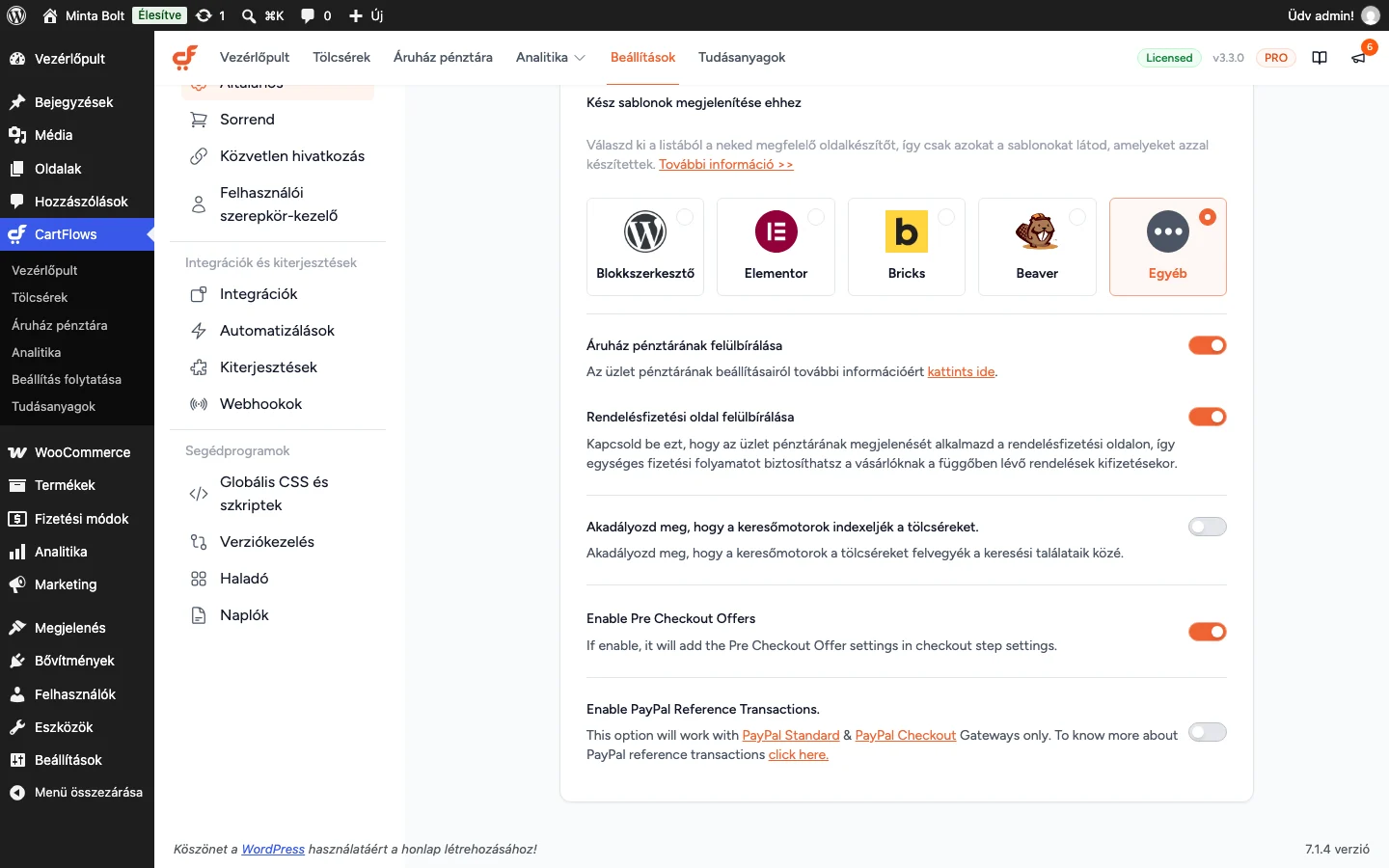
A kapcsoló alatti leírás szerint ez az opció csak a PayPal Standard és a PayPal Checkout átjáróval működik.
Referencia-tranzakciók kérése a PayPaltól
Szekció neve “Referencia-tranzakciók kérése a PayPaltól”A PayPal-fiókodon a szolgáltatást a PayPalnak kell engedélyeznie. Üzleti (Business) fiók kell hozzá.
- Jelentkezz be a PayPal-fiókodba.
- Nyisd meg a PayPal kapcsolatfelvételi oldalát, és válaszd az e-mailes kapcsolatfelvételt, vagy hívd a támogatást.
- E-mailnél a téma legyen Saját fiók, az altéma Fiókadatok módosítása vagy frissítése. Telefonnál válaszd a műszaki támogatást.
- Kérd, hogy engedélyezzék a referencia-tranzakciókat a fiókodon. Példa üzenet:
Hello Team,I would like to enable Reference Transactions on my PayPal account.My PayPal email address is: [email protected].I need this feature to support post purchase upsells or one click upsells via WooCommerce.Kind regards,Név- Várd meg a PayPal visszaigazolását. A jóváhagyás országonként eltérhet.
- A visszaigazolás után kapcsold be a kapcsolót a CartFlows beállításaiban, ahogy fent leírtuk.
Gyakori kérdések
Szekció neve “Gyakori kérdések”Be kell kapcsolni a PayPalban az automatikus visszairányítást, hogy a vásárló az upsell oldalra érkezzen? Nem, nem kötelező.
Meg kell adnom az Identity Tokent a WooCommerce PayPal-beállításaiban? Igen, ha az IPN e-mail-értesítések be vannak kapcsolva.
Futtathatok upsellt referencia-tranzakciók nélkül? Igen, de a vásárlónak a PayPalon újra meg kell erősítenie a fizetést.
Készült: