

 Magyarmagyar
A pénztárűrlap beágyazása a pénztár oldalba
Hogyan helyezed el a CartFlows pénztárűrlapját egy saját kialakítású oldalon a [cartflows_checkout] rövidkóddal.
Ha a Pénztár lépés oldalát nyitóoldal vagy értékesítési oldal jellegűre szeretnéd tervezni, a CartFlows pénztárűrlapját a lépésen belül bárhová beillesztheted rövidkóddal.
Lépések
Szekció neve “Lépések”- Állítsd az oldalkészítőt „Egyéb”-re. Ehhez nyisd meg a CartFlows → Beállítások → Általános oldalt, a Kész sablonok megjelenítése ehhez résznél válaszd az Egyéb lehetőséget, majd kattints a Beállítások mentése gombra.
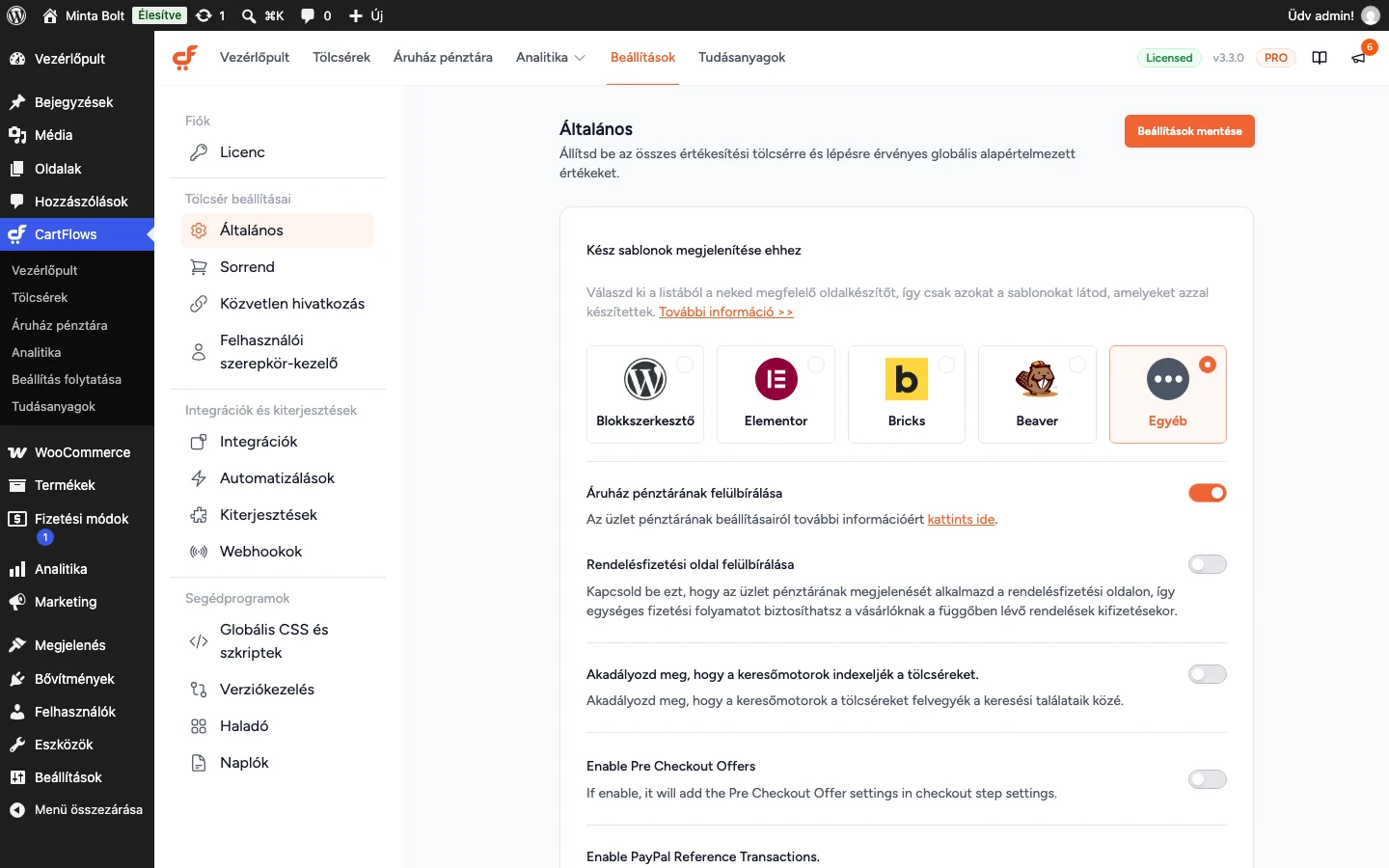
Az Egyéb lehetőség van kijelölve; mellette a Blokkszerkesztő, Elementor, Bricks és Beaver választható.
- A CartFlows pénztár rövidkódja:
[cartflows_checkout]- Másold ki a rövidkódot.
- Szerkeszd a Pénztár oldalt az oldalkészítőddel, és illeszd be a rövidkódot oda, ahol az űrlapot látni szeretnéd. A vásárlók ott töltik majd ki a pénztár mezőit és fejezik be a vásárlást.
Ha a blokkszerkesztőt, az Elementort, a Beaver Buildert vagy a Bricks Buildert használod, nincs szükség rövidkódra: a CartFlows külön Checkout Form (pénztárűrlap) elemet ad, amelyet közvetlenül az oldalkészítőben adhatsz az oldalhoz.
Fontos tudnivalók
Szekció neve “Fontos tudnivalók”- A rövidkódot csak a CartFlows Pénztár lépés oldalán használd. Más oldalon nem működik.
- Ha rossz helyre kerül, a „Checkout ID not found” hibaüzenetet kaphatod. Ilyenkor ellenőrizd, hogy a rövidkód a tölcsér Pénztár lépés oldalán van-e.
Gyakori kérdések
Szekció neve “Gyakori kérdések”Hogyan ágyazhatom be a pénztárűrlapot a pénztár oldalba?
Állítsd az oldalkészítőt „Egyéb”-re a CartFlows → Beállítások → Általános oldalon, mentsd, majd illeszd be a [cartflows_checkout] rövidkódot a Pénztár lépés oldalára.
Kell rövidkód az Elementorban vagy a blokkszerkesztőben? Nem. Ezekben külön pénztárűrlap-elem használható.
Mi történik, ha rossz oldalra teszem a rövidkódot? A rövidkód csak a Pénztár lépésen működik; máshol a „Checkout ID not found” hiba jelenhet meg.
Készült: