

 Magyarmagyar
Vászon mód: a tölcsér vizuális térképe
A Vászon mód bekapcsolása, a lépéskártyák olvasása és a vászon eszközei.
A Vászon mód a tölcsér lépéseit összekötött kártyákból álló térképen mutatja. Egy pillantással átlátod a teljes tölcsért, látod, hová vezetnek az ajánlatok, és ellenőrizheted az egyes lépések teljesítményét. A mód csak azt változtatja meg, hogyan jelennek meg a lépések a szerkesztőben. A tölcsér, a lépések, a sorrendjük és a beállításaik nem változnak.
Hogyan működik
Szekció neve “Hogyan működik”Alapesetben a tölcsérszerkesztő listában mutatja a lépéseket. A Vászon mód ugyanezeket összekötött térképként jeleníti meg:
- Minden lépés egy kártya a típusával és a nevével. Pro verzióban a kártyán a lépés nézetei, konverziói és bevétele is látszik.
- Vonalak és nyilak kötik össze a lépéseket sorrendben, Indítás-tól Vége-ig.
- Az upsell és downsell lépések két külön utat mutatnak: az elfogadásét és az elutasításét.
Bekapcsolás
Szekció neve “Bekapcsolás”- Nyisd meg a CartFlows → Tölcsérek oldalt, és kattints a megtekinteni kívánt tölcsérre.
- A szerkesztő jobb felső részén kapcsold be a Vászon mód kapcsolót.
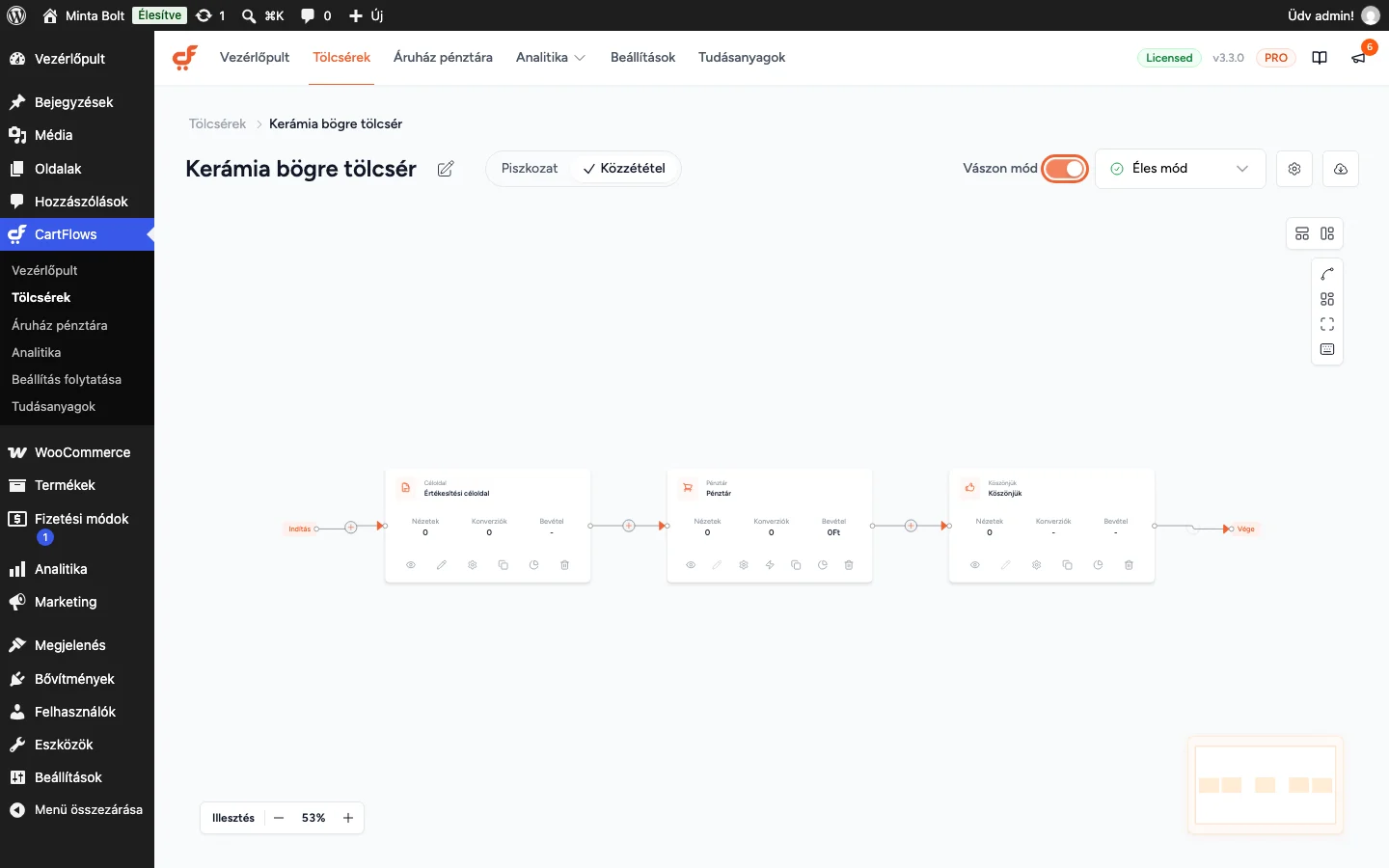
A tölcsér ettől térképként jelenik meg. A böngésző megjegyzi a választásod, ezért a következő tölcsérnél is bekapcsolva marad. A listanézethez kapcsold ki újra a kapcsolót. A kártyákon a Nézetek, a Konverziók és a Bevétel mutatja az adott lépés teljesítményét, és az összekötő vonalon lévő + gombbal új lépést vehetsz fel az adott helyre. Ha a pénztárhoz rendelsz rendelésnövelő ajánlatot, az a pénztár kártyáján is megjelenik.
A kártyák alján lévő ikonok
Szekció neve “A kártyák alján lévő ikonok”Az ikonokkal a vászon elhagyása nélkül dolgozhatsz a lépéssel:
- Megtekintés és szerkesztés: megnyitja a lépést úgy, ahogy a vásárlók látják, illetve az oldalszerkesztőben.
- Beállítások: megnyitja a lépés beállításait a tölcsérszerkesztőben.
- Automatizálás: megnyitja a tölcsér-automatizálások képernyőt, ahol az OttoKit segítségével a tölcsér eseményeit más alkalmazásokhoz kötheted.
- Duplikálás és A/B teszt: másolatot készít a lépésről, illetve osztott tesztet indít rá. Mindkettő Pro funkció.
- Törlés: eltávolítja a lépést a tölcsérből.
A vászon eszközei
Szekció neve “A vászon eszközei”- Nagyítás: a bal alsó sarokban a + és a − gombbal nagyíthatsz és kicsinyíthetsz, az Illesztés gombbal a teljes tölcsér ráfér a képernyőre. A vásznat húzással is mozgathatod.
- Függőleges és vízszintes elrendezés: a tölcsér felülről lefelé vagy balról jobbra jelenik meg.
- Vonalstílus: a kapcsolóvonalak sima vagy hullámos ívűek.
- Elrendezés rendezése: a szétszórt kártyákat szépen sorba állítja.
- Teljes képernyő: elrejti a WordPress menüit, és a vászon kitölti a képernyőt. Az Esc billentyűvel lépsz ki.
- Minitérkép: a jobb alsó kis térkép nagy tölcsérnél megmutatja, hol tartasz.
Billentyűparancsok
Szekció neve “Billentyűparancsok”A vászon eszközei közt a billentyű ikonra kattintva, vagy a Ctrl + / lenyomásával láthatod az összes parancsot. Néhány hasznos:
- F: a teljes tölcsért ráilleszti a képernyőre.
- V: vált a függőleges és a vízszintes elrendezés között.
- M: megjeleníti vagy elrejti a minitérképet.
- C: vált a tömör és a részletes kártyák között.
Gyakori kérdések
Szekció neve “Gyakori kérdések”Elérhető a Vászon mód az ingyenes CartFlowsban is? Igen. A lépések kártyán látható mutatói, valamint a Duplikálás és az A/B teszt Pro funkciók.
Megváltoztatja a tölcsért a Vászon mód bekapcsolása? Nem, csak a megjelenítést.
Visszaválthatok a listanézetre? Igen, kapcsold ki újra a Vászon mód kapcsolót.
Bekapcsolva marad a csapatom többi tagjának is? Nem, a böngésző jegyzi meg a beállítást, ezért mindenki maga kapcsolhatja be vagy ki.
Működik az áruházi pénztárral? Igen, a kapcsoló az áruházi pénztár szerkesztésekor is megjelenik, így azt is térképként nézheted.
Mit jelent az elfogadás és elutasítás szétválása egy kártyán? Az upsell és downsell lépések két úton küldik tovább a vásárlót. Az elfogadás azt mutatja, hová kerül az ajánlat elfogadása után, az elutasítás azt, hová kerül, ha nemet mond.
A tölcsérem nem fér el a képernyőn, mit tehetek? Kattints az Illesztés gombra, vagy nyomd meg az F billentyűt. Használhatod a teljes képernyőt, a minitérképet, vagy a C billentyűvel a tömör kártyákat is.
Készült: