

 Magyarmagyar
Mi az áruházi pénztár?
Az áruházi pénztár létrehozása, bekapcsolása, a lépései és a gyakori kérdések.
Az áruházi pénztár (Store Checkout) a WooCommerce alapértelmezett pénztároldalát CartFlows pénztárra cseréli. Az egész boltban érvényes, azokra a termékekre is, amelyek nincsenek tölcsérben.
Korábban nehéz volt átlátni, melyik tölcsér a globális pénztár, főleg sok tölcsér mellett. Az áruházi pénztárnak külön felülete van, ezért jobban kézben tarthatod. Bekapcsolás után a WooCommerce pénztára helyett a CartFlows-szal megtervezett pénztár jelenik meg.
Amit az áruházi pénztár megváltoztat
Szekció neve “Amit az áruházi pénztár megváltoztat”- Be- és kikapcsolható: az Áruház pénztárának bekapcsolása kapcsolóval döntöd el, hogy a CartFlows átvegye-e a WooCommerce pénztárát.
- A pénztár lépés helye fix: a lépés mindig közvetlenül a kosár után áll, nem mozgatható. Így a WooCommerce vásárlási folyamata helyes marad.
- Nincs Termékek fül: mivel ez a pénztár a WooCommerce folyamatát váltja le, a termékeket a kosár adja, ezért a lépés beállításai között nincs termékfül. Ha mégis szükséged van rá, egy szűrővel (filterrel) visszakapcsolható.
Az áruházi pénztár beállítása
Szekció neve “Az áruházi pénztár beállítása”Kétféleképpen állíthatod be: az első indításkor a bevezető (onboarding) során, vagy kézzel.
Kézi beállítás
Szekció neve “Kézi beállítás”- Nyisd meg a CartFlows → Áruház pénztára oldalt.
- Kattints az Áruházi pénztár létrehozása gombra.
- Válassz sablont, és importáld. Ha az oldalszerkesztőd nem Elementor, Beaver Builder vagy blokkszerkesztő, kész sablon nincs, ilyenkor a Kezdés a nulláról lehetőséget látod. Add meg az áruházi pénztár nevét, majd kattints az Áruházi pénztár létrehozása gombra.
- Szabd testre a pénztár lépést, ahogy szeretnéd.
- Ha elkészültél, kapcsold be az Áruház pénztárának bekapcsolása kapcsolót. Ettől kezdve a WooCommerce alapértelmezett pénztára helyett ez jelenik meg.
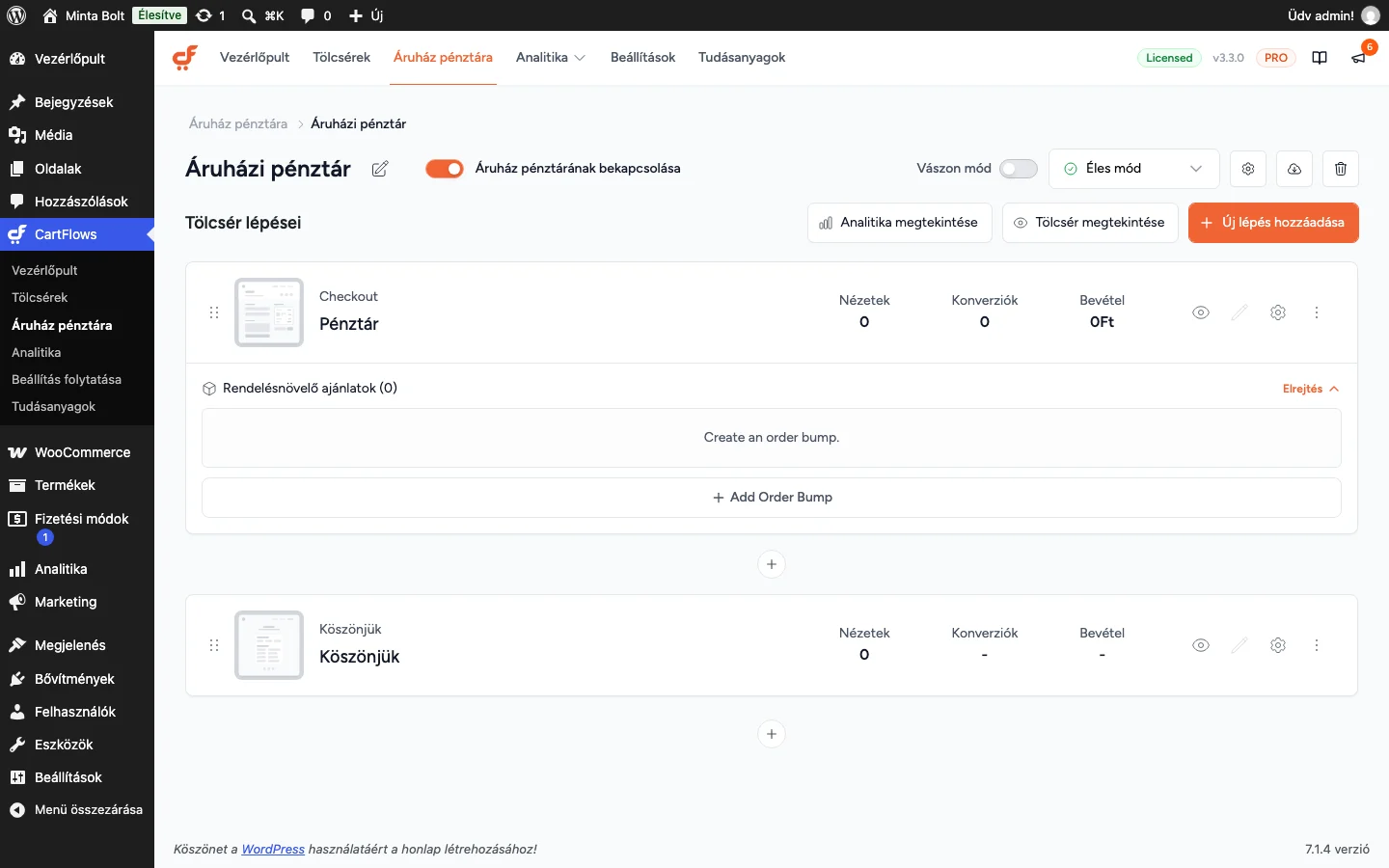
A kapcsoló narancssárga, ha az áruházi pénztár él. A lépések között a Pénztár és a Köszönjük lépést látod.
További lépések hozzáadása (nem kötelező)
Szekció neve “További lépések hozzáadása (nem kötelező)”Az Új lépés hozzáadása gombbal a pénztár lépés után upsell vagy downsell lépést tehetsz a folyamatba. Feliratkozó (Optin) és nyitóoldal (Landing) lépés itt nem használható, mert az áruházi pénztár a WooCommerce kosár utáni részét váltja le.
Gyakori kérdések
Szekció neve “Gyakori kérdések”Mi az áruházi pénztár? Olyan CartFlows funkció, amely a WooCommerce alapértelmezett pénztárát CartFlows pénztárra cseréli az egész boltban, a tölcsérbe nem sorolt termékekre is. Egy helyről kezelhető és optimalizálható.
Hogyan tartom meg a WooCommerce pénztárának webcímét? A CartFlows → Beállítások → Általános oldalon kapcsold be az Áruház pénztárának felülbírálása kapcsolót. Részletek: A WooCommerce pénztár felülbírálása.
Törölhetem vagy lecserélhetem a pénztár lépést? Törölni nem, de a kinézetét megváltoztathatod: szerkeszd a pénztár lépést, a dizájn beállításai között válassz másik sablont, és importáld.
Tehetek az áruházi pénztárba nyitóoldalt vagy feliratkozó lépést? Nem. Az áruházi pénztár folyamata a kosár oldal után indul, ezért csak a fizetéshez kapcsolódó lépések, vagyis az upsell és a downsell adhatók hozzá.
Készült: