

 Magyarmagyar
Követőkódok: Facebook, Google Ads, TikTok, Pinterest és Snapchat
Hirdetési képpontok bekapcsolása a CartFlows-tölcséreken: azonosítók, követhető események és ellenőrzés.
A CartFlows natív követést kínál több hirdetési rendszerhez. Ezekkel a tölcséreid lépésein mérheted a konverziókat (pénztár, vásárlás, érdeklődői feliratkozás), és a hirdetési kampányaidat is optimalizálhatod.
Mindegyik a CartFlows → Beállítások → Integrációk oldalon, kinyitható blokkban kapcsolható be. A módosítás után kattints a Beállítások mentése gombra.
Közös beállítások
Szekció neve “Közös beállítások”Mindegyik blokk két kapcsolóval kezdődik:
| Beállítás | Mit csinál |
|---|---|
| Bekapcsolás a CartFlows-oldalakon | Bekapcsolja a követést a CartFlows-lépéseken. Csak ezután jelennek meg a további mezők. |
| Bekapcsolás a teljes webhelyen | A követőkód a webhely többi oldalára és bejegyzésére is felkerül, és az oldalmegtekintési esemény ott is aktiválódik. |
Utána megadod a képpont (pixel) azonosítóját, és kipipálod azokat az eseményeket, amelyeket követni szeretnél.
Facebook Pixel
Szekció neve “Facebook Pixel”A Facebook Pixel a tölcséreid látogatóinak viselkedését és konverzióit követi. Ha a PixelYourSite bővítményt már használod, a CartFlows magától együttműködik vele, külön beállítás nem kell. Ha nem használod, a CartFlows beépített követése is elég.
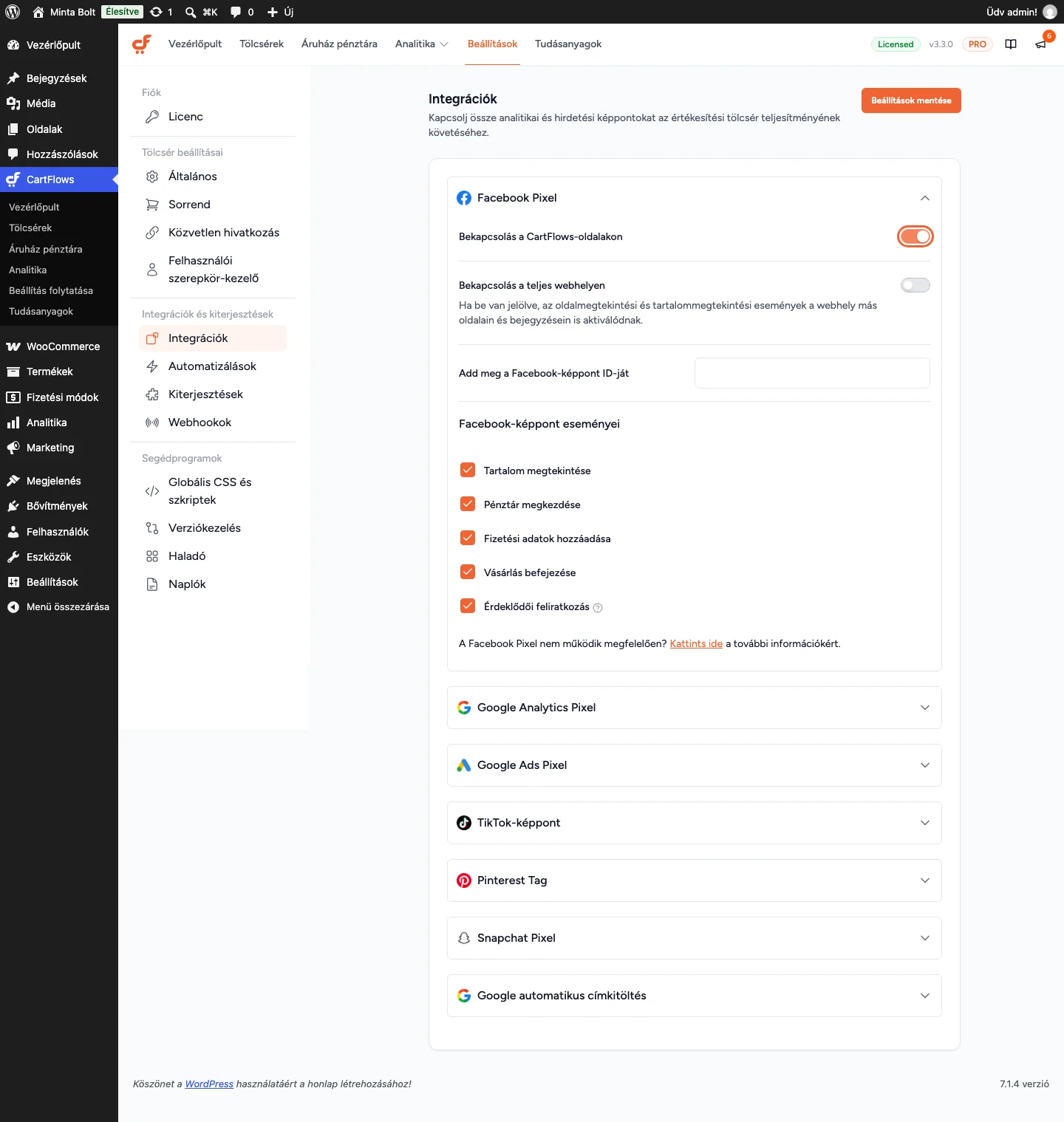
- Nyisd meg a CartFlows → Beállítások → Integrációk oldalt.
- Nyisd ki a Facebook Pixel blokkot, és kapcsold be a Bekapcsolás a CartFlows-oldalakon kapcsolót.
- Az Add meg a Facebook-képpont ID-ját mezőbe írd be a pixel azonosítóját.
- A Facebook-képpont eseményei alatt jelöld be a követni kívánt eseményeket: Tartalom megtekintése, Pénztár megkezdése, Fizetési adatok hozzáadása, Vásárlás befejezése, Érdeklődői feliratkozás.
- Kattints a Beállítások mentése gombra.
A működést a pénztároldalon a Google Chrome böngészőben a Meta Pixel Helper bővítménnyel ellenőrizheted.
Google Ads Pixel
Szekció neve “Google Ads Pixel”A Google Ads Pixel a pénztár, a vásárlás és az érdeklődői feliratkozás konverzióit köti össze a Google Ads kampányaiddal. Ehhez Google Ads-fiók kell, amelyben létrehozol egy konverziós azonosítót (Conversion ID) és egy konverziós címkét (Conversion Label). Ezek a Google Ads-fiókban az Eszközök és beállítások → Konverziók → Webhelykonverziók alatt találhatók.
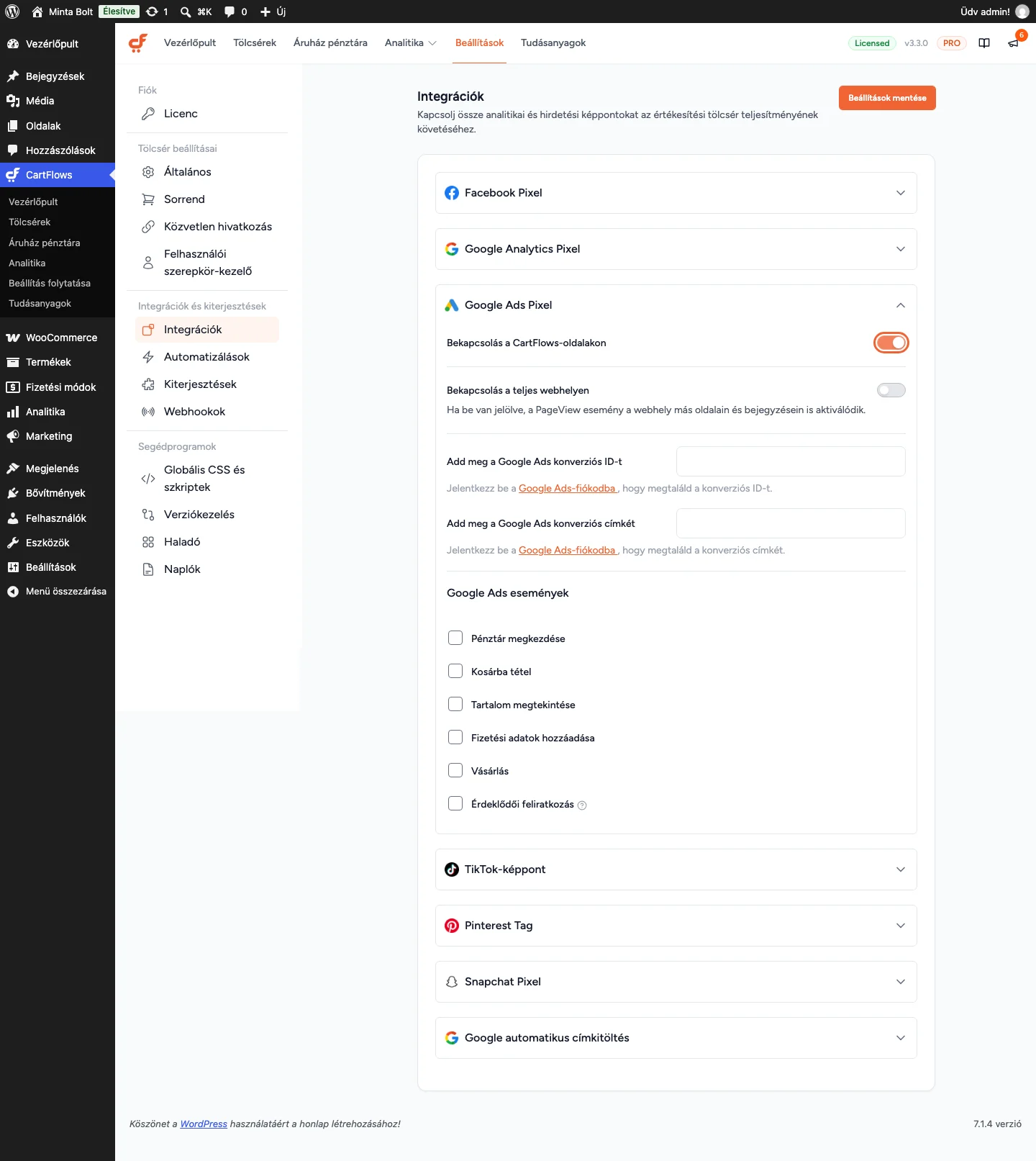
- Nyisd ki a Google Ads Pixel blokkot, és kapcsold be a Bekapcsolás a CartFlows-oldalakon kapcsolót.
- Írd be az Add meg a Google Ads konverziós ID-t mezőbe a konverziós azonosítót.
- Írd be az Add meg a Google Ads konverziós címkét mezőbe a konverziós címkét.
- A Google Ads események alatt jelöld be a követni kívántakat: Pénztár megkezdése, Kosárba tétel, Tartalom megtekintése, Fizetési adatok hozzáadása, Vásárlás, Érdeklődői feliratkozás.
- Mentsd a beállításokat.
A beállítás ellenőrzéséhez használd a Google Tag Assistant böngészőbővítményt: bármelyik oldalon megmutatja, hogy a Google Ads konverziós címkék és követőkódok megfelelően vannak-e beépítve. Programozni nem kell hozzá, a CartFlows felületén csak be kell illesztened az adatokat.
TikTok-képpont
Szekció neve “TikTok-képpont”A TikTok Pixel a pénztárat, a vásárlást és az érdeklődői feliratkozást követi, és összeköti a webhelyed forgalmát a TikTok Ads Managerrel. Előfeltétel egy TikTok Ads Manager-fiók és a TikTok-képpont azonosítója.
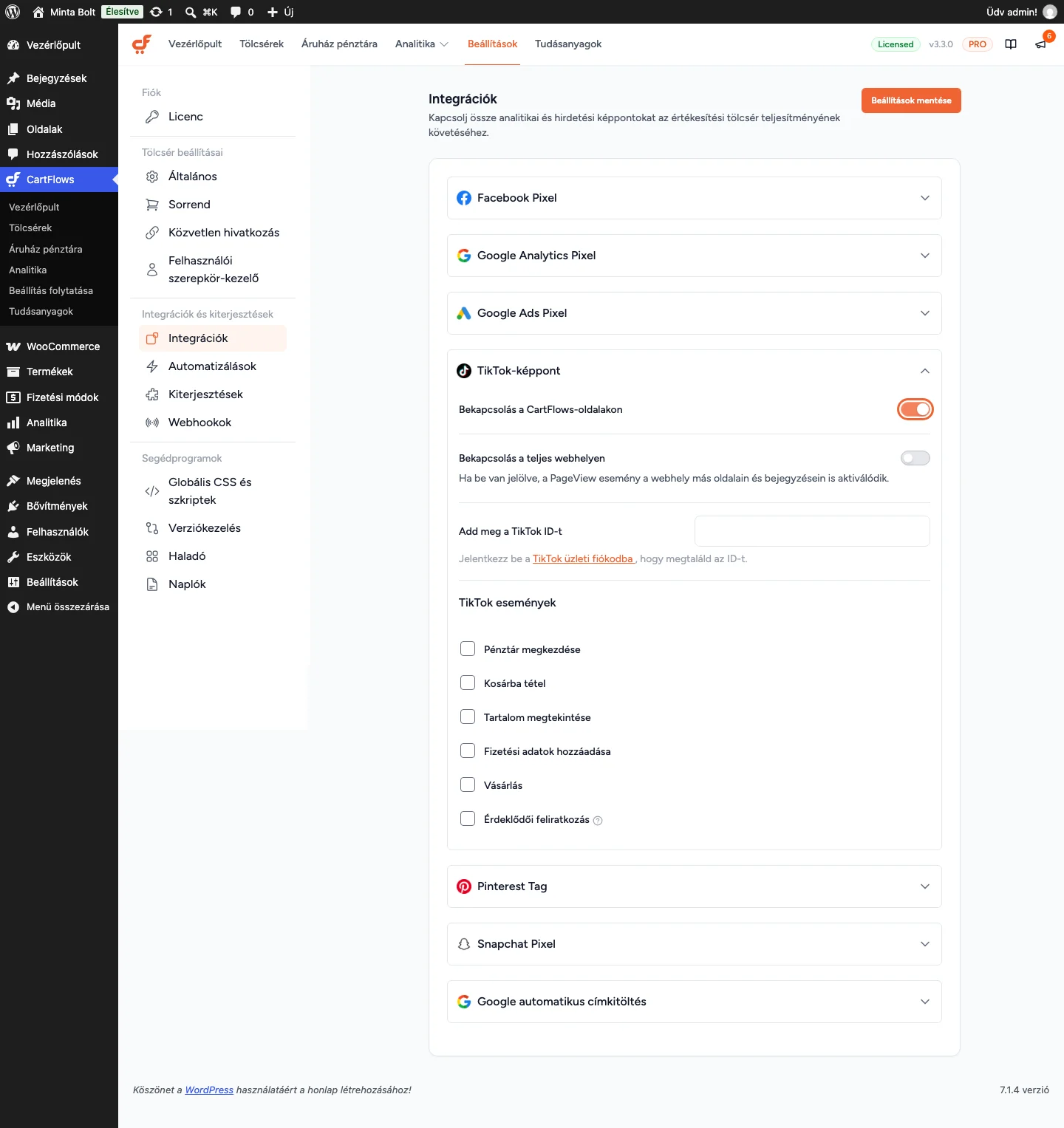
- Nyisd ki a TikTok-képpont blokkot, és kapcsold be a Bekapcsolás a CartFlows-oldalakon kapcsolót.
- Írd be az azonosítót az Add meg a TikTok ID-t mezőbe.
- Ha a követőkódot az egész webhelyen szeretnéd, kapcsold be a Bekapcsolás a teljes webhelyen kapcsolót.
- A TikTok események alatt jelöld be a követni kívántakat: Pénztár megkezdése, Kosárba tétel, Tartalom megtekintése, Fizetési adatok hozzáadása, Vásárlás, Érdeklődői feliratkozás.
- Mentsd a beállításokat.
A működést a TikTok Pixel Helper Chrome-bővítménnyel ellenőrizheted: megmutatja, hogy a képpont megfelelően aktiválódik-e a pénztár- és tölcsér-oldalakon.
Pinterest Tag
Szekció neve “Pinterest Tag”A Pinterest Tag a pénztár, a vásárlás és a feliratkozás eseményeit követi. Előfeltétel egy Pinterest Business-fiók és a Pinterest Tag azonosítója, amelyet a Pinterest hirdetéskezelőjében találsz meg.
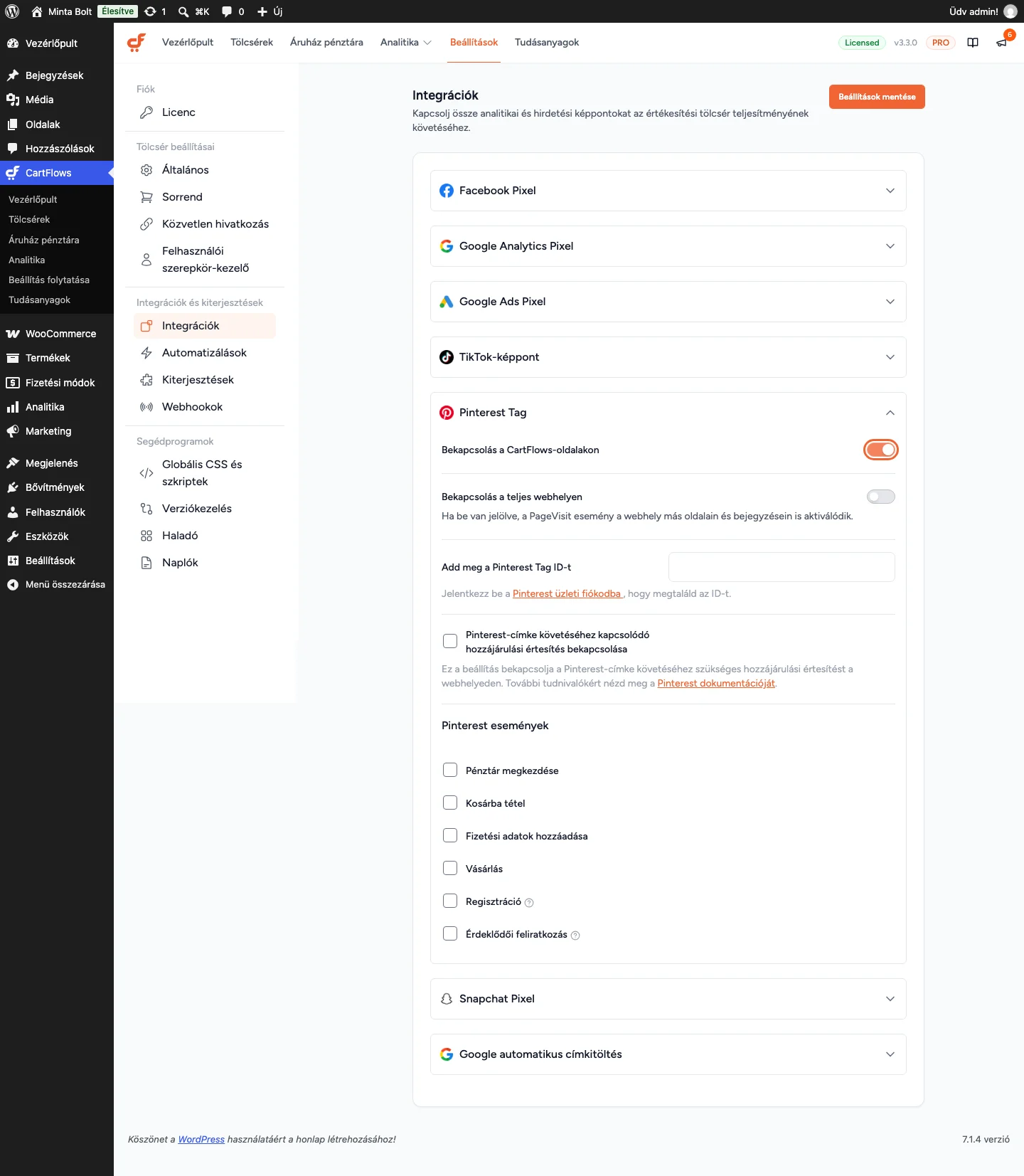
- Nyisd ki a Pinterest Tag blokkot, és kapcsold be a Bekapcsolás a CartFlows-oldalakon kapcsolót.
- Írd be az azonosítót az Add meg a Pinterest Tag ID-t mezőbe.
- Ha a követőkódot az egész webhelyen szeretnéd, kapcsold be a Bekapcsolás a teljes webhelyen kapcsolót.
- Kapcsold be a Pinterest-címke követéséhez kapcsolódó hozzájárulási értesítés bekapcsolása beállítást. A Pinterest megköveteli, hogy az események követése előtt a látogatók egy rövid hozzájárulási értesítést lássanak, és ez a kapcsoló jeleníti meg azt a webhelyen.
- A Pinterest események alatt jelöld be a követni kívántakat: Pénztár megkezdése, Kosárba tétel, Fizetési adatok hozzáadása, Vásárlás, Regisztráció, Érdeklődői feliratkozás.
- Mentsd a beállításokat.
Snapchat Pixel
Szekció neve “Snapchat Pixel”A Snapchat Pixel segítségével a tölcséreid felhasználói műveleteit követheted, és optimalizálhatod a Snapchat-hirdetéseidet. Előfeltétel egy Snapchat Ads-fiók és a Snapchat-képpont azonosítója.
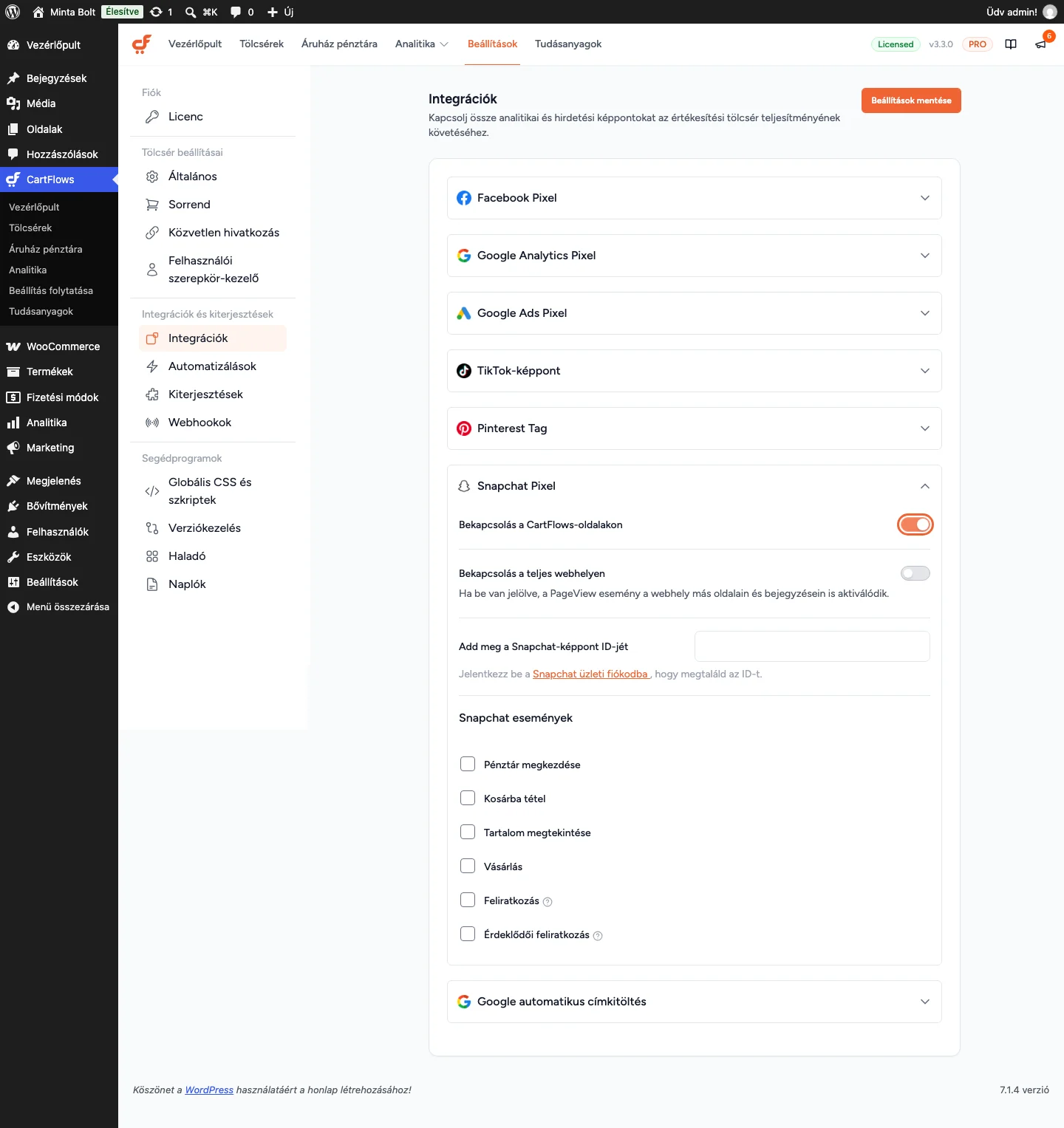
- Nyisd ki a Snapchat Pixel blokkot, és kapcsold be a Bekapcsolás a CartFlows-oldalakon kapcsolót.
- Írd be az azonosítót az Add meg a Snapchat-képpont ID-jét mezőbe.
- Ha a követőkódot az egész webhelyen szeretnéd, kapcsold be a Bekapcsolás a teljes webhelyen kapcsolót.
- A Snapchat események alatt jelöld be a követni kívántakat: Pénztár megkezdése, Kosárba tétel, Tartalom megtekintése, Vásárlás, Feliratkozás, Érdeklődői feliratkozás.
- Mentsd a beállításokat.
Gyakori kérdések a Google Ads Pixelről
Szekció neve “Gyakori kérdések a Google Ads Pixelről”Mi a Google Ads Pixel? Olyan követőkód, amely a felhasználói műveleteket (vásárlás, feliratkozás, kattintás) figyeli. Az adatok összekötik a webhelyedet a Google Ads-kampányaiddal, így javíthatod a teljesítményt és a megtérülést.
Hogyan javítja a hirdetések teljesítményét? Részletes viselkedési adatokat gyűjt, amelyek alapján jobban célozhatsz, licitálhatsz, és olyan felhasználókat érhetsz el, akik nagyobb eséllyel cselekszenek.
Hol találom a pixel adatait? A Google Ads-fiókban az Eszközök és beállítások → Konverziók → Webhelykonverziók alatt hozhatod létre vagy érheted el a meglévő pixelt.
Kell programozni tudnom? Nem. A CartFlows felületén csak be kell illesztened a pixel adatait.
Milyen adatot gyűjt? A kattintásokat, oldalmegtekintéseket, vásárlásokat és űrlapküldéseket követi, így láthatod, hogyan viselkednek a látogatók, és hogyan teljesít a kampány.
A globális beállítások többi részéről a Beállítások fejezetben olvashatsz.
Készült: