

 Magyarmagyar
A fizetési lépés beállításai
A Checkout lépés paneljei: termékek, automatikus kupon, termékopciók, űrlapbeállítások, mezőszerkesztő, dinamikus ajánlatok és haladó opciók.
A fizetési lépés beállításait a CartFlows → Funnels oldalon nyitod meg: válaszd ki a tölcsért, és kattints a Checkout lépés fogaskerekére. A bal oldali menü csoportjai: Products, Order Bumps, Checkout Form, Dynamic Offers, Design és Settings. A változtatások után kattints a Save Settings gombra.
Products
Szekció neve “Products”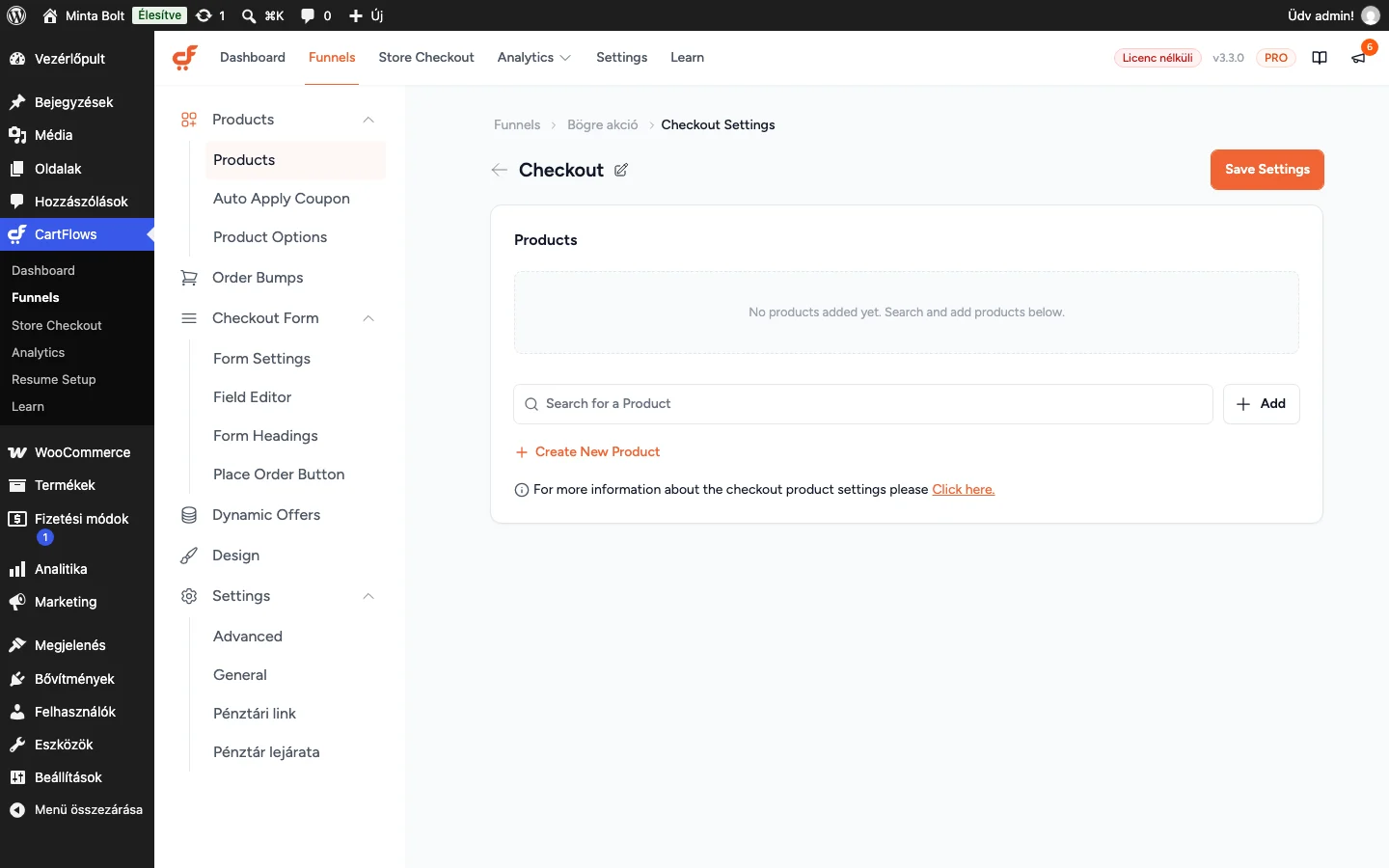
A Products panelen a keresőmezővel megkeresed a WooCommerce-terméket, és az Add gombbal a lépéshez rendeled. A Create New Product linkkel új terméket vehetsz fel. Amíg nincs termék, a lépés mellett a No Product Assigned jelzés látszik, és a fizetési oldal nem működik.
A hozzáadott terméknél beállítható az alapértelmezett kiválasztás, a mennyiség és a kedvezmény (lásd a Termékopciók szakaszt).
Automatikus kupon (Auto Apply Coupon)
Szekció neve “Automatikus kupon (Auto Apply Coupon)”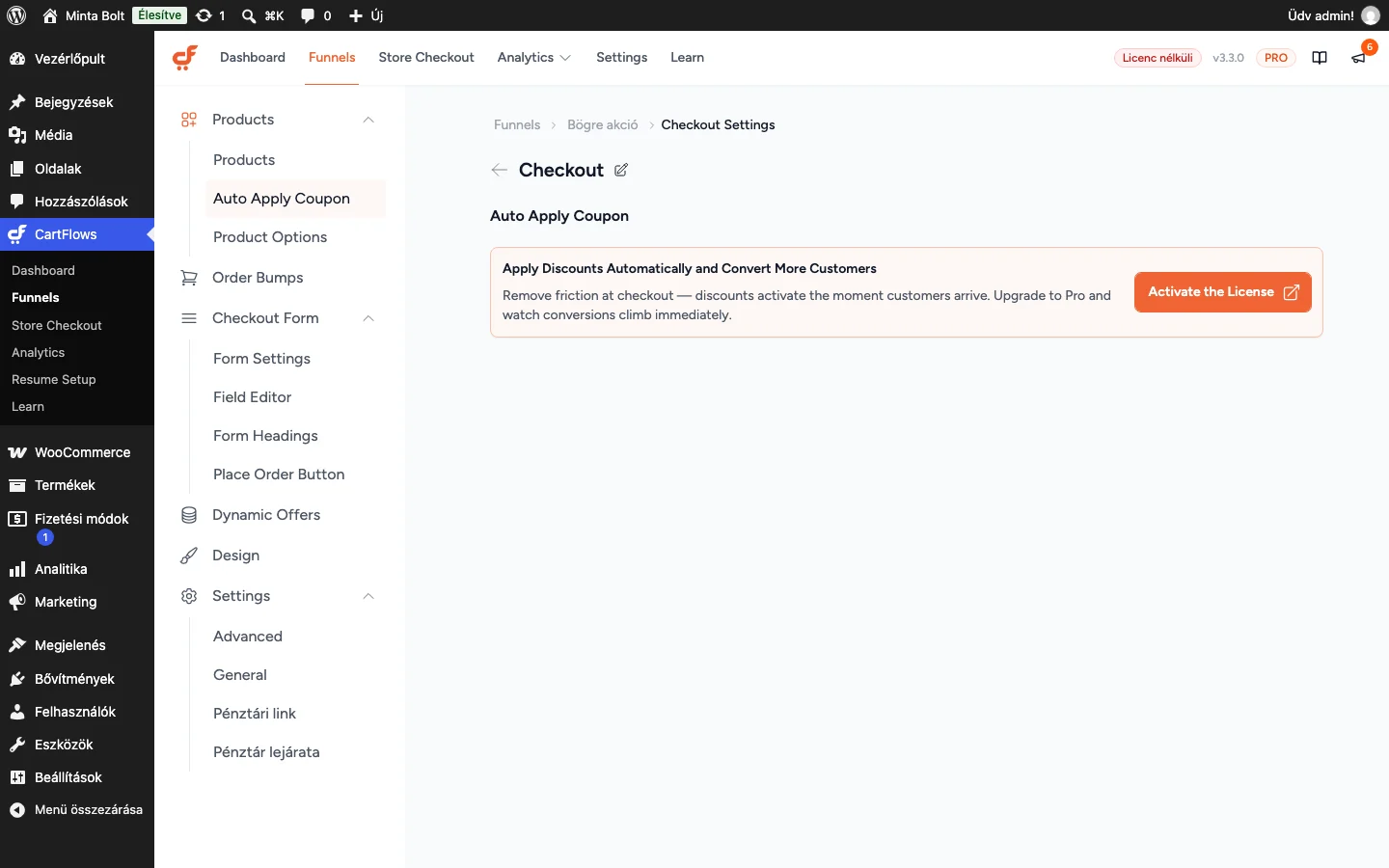
Az Auto Apply Coupon panel a kupont a fizetési oldal betöltésekor magától érvényesíti, így a vásárlónak nem kell beírnia. Pro funkció.
Termékopciók (Product Options)
Szekció neve “Termékopciók (Product Options)”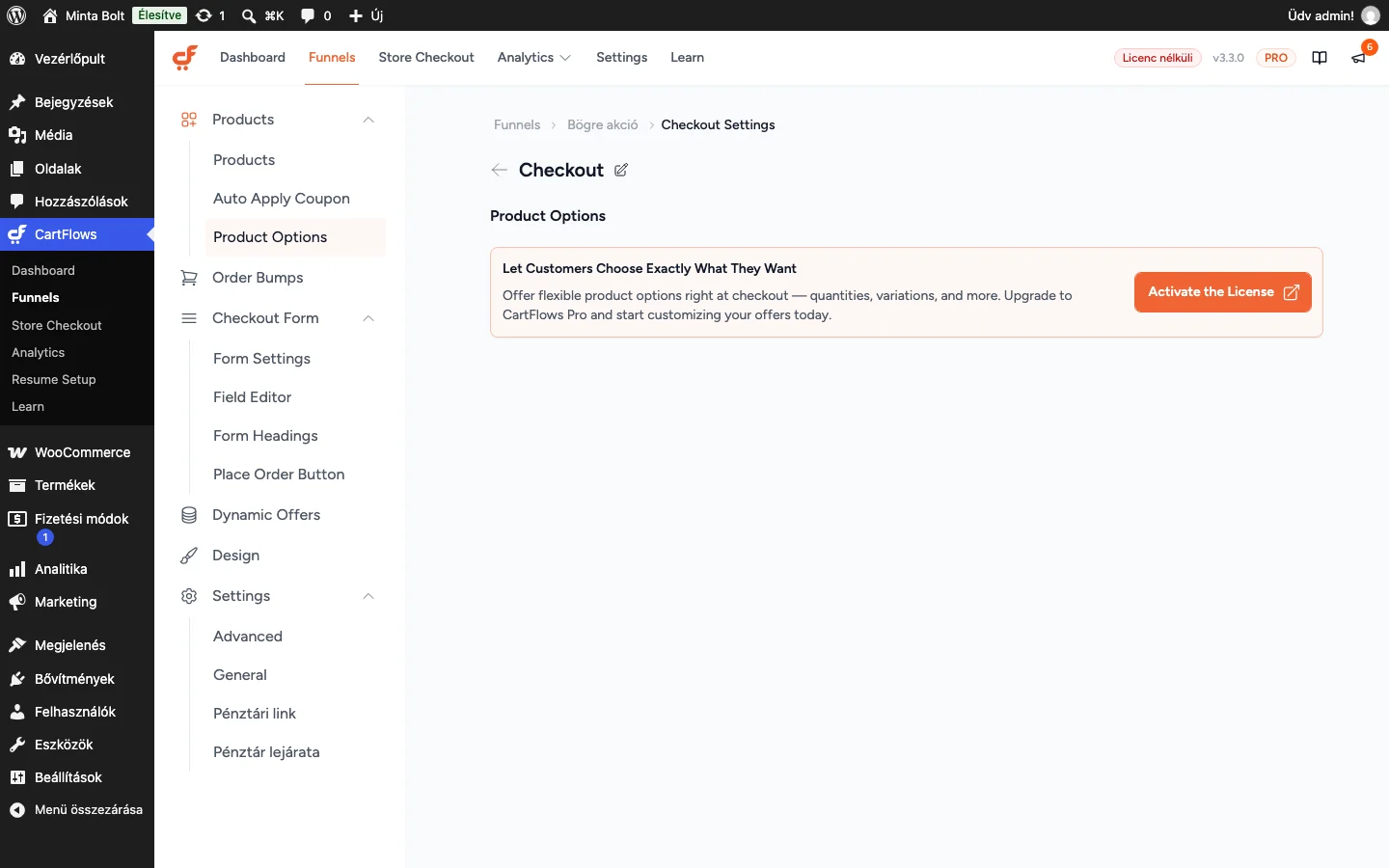
A Product Options (Pro) több terméket és több mennyiséget enged a fizetési oldalon. A vásárló az oldalról való elnavigálás nélkül váltogathat a termékek és variációk között, és a végösszeg azonnal frissül.
Bekapcsolás után a fizetési oldalon megjelenik a Your Products szakasz, benne a beállított termékekkel.
Beállítás:
- Nyisd meg a fizetési lépés beállításait, és a Products csoportban válaszd a Product Options pontot.
- Kapcsold be az Enable Product Options kapcsolót.
- Az Enable Conditions alatt válaszd ki, mit tehet a vásárló:
- Restrict user to purchase all products: minden termék automatikusan bekerül, és nem vehető ki.
- Let user select one product from all options: a vásárló egyet választ a listából.
- Let user select multiple products from all options: a vásárló tetszőleges számú terméket bejelölhet.
- Ha a termékeknek variációi vannak (például méret vagy szín), kapcsold be az Enable Variations kapcsolót. A Show variations inline a termékkártyán belül, a Show variations in popup külön ablakban mutatja a választékot.
- Az Enable Quantity bekapcsolásával a vásárló a mennyiséget a fizetési oldalon a plusz és mínusz gombokkal állíthatja, az ár azonnal frissül.
- Kattints a Save Settings gombra.
Ezután a Products panelen minden termék sorában további beállítások vannak:
| Beállítás | Mit csinál |
|---|---|
| Default | Be van-e jelölve alapból a termék a vásárlónak. |
| Qty | A mennyiség az oldal betöltésekor. |
| Discount | Original (nincs kedvezmény), Percentage (százalékos) vagy Price (rögzített kedvezményes ár). A százalék és az ár választásakor megjelenik az érték mezője. |
A sor fogaskerekével további testreszabás nyílik:
- Product Name: egyedi név a termék eredeti címe helyett. A
{{product_name}}és a{{quantity}}helyőrző a termék adatait építi be. - Subtext: rövid sor a név alatt. A
{{quantity}}, a{{discount_value}}és a{{discount_percent}}helyőrző használható. - Enable Highlight: bekapcsolása után a Highlight Text mezőben rövid jelvényt (például „Legjobb ár”) adhatsz a termékhez.
Tudnivalók:
- Ha egy terméket csak egyesével lehet eladni (sold individually), a mennyiség 1-re van zárva.
- A készleten kívüli variációkat a CartFlows nem kínálja fel.
- A mennyiség nem léphet túl a terméken megadott legnagyobb vásárolható mennyiségen.
- Kikapcsolt állapotban a fizetési oldal úgy működik, mint korábban.
Order Bumps
Szekció neve “Order Bumps”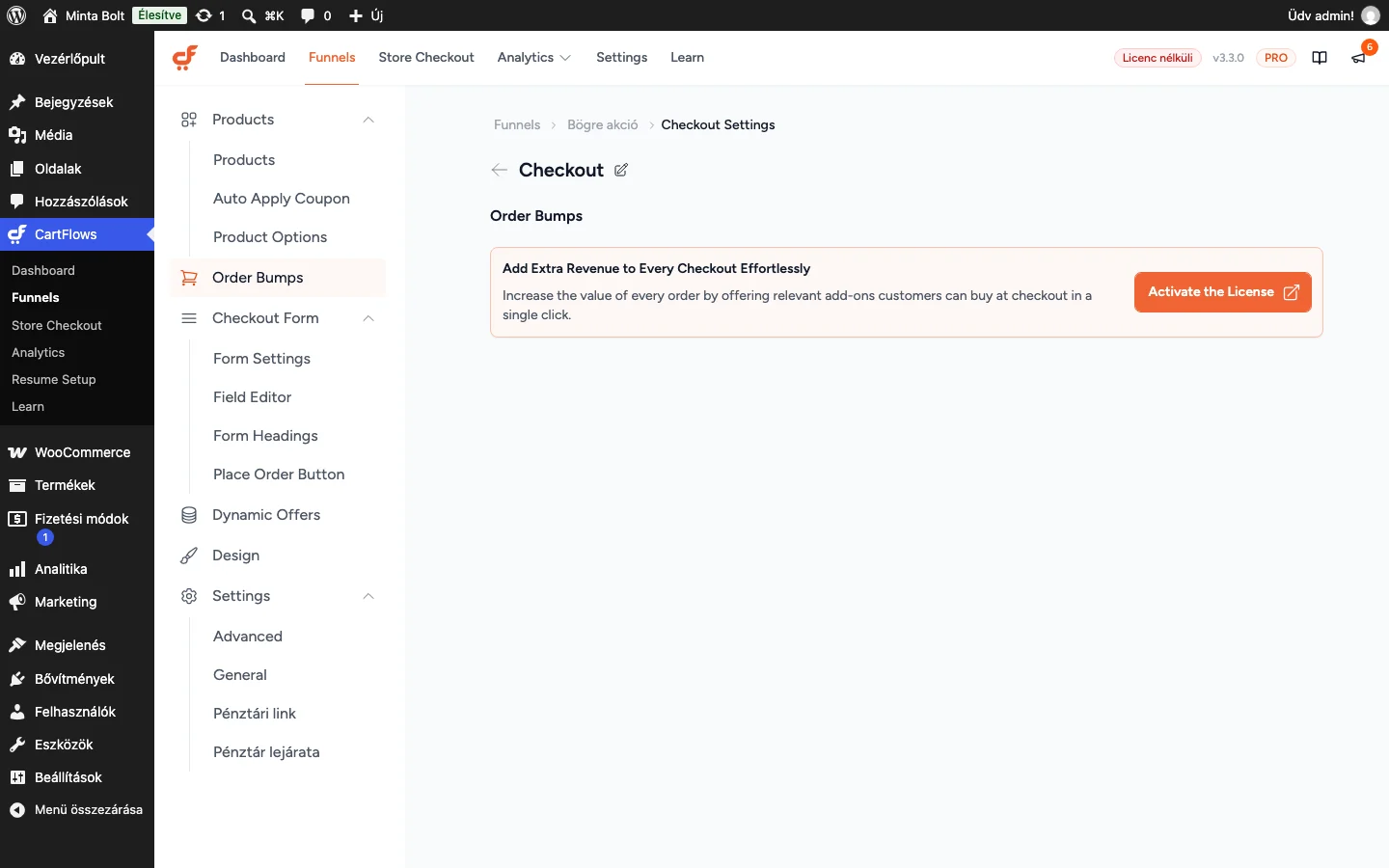
Az Order Bumps panelen a fizetési oldalra kerülő kiegészítő ajánlatokat kezeled. A részletes leírást az Ajánlatok fejezetben találod.
Checkout Form
Szekció neve “Checkout Form”Form Settings
Szekció neve “Form Settings”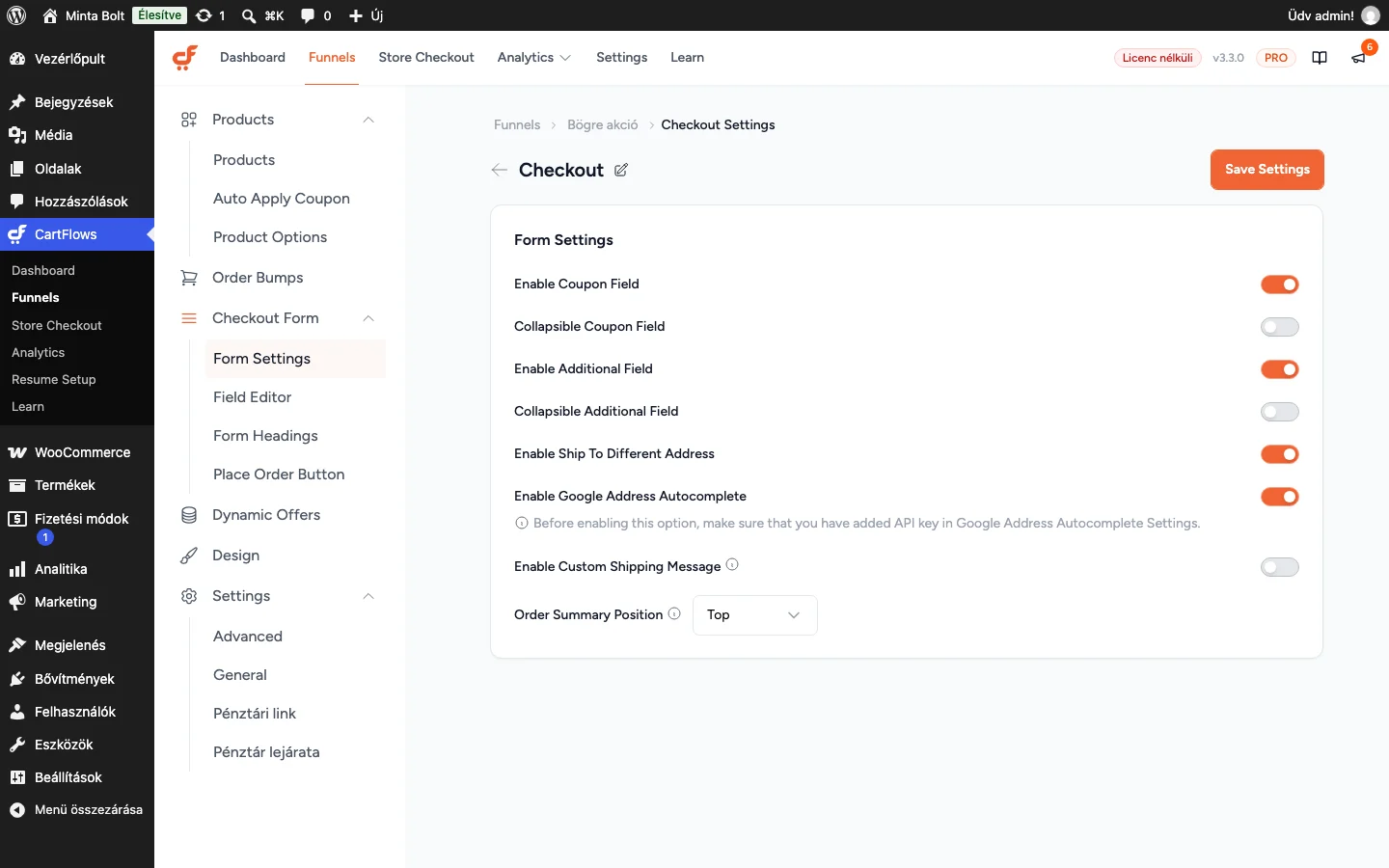
| Beállítás | Mit csinál |
|---|---|
| Enable Coupon Field | Megjeleníti a kuponmezőt. |
| Collapsible Coupon Field | A kuponmezőt egy linkre kattintva nyitható blokkba rejti. |
| Enable Additional Field | Megjeleníti a megjegyzés mezőt. |
| Collapsible Additional Field | A megjegyzés mezőt nyitható blokkba rejti. |
| Enable Ship To Different Address | A vásárló eltérő szállítási címet adhat meg. |
| Enable Google Address Autocomplete | A címmezők automatikus kiegészítése. Előtte add meg a Google API-kulcsot a CartFlows → Settings → Integrations oldalon (Google Auto Address). |
| Enable Custom Shipping Message | Egyedi üzenet a szállítási módok helyén. |
| Order Summary Position | A rendelés összegzésének helye. Az alapérték Top. |
Field Editor
Szekció neve “Field Editor”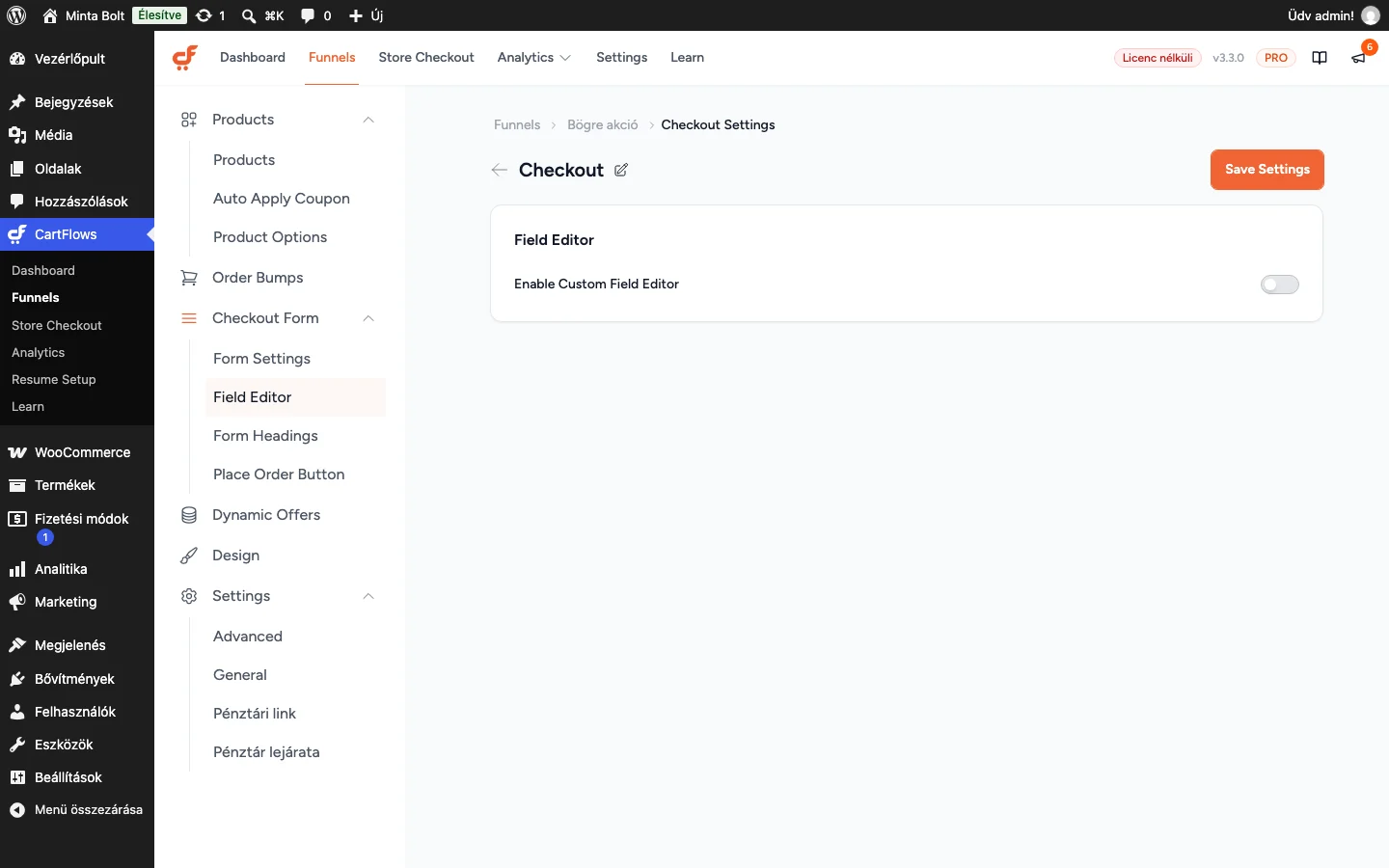
A Field Editor a fizetési űrlap mezőit szabja testre. Bekapcsolása: Enable Custom Field Editor. Utána megjelenik a mezők listája, és ezekkel dolgozhatsz:
- mező engedélyezése vagy letiltása a Enable kapcsolóval,
- mező kötelezővé vagy választhatóvá tétele,
- sorrend módosítása húzással,
- a mezők címkéjének és helykitöltő szövegének átírása.
Saját mező felvétele (fizetős csomag kell hozzá):
- A mezőlista aljánál kattints az Add Custom Field gombra.
- Töltsd ki az adatokat:
- Add To: Billing (számlázási) vagy Shipping (szállítási) rész.
- Type: Text (egy sor), TextArea (hosszabb szöveg), Number (csak szám), Date & Time (dátum- és időválasztó, a Field Input Type dönti el, hogy dátumot, időt vagy mindkettőt kér; a Min Date & Time és a Max Date & Time a legkorábbi és legkésőbbi értéket adja), Checkbox (jelölőnégyzet, a Default dönti el, hogy be van-e jelölve), Radio (egy választás, minden lehetőség látszik), Select (legördülő lista), Hidden (a vásárló nem látja, az alapértéket menti minden rendeléssel), File (fájlfeltöltés, a File Size (MB) a legnagyobb méretet, az Accepted File Types az engedélyezett formátumokat adja meg, például jpg, png, pdf).
- Label: a mező neve, amit a vásárló lát.
- Field ID: egyedi azonosító, szóköz helyett „_” jellel. A CartFlows hozzáteszi a
billing_vagy ashipping_előtagot. - Options: Radio és Select típusnál a lehetőségek,
|jellel elválasztva (példáulGoogle|Facebook|Instagram). - Default és Placeholder: kitöltött vagy tippként látszó szöveg.
- Width: a mező szélessége, 33%, 50% vagy 100%.
- Show in Email: a vásárló válasza bekerül a rendelési e-mailekbe.
- Required: kötelező kitölteni.
- Collapsible: a nem kötelező mezőt egy linkre kattintva nyitható blokkba rejti.
- Kattints az Add New Field gombra, majd a Save Settings gombra.
A vásárló válasza a rendeléssel együtt mentődik. Törléshez kattints a saját mező melletti törlés ikonra, erősítsd meg a Delete gombbal, és mentsd el a beállításokat; csak a mentés után tűnik el a mező. A beépített mezőknek nincs törlés ikonjuk, azokat a Enable kapcsolóval rejtheted el.
Form Headings
Szekció neve “Form Headings”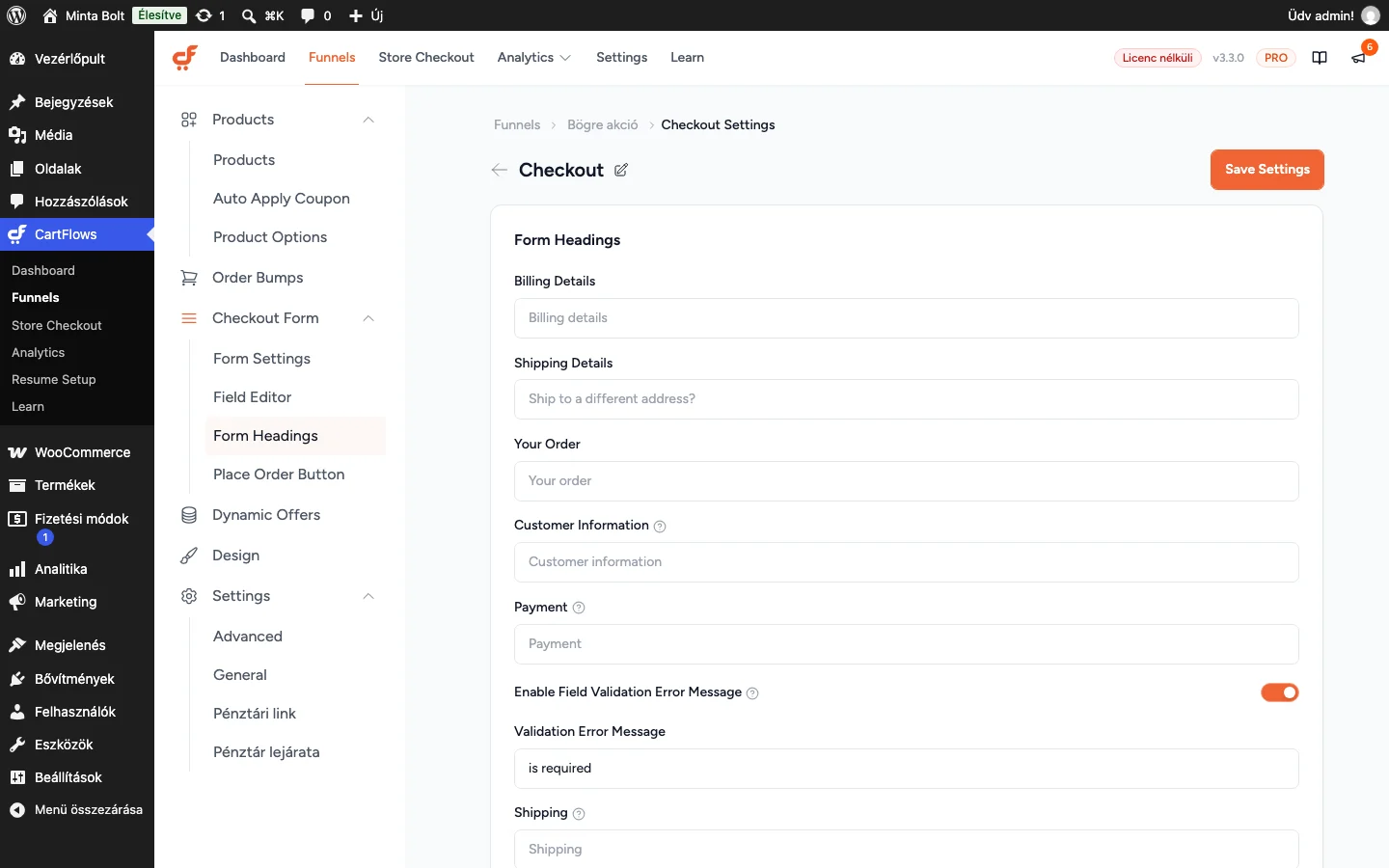
A Form Headings panelen átírhatod a fizetési űrlap szakaszcímeit: Billing Details, Shipping Details, Your Order, Customer Information, Payment és Shipping. Az Enable Field Validation Error Message kapcsolóval bekapcsolod a mezők hibaüzenetét, amelynek szövegét a Validation Error Message mezőben adod meg.
Place Order Button
Szekció neve “Place Order Button”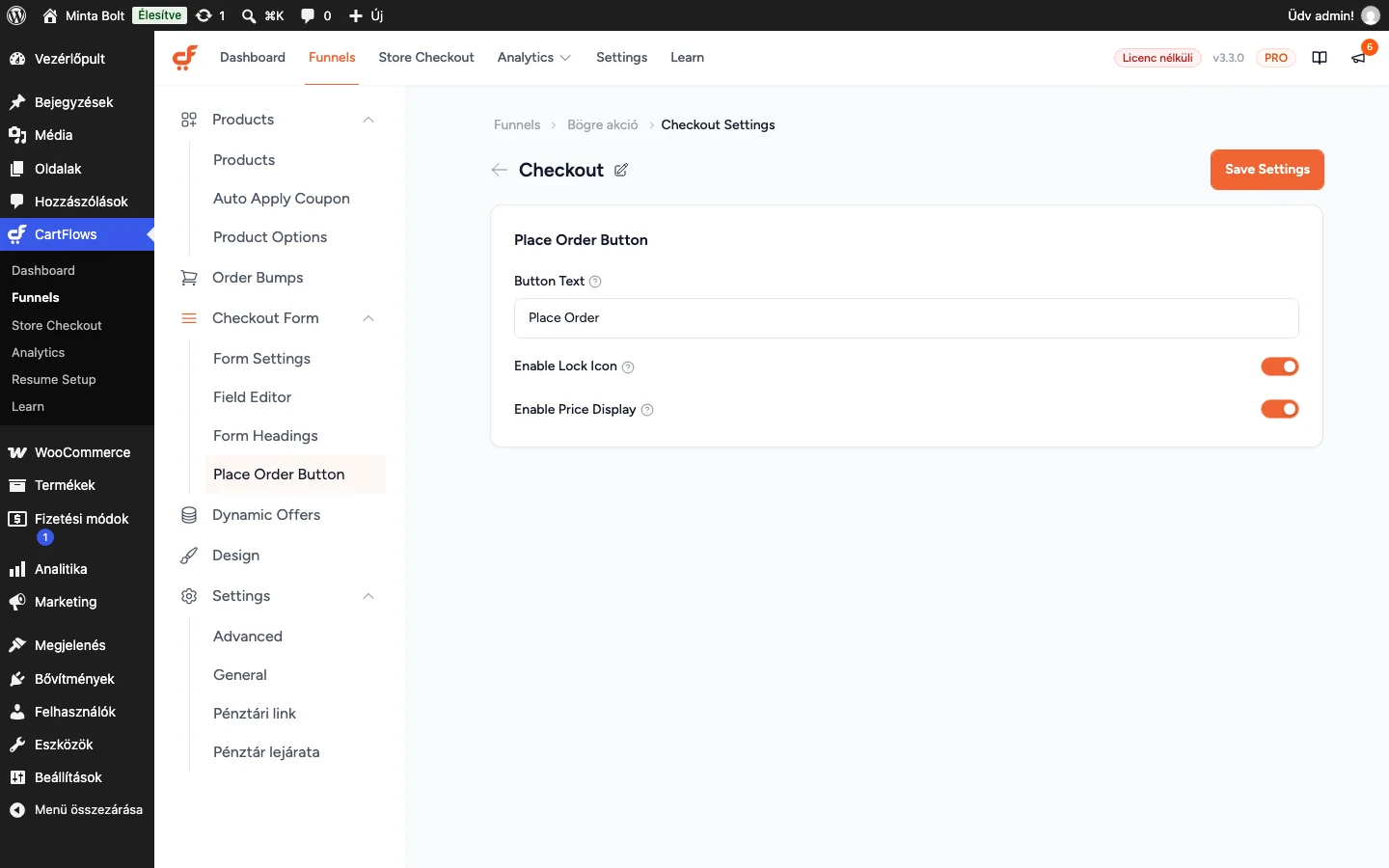
| Beállítás | Mit csinál |
|---|---|
| Button Text | A gomb felirata (alapérték: „Place Order”). |
| Enable Lock Icon | Lakat ikont tesz a gombra. |
| Enable Price Display | Kiírja a végösszeget a gombon. |
Dynamic Offers
Szekció neve “Dynamic Offers”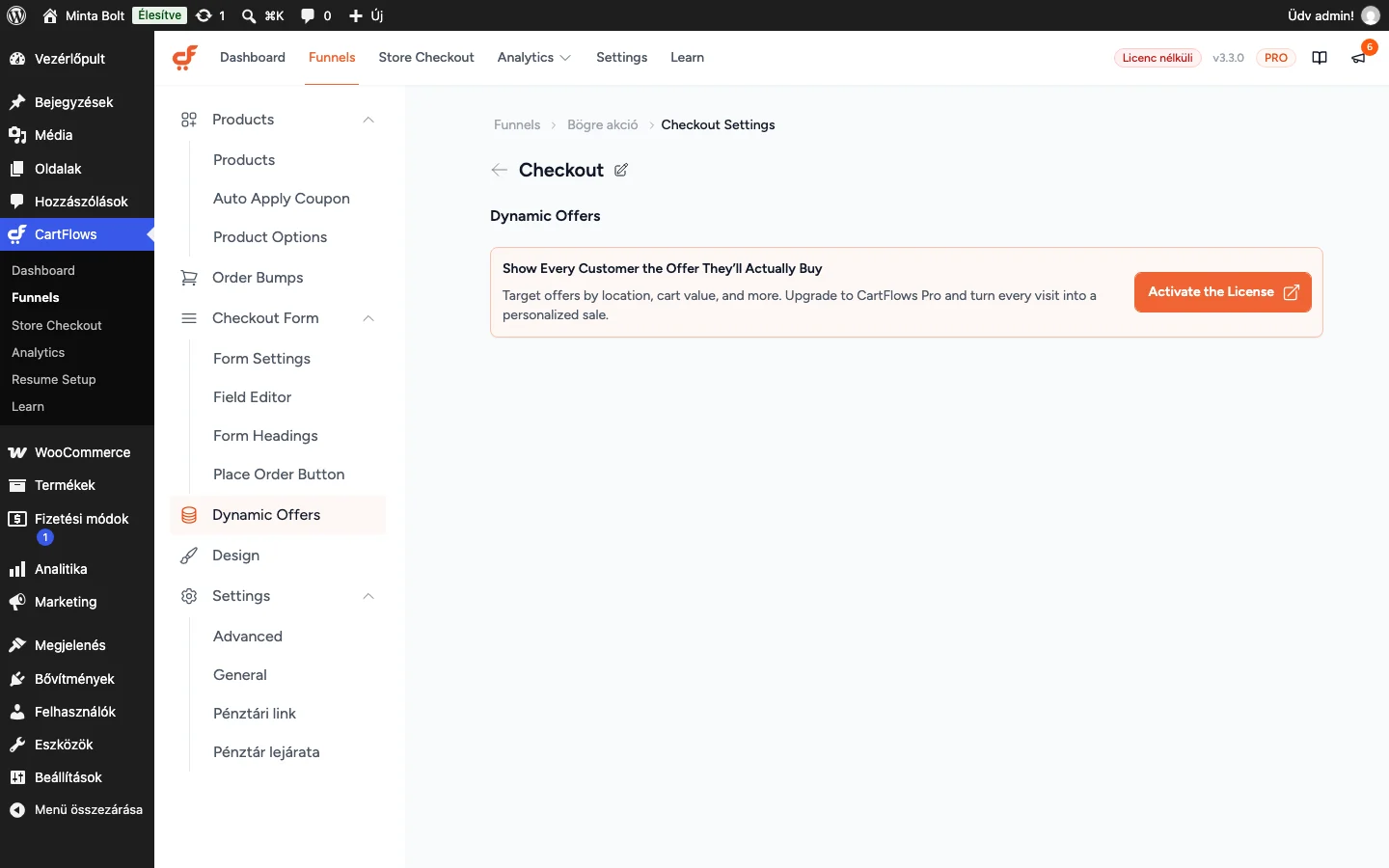
A Dynamic Offers (Pro) szabályok alapján irányítja a vásárlót a fizetés utáni upsell vagy downsell lépésre. A részletes leírás az Ajánlatok fejezetben van.
Design
Szekció neve “Design”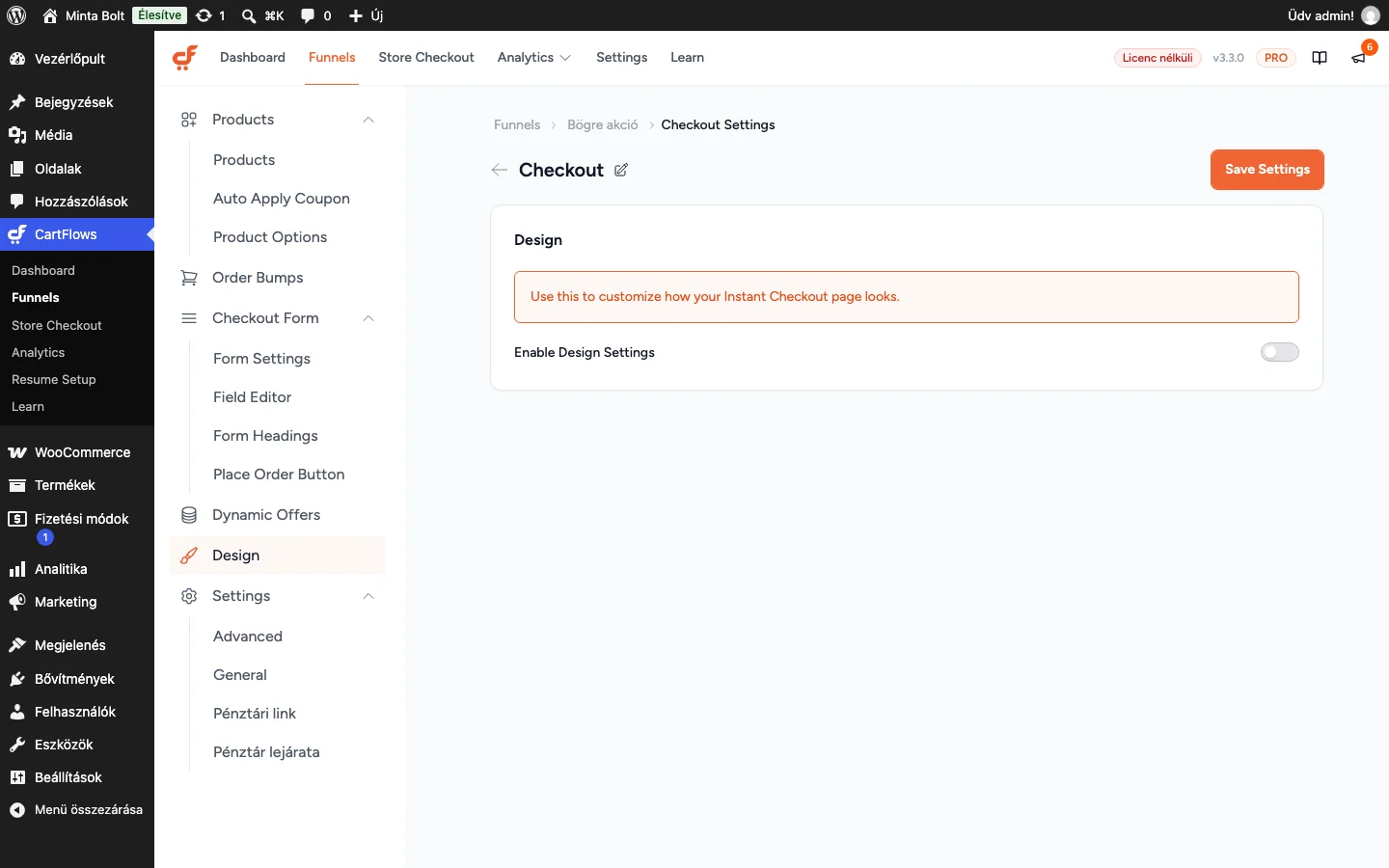
A Design panelen az Enable Design Settings kapcsolóval bekapcsolhatod az azonnali fizetési oldal (Instant Checkout) kinézetének testreszabását. A panel megjegyzése szerint ez a beállítás az azonnali elrendezés kinézetét szabályozza.
Settings
Szekció neve “Settings”Advanced
Szekció neve “Advanced”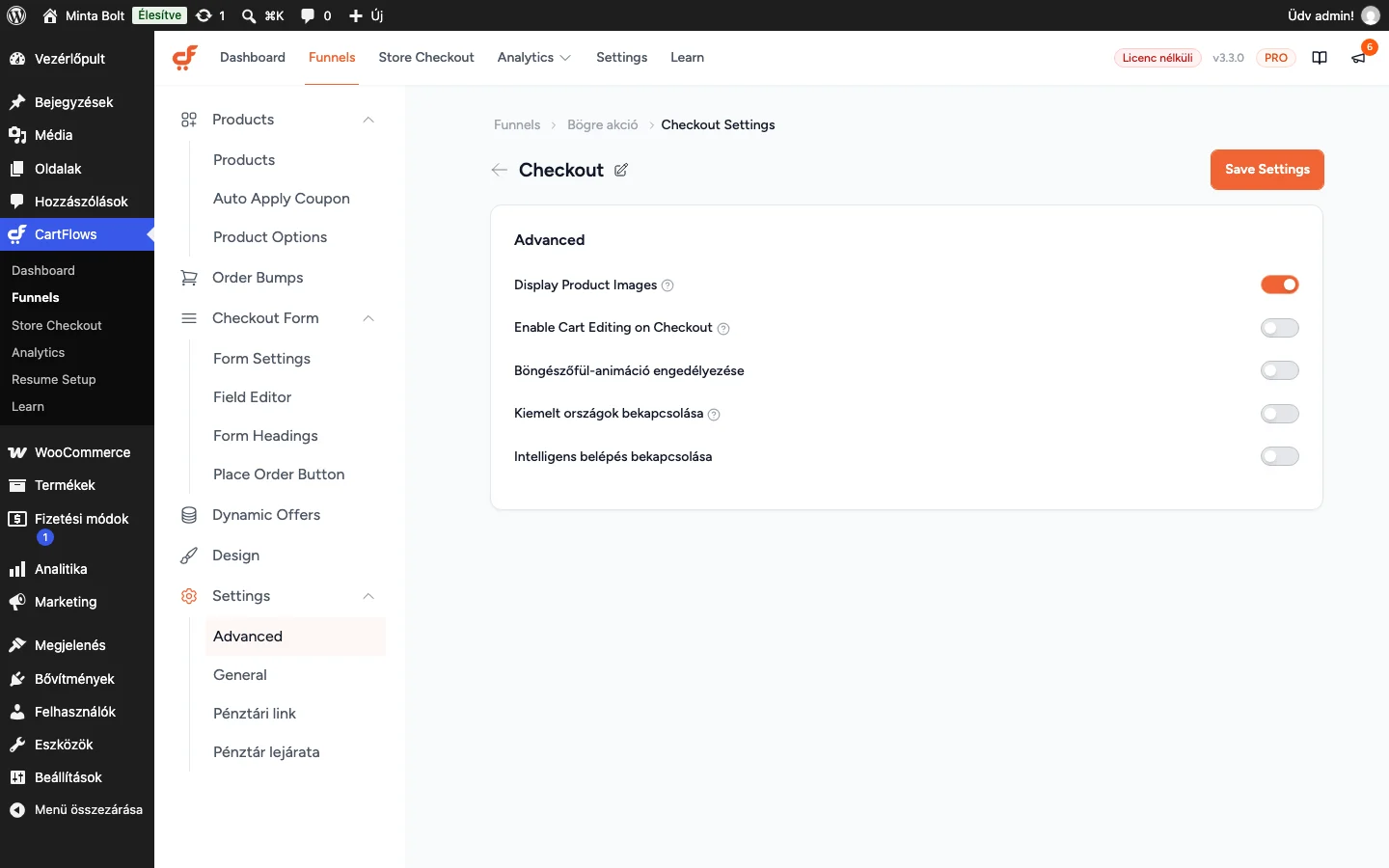
| Beállítás | Mit csinál |
|---|---|
| Display Product Images | A termékképek megjelenítése (alapból be van kapcsolva). |
| Enable Cart Editing on Checkout | A kosár szerkesztése a fizetési oldalon. |
| Böngészőfül-animáció engedélyezése | A böngészőfül animációjának bekapcsolása. |
| Kiemelt országok bekapcsolása | A kiválasztott országok az ország legördülő lista elejére kerülnek (lásd lent). |
| Intelligens belépés bekapcsolása | Bekapcsolja az intelligens belépést (lásd lent). |
Kiemelt országok
Szekció neve “Kiemelt országok”Alapból az ország legördülő lista minden országot ábécésorrendben mutat. A kiemelt országok a lista tetejére kerülnek, így a vásárló egy kattintással választhat.
- Kapcsold be a Kiemelt országok bekapcsolása kapcsolót a fizetési lépés Settings → Advanced paneljén.
- A megjelenő Kiemelt országok kiválasztása mezőben (Országok keresése…) keresd meg és add hozzá a kiemelni kívánt országokat. Annyit adhatsz hozzá, amennyit szeretnél.
- Mentsd el a beállítást.
A kiemelt országok a hozzáadás sorrendjében jelennek meg, ezért a legfontosabbat add hozzá először. A számlázási és a szállítási országlistára is vonatkozik. Ha a WooCommerce csak bizonyos országokba szállít, a nem engedélyezett kiemelt ország nem jelenik meg. Ország kiválasztása nélkül a kapcsoló nem változtat semmin. A beállítás lépésenként külön érvényes.
Intelligens belépés (Smart Login)
Szekció neve “Intelligens belépés (Smart Login)”Az intelligens belépés a visszatérő vásárlónak segít bejelentkezni a fizetési oldal elhagyása nélkül. Amikor a vendég beír egy regisztrált e-mail-címet, az e-mail mező alatt felkérés jelenik meg. Rákattintva a fizetési oldal fölött bejelentkezési ablak nyílik. A belépés után az oldal frissül, és a mentett adatok kitöltődnek, a kosár tartalma megmarad. Ha az e-mail-cím nincs regisztrálva, semmi sem változik. Bejelentkezett vásárlónál a funkció nem fut.
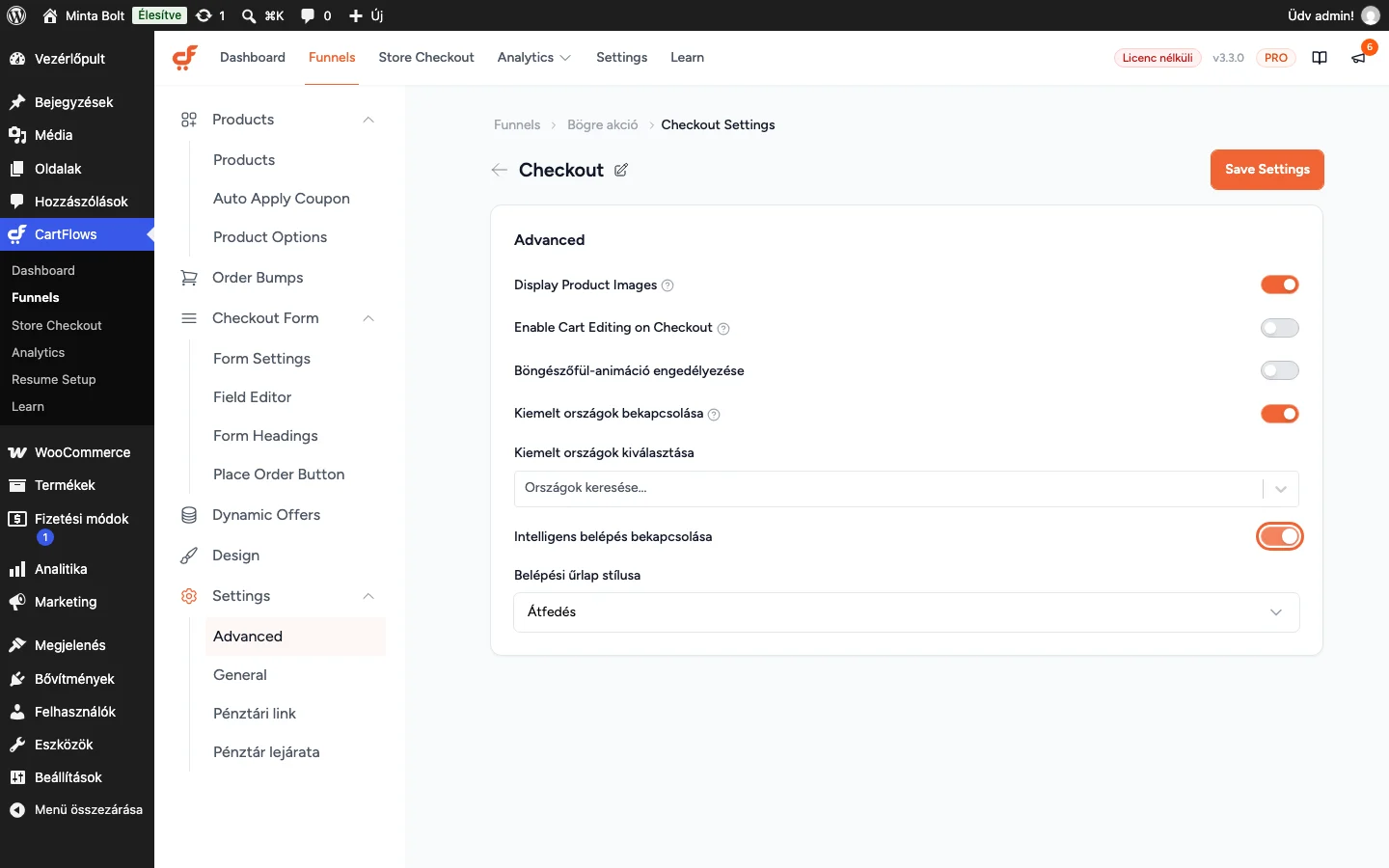
Az Intelligens belépés bekapcsolása kapcsoló a funkciót az adott fizetési lépésre kapcsolja be. Utána megjelenik a Belépési űrlap stílusa lista: az Átfedés (overlay) a fizetési oldal fölött középre kerülő ablakot nyit, ez az ajánlott; a másik lehetőség a fizetési oldalon belül, a mezők között megjelenő űrlap. A további beállításokkal bekapcsolható a visszatérő vásárlónak szóló rövid üzenet az e-mail mező alatt, és megadható az üzenet szövege is, amelyben a {{site_title}} helyőrző a bolt nevére cserélődik.
Az ablak bezárható az ablakon kívüli kattintással, az Esc billentyűvel vagy a jobb felső gombbal. Elfelejtett jelszó esetén a Lost your password? linkre kattintva a vásárló jelszó-visszaállító e-mailt kap, és a jelszó megváltoztatása után ugyanarra a fizetési lépésre tér vissza. A biztonság érdekében a megerősítő üzenet akkor is ugyanaz, ha az e-mail-cím nem tartozik fiókhoz.
General
Szekció neve “General”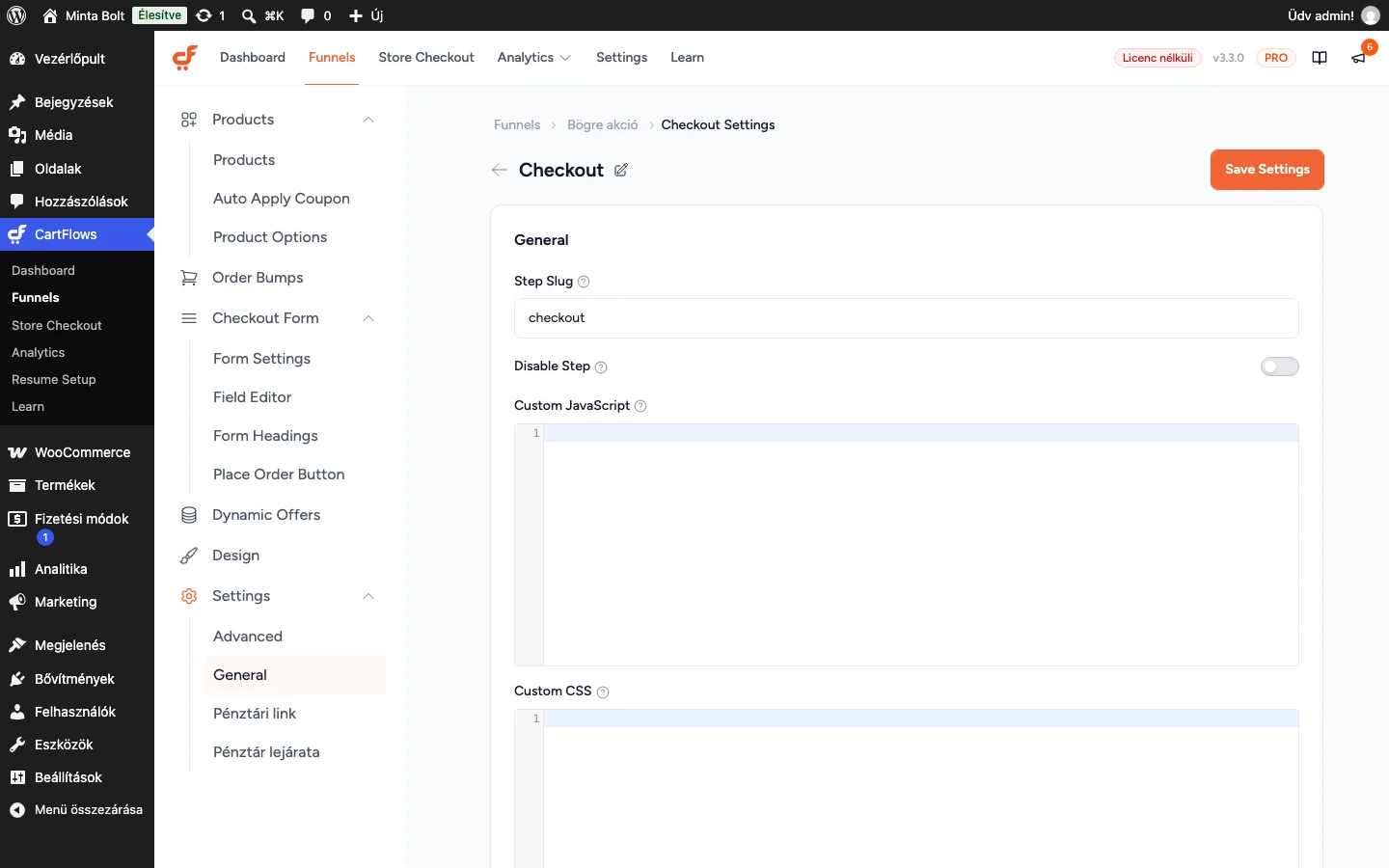
- Step Slug: a lépés webcímének azonosítója.
- Disable Step: letiltja a lépést.
- Custom JavaScript és Custom CSS: csak erre a lépésre betöltődő kód.
Készült: