

 Magyarmagyar
Google címkiegészítés a pénztáron
Hogyan kapcsolod be a Google automatikus címkiegészítését a számlázási és szállítási mezőkhöz.
A Google automatikus címkiegészítése a pénztárűrlap számlázási és szállítási címmezőinél címjavaslatokat ad, amint a vásárló gépelni kezd. Ha kiválaszt egy javaslatot, a megfelelő mezők maguktól kitöltődnek. Ez kevesebb gépelést jelent, és főleg mobilon gyorsítja a fizetést.
A javaslatokat a Google Places API adja valós idejű helyadatokból. Néha a Google nem ad vissza minden címelemet (például az irányítószámot vagy a házszámot), ilyenkor a hiányzó mezőt a vásárlónak kell kitöltenie. Ez az API ismert korlátja.
1. lépés: Google API-kulcs
Szekció neve “1. lépés: Google API-kulcs”Szükséged van egy Google-fiókra és egy Google Maps API-kulcsra, amelyen a Places API engedélyezve van. A kulcsot a Google felhőkonzoljában hozod létre:
- Nyisd meg a Google Maps Platformot, és kattints a jobb felső sarokban a Get Started gombra.
- Ha először használod, hozz létre egy új projektet: add meg a nevét, majd kattints a Next gombra.
- Állítsd be a számlázást: válaszd ki az országot, fogadd el a felhasználási feltételeket, és kattints a Continue gombra. A fiók aktiválásához add meg az ügyfél- és számlázási adataidat.
- Lépj az APIs & Services → Credentials oldalra.
- Kattints a CREATE CREDENTIALS gombra, és válaszd az API Key lehetőséget.
- A Google megjeleníti az új API-kulcsot. Másold ki.
A kulcsot a következő lépésben a CartFlows beállításaiba illesztheted.
2. lépés: A kulcs megadása a CartFlowsban
Szekció neve “2. lépés: A kulcs megadása a CartFlowsban”- Nyisd meg a CartFlows → Beállítások → Integrációk oldalt.
- Nyisd ki a Google automatikus címkitöltés blokkot.
- Illeszd be a kulcsot az Add meg a Google Map API-kulcsot mezőbe.
- Kattints a Beállítások mentése gombra.
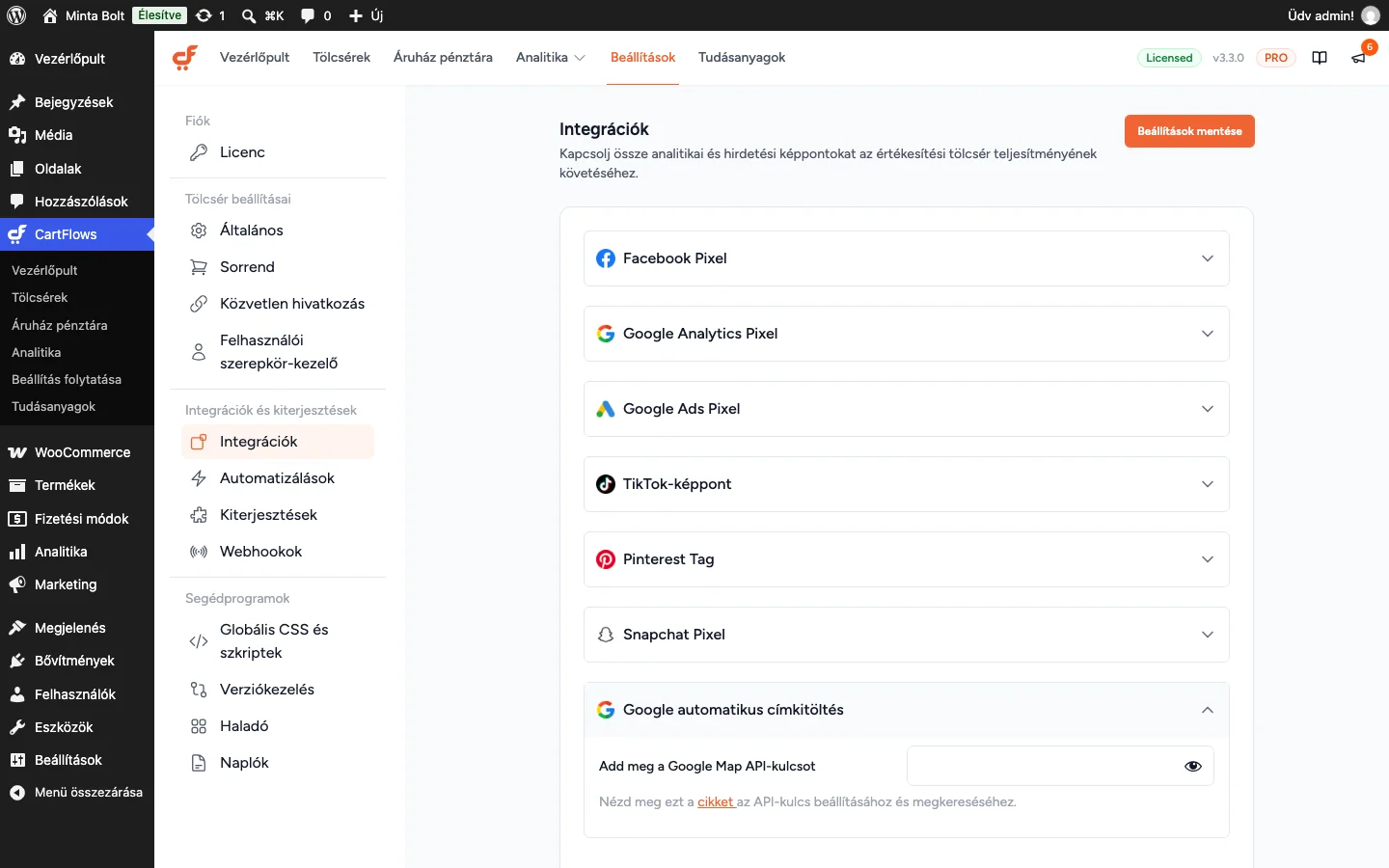
A kép a lenyitott blokkot mutatja, az API-kulcs mezővel.
3. lépés: Bekapcsolás a pénztár lépésen
Szekció neve “3. lépés: Bekapcsolás a pénztár lépésen”A funkciót pénztár lépésenként kapcsolod be.
- Nyisd meg a tölcsért, és kattints a Pénztár lépés beállításaira (fogaskerék ikon).
- A bal oldali menüben válaszd a Pénztári űrlap → Űrlap beállításai pontot.
- Kapcsold be a Google-címek automatikus kiegészítésének bekapcsolása kapcsolót.
- Kattints a Beállítások mentése gombra.
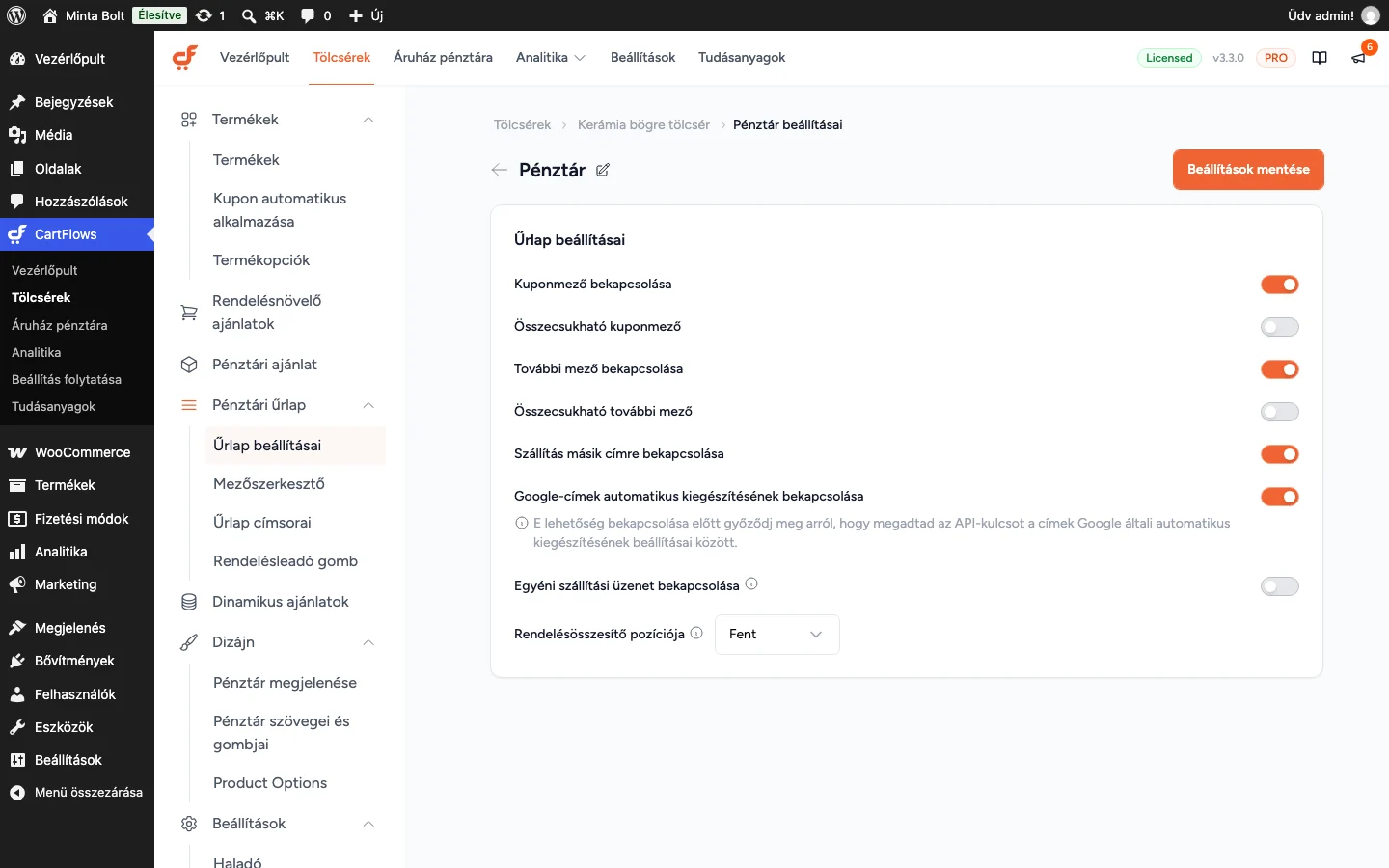
A kapcsoló alatti szöveg emlékeztet rá, hogy a bekapcsolás előtt meg kell adnod az API-kulcsot. Mentés után a pénztáron a vásárlók már javaslatokat kapnak a címmezőkben.
Készült: