

 Magyarmagyar
Kupon automatikus alkalmazása a kosárajánlat elfogadásakor
WooCommerce-kupon hozzákötése a kosárajánlathoz: az ajánlat elfogadásakor a kupon magától érvénybe lép.
A CartFlows Pro lehetővé teszi, hogy egy WooCommerce-kupont közvetlenül a kosárajánlathoz kapcsolj. Az ajánlat elfogadása így nemcsak egy terméket ad a rendeléshez, hanem automatikusan kedvezményt is alkalmaz. A vásárlónak nem kell kódot beírnia, és semmilyen külön lépést nem kell tennie: a kupon az ajánlat elfogadásának pillanatában magától érvénybe lép.
Hogyan működik
Szekció neve “Hogyan működik”Ha egy kosárajánlathoz kupon van kapcsolva, a jelölőnégyzet kipipálása egyszerre két dolgot tesz meg: az ajánlott terméket hozzáadja a rendeléshez, és a kapcsolt kupont alkalmazza a kosárra, oldal újratöltése nélkül.
- Ha a vásárló nem pipálja ki az ajánlatot, a pénztár a megszokott módon működik, és nincs kupon.
- Ha kipipálja, az ajánlott termék bekerül a rendelésbe, a kapcsolt kupon pedig azonnal érvénybe lép, és a végösszeg is azonnal frissül.
- Ha a vásárló meggondolja magát, és újra kiveszi a pipát, a termék és a kupon együtt kikerül, és a végösszeg újra frissül.
Csak az adott ajánlathoz kötött kupon változik. Ha a vásárló külön is beírt egy másik kupont, azt a rendszer nem bántja.
A kupon létrehozása
Szekció neve “A kupon létrehozása”A kupont a megszokott módon, a WooCommerce → Kuponok oldalon hozod létre (a példában egy KANCSO10 kódú, 10 százalékos kedvezményű kupon van). Nem kell semmilyen különleges beállítás: ha a kupon létezik, utána kikereshető, és az ajánlathoz köthető.
A kupon hozzákötése az ajánlathoz
Szekció neve “A kupon hozzákötése az ajánlathoz”- Nyisd meg a CartFlows → Tölcsérek oldalt, és abban a tölcsérben, amelyikben a pénztár lépés van, kattints a Pénztár lépés fogaskerekére.
- A bal oldali menüben válaszd a Rendelésnövelő ajánlatok pontot, és nyisd meg a beállítandó ajánlatot (vagy hozz létre újat).
- A Product fülön keresd meg az ajánlat termékének sorát. Ha AI Auto módot használsz, azt a terméket keresd meg a PRODUCT POOL készletben, amelyikhez kupont szeretnél.
- A DISCOUNT TYPE legördülőben válaszd a Coupon lehetőséget. A lista elemei: No Discount, Percentage off, Price off és Coupon.
- A megjelenő Search for a coupon mezőben keresd ki és válaszd ki azt a WooCommerce-kupont, amelyet az ajánlat elfogadásakor alkalmazni szeretnél.
- Kattints a jobb felső sarokban a Beállítások mentése gombra.
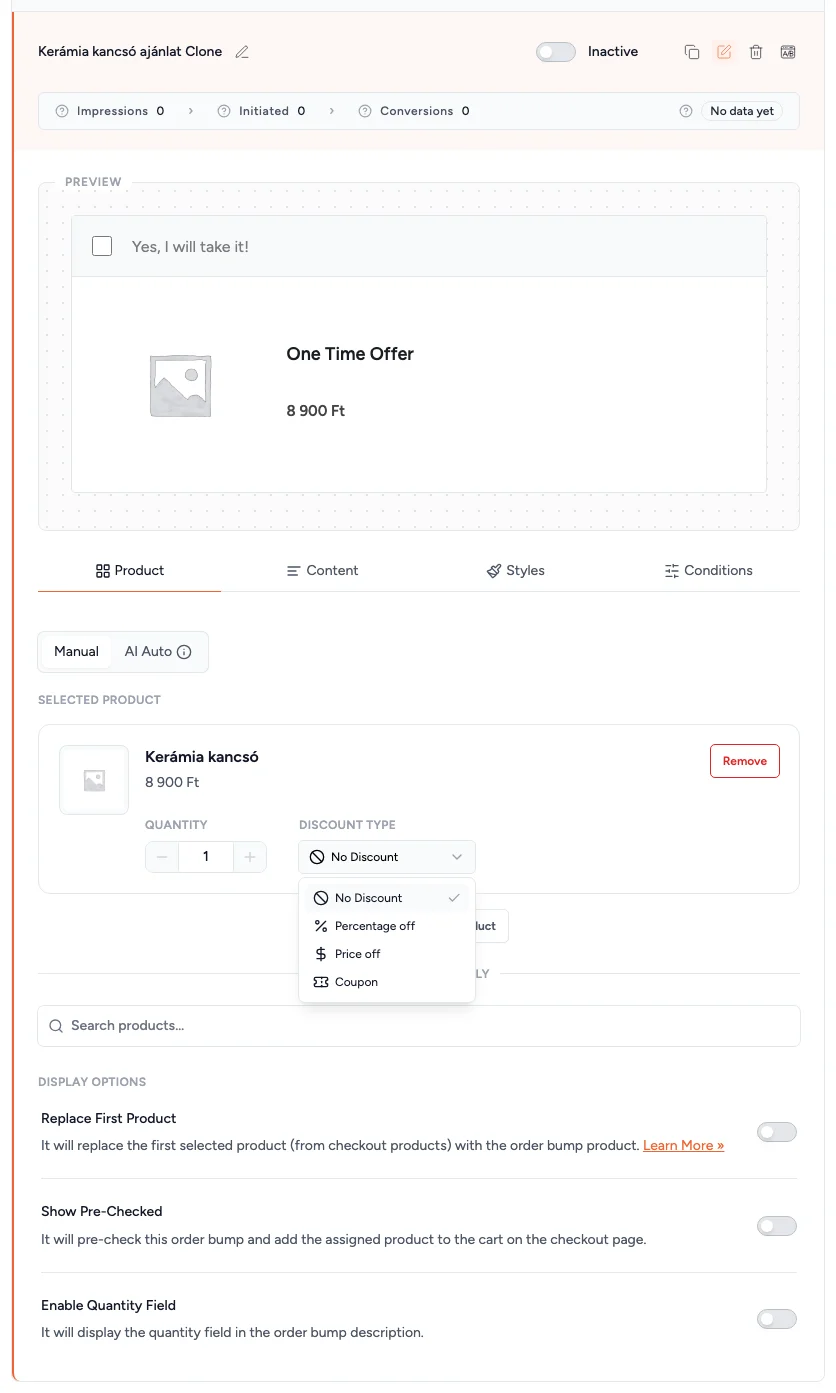
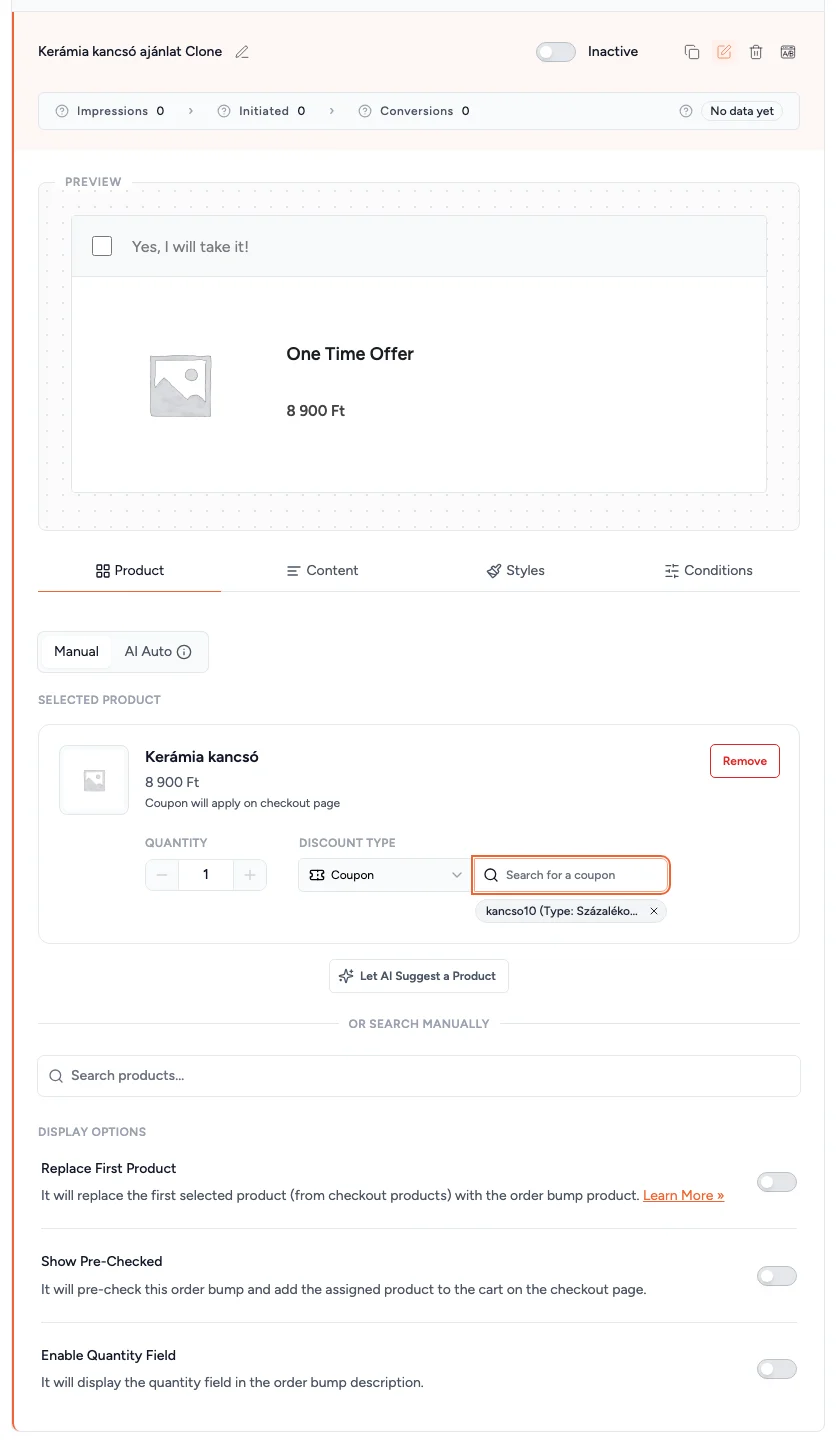
A kiválasztott kupon a keresőmező alatt kis címkeként látszik, a termék alatt pedig a Coupon will apply on checkout page jelzés áll.
A Coupon kiválasztása felülírja az ajánlathoz korábban megadott százalékos vagy fix összegű kedvezményt: egy ajánlatnál egyszerre csak egy kedvezményi mód érvényes.
A pénztáron
Szekció neve “A pénztáron”Mielőtt a vásárló elfogadja az ajánlatot, a pénztár végösszegei a megszokott módon látszanak, kupon nélkül.
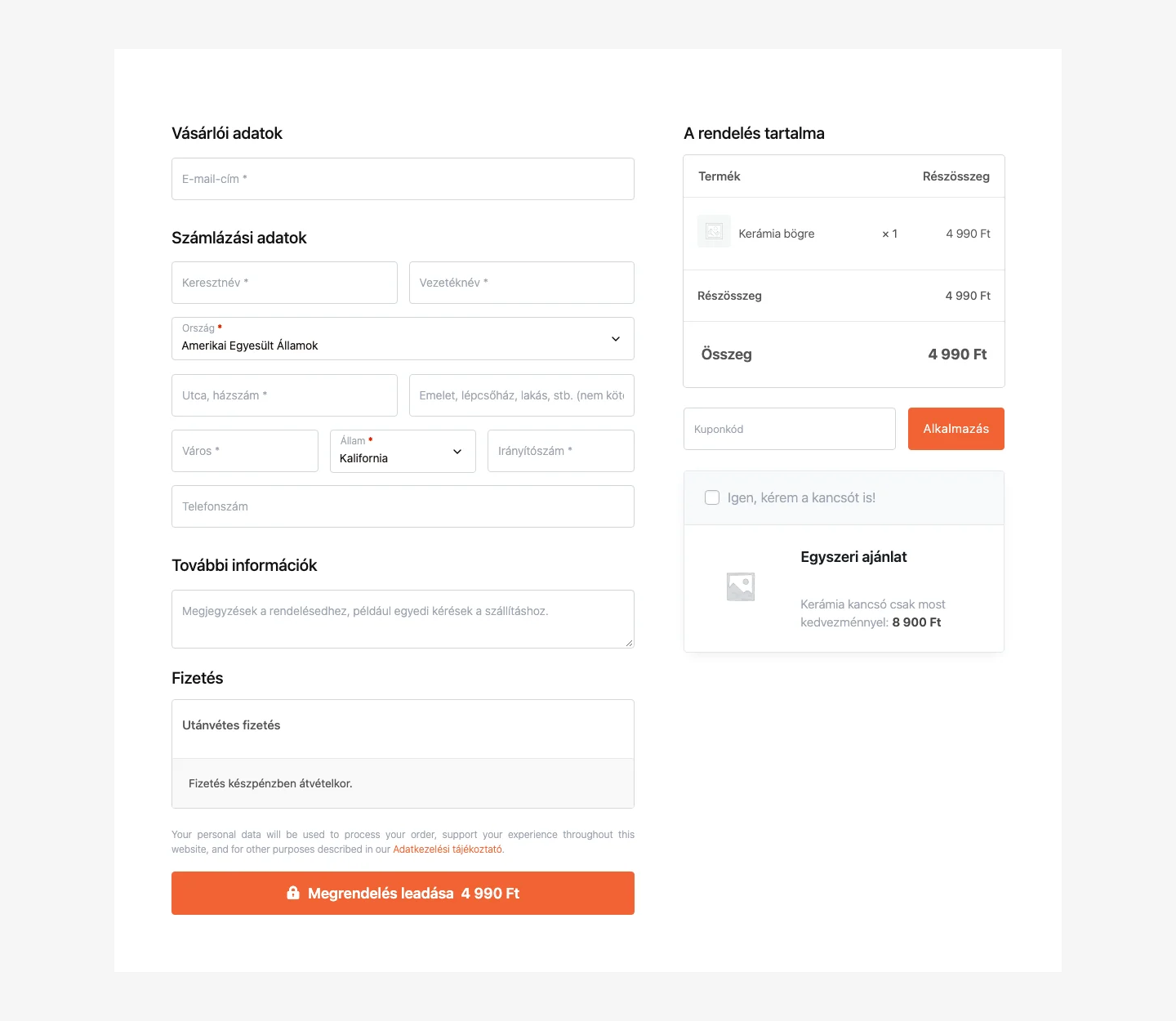
Amint a vásárló kipipálja a jelölőnégyzetet, az ajánlott termék bekerül a rendelésbe, a kapcsolt kupon pedig ugyanabban a pillanatban érvénybe lép: oldal újratöltése nélkül, és a vásárlónak nem kell külön kuponmezőt kitöltenie.
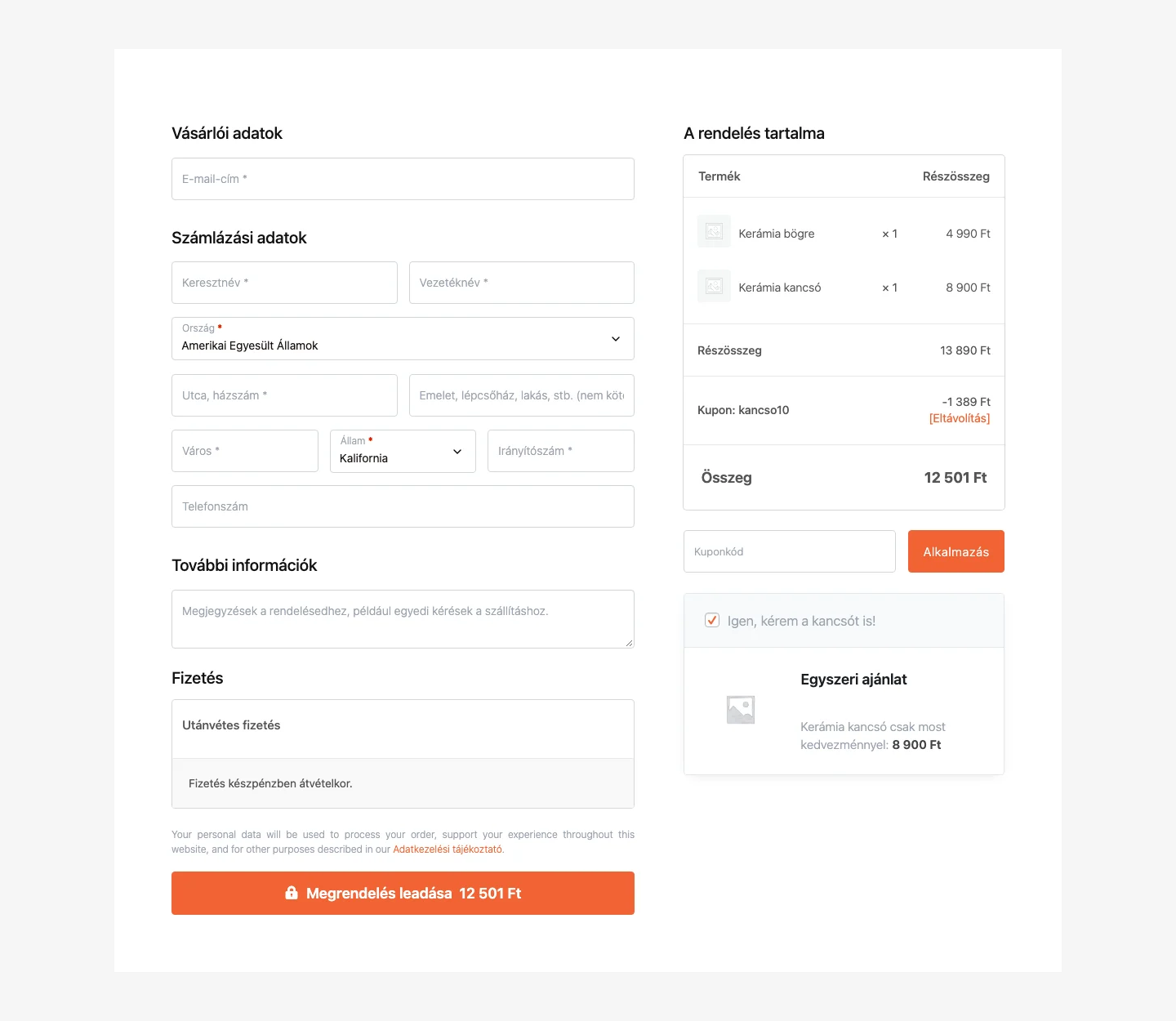
Figyeld meg a rendelés összegzésében a Kupon: kancso10 sort, a levont kedvezményt és a frissített összeget.
Ha a vásárló utána kiveszi a pipát, a termék és a kupon együtt kikerül, és a végösszeg ennek megfelelően frissül.
Gyakori kérdések
Szekció neve “Gyakori kérdések”Kell hozzá CartFlows Pro? Igen, a kupon kosárajánlathoz kötése a CartFlows Pro funkciója, az ingyenes változatban nem érhető el.
Különleges helyen kell létrehoznom a kupont? Nem. Hozd létre a megszokott módon a WooCommerce kuponjai között. Ha létezik, kikeresheted és az ajánlathoz kötheted.
Mi történik, ha a kupont később törlöm, vagy lejár? Ha a kapcsolt kupont törlöd, kikapcsolod, vagy elérte a felhasználási korlátját, az ajánlat elfogadásakor egyszerűen nem lép érvénybe. A vásárló nem lát hibaüzenetet, ezért érdemes időnként ellenőrizni az aktív kuponokat.
Használhatok ugyanazon az ajánlaton százalékos kedvezményt és kupont is? Nem. Az ajánlat egyszerre egy kedvezményi módot használ. A Coupon kiválasztása felülírja a korábban megadott Percentage off vagy Price off értéket.
Eltávolítja ez a vásárló által már beírt kupont? Nem. Csak az adott ajánlathoz kötött kupon érintett. Minden más kupon, amelyet a vásárló kézzel adott meg, vagy amely másik ajánlatból érkezett, érvényben marad.
Kell minden ajánlathoz külön kupon? Ha több kosárajánlatod van, vagy az AI Auto termékkészletben több termék szerepel, mindegyikhez külön kupon kapcsolható.
Működik az AI Auto ajánlatokkal? Igen. AI Auto módban a készlet minden termékének lehet saját kuponja, így a vásárlók attól függően láthatnak különböző kedvezményt, hogy melyik termék jelenik meg nekik.
Készült: